


 Video Converter Ultimate
 Screen Recorder
 Oprava videa
Zjistěte, jak odstranit pozadí z obrázku na Macu
Někdy potřebujete vložit obrázek do prezentace v PowerPointu nebo do jiného grafického prvku, ale barva pozadí obrázku se nehodí k celkovému designu, takže vypadá chaoticky. Nebo jste možná pořídili fotografii a chcete použít hlavní objekt jako zdrojový materiál pro její vložení jinam.
V takových situacích je potřeba najít způsob, jak odstranit původní pozadí obrázku. Naštěstí si tuto běžnou potřebu uvědomili vývojáři, kteří v průběhu let vydali různé nástroje pro počítače.
Tento článek byl vytvořen, aby vám pomohl odstranit pozadí z obrázku na Macu. Připravili jsme čtyři metody, které může na svém zařízení použít každý uživatel, a ke každé z nich přikládáme podrobné kroky. Doufáme, že každý, kdo si tuto příručku přečte, zvládne tyto metody používat.
Část 1. Jak odstranit pozadí z obrázku online zdarma
Nejprve se podívejme na nejjednodušší a nejúčinnější metodu – použití nástroje FVC Free Background Remover. Výhodou online nástroje je, že nemusíte stahovat ani vyhledávat žádný software, což vám ušetří spoustu času. Stačí v prohlížeči otevřít příslušné webové stránky a můžete začít.
Samozřejmě existuje mnoho produktů, které podporují bezplatné odstraňování pozadí z obrázků na Macu, ale FVC Free Background Remover vyniká především svými výkonnými funkcemi. Za prvé, jedním kliknutím můžete odstranit původní pozadí nahraného obrázku a nahradit ho jednobarevným nebo jakýmkoli zdrojovým materiálem, který nahrajete z místního počítače.
Kromě toho nabízí FVC Free Background Remover základní funkce pro úpravu obrázků, které vám umožňují ořezávat, přesouvat a otáčet obrázky.
Při použití k odstranění pozadí z fotografií na Macu máte dvě možnosti: nechat FVC Free Background Remover automaticky detekovat a odstranit oblast pozadí, nebo ručně vybrat oblasti, které chcete odstranit nebo zachovat.
Platforma v současné době podporuje obrazové formáty včetně JPG, PNG a JPEG.
Zde je návod, jak odstranit pozadí z obrázku na Macu pomocí programu FVC Free Background Remover.
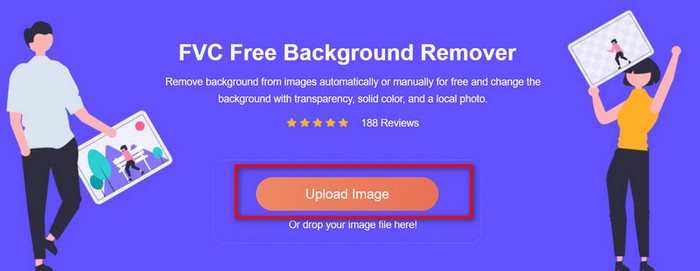
Krok 1. Navštivte oficiální web FVC Free Background Remover. Kliknutím na Upload Image přidejte soubor, který chcete upravit.
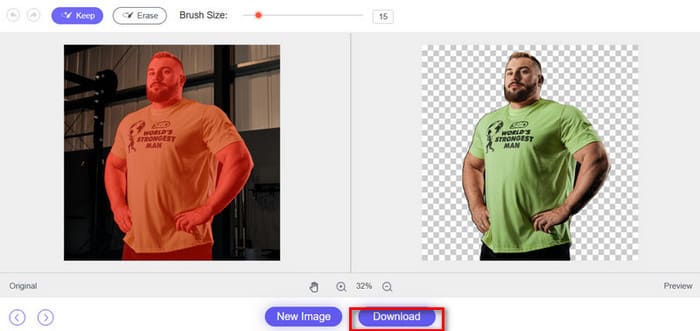
Krok 2. FVC Free Background Remover automaticky odstraní pozadí. Pomocí štětce (Brush) můžete také upravit okraje.
Zkontrolujte náhled výsledku. Pokud jste spokojeni, klikněte na Download a uložte upravený obrázek.
Část 2. Jak odstranit pozadí z obrázku na Macu
Používání vestavěných nástrojů
Pokud máte někdy potíže s připojením ke stabilní síti a potřebujete desktopový software, který vám pomůže odstranit bg z Maců, doporučujeme použít na vašem Macu následující tři vestavěné metody. S těmito metodami nebudete muset stahovat ani instalovat žádný software. Časová náročnost je minimální.
Náhled (Preview)
Když si stáhnete obrázek, obdržíte ho od někoho jiného nebo jej jednoduše otevřete ve složce, váš počítač Mac často standardně použije aplikaci Náhled, která vám pomůže zobrazit náhled obrázku – přesně tak, právě zde můžete pomocí tohoto nástroje odstranit pozadí obrázku.
Tipy: Kromě náhledu obrázků podporuje aplikace Náhled (Preview) také zobrazení obsahu PDF. Můžete ji využít i k základnímu změně velikosti obrázků a úpravám.
Zde je návod, jak odstranit pozadí z obrázku na Macu.
Krok 1. Otevřete v aplikaci Preview obrázek, který chcete na Macu upravit.
Krok 2. Aplikace Preview nabízí dva režimy, které vám pomohou odstranit pozadí z obrázku:
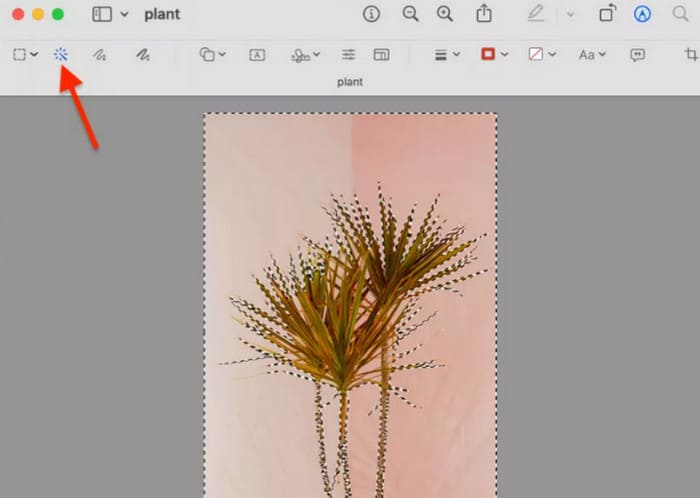
• Pokud má objekt nahraného obrázku velmi jasný kontrast s pozadím, zejména pokud se jedná o jednobarevné pozadí, můžete použít funkci Instant Alpha.
Vyberte Markup Toolbar > Instant Alpha. Označte a přetáhněte část, kterou chcete odstranit. Poté zvolte Delete.
Pokračujte v tomto kroku, dokud neodstraníte všechny nepotřebné části.
• Pokud má objekt a pozadí nahraného obrázku podobné nebo dokonce shodné barvy, doporučujeme použít funkci Smart Lasso.
Aktivujte Markup Toolbar. V rozbalovací nabídce Selection Tools zvolte Smart Lasso.
Krok 3. Obkreslete oblast obrázku, kterou chcete izolovat. Ujistěte se, že cesta vytvoří uzavřenou křivku tím, že spojíte počáteční a koncový bod.
Krok 4. Stiskněte Delete.
Tato metoda se velmi snadno používá – nevznikají žádné další náklady a vše se provádí pomocí systémových funkcí, které znáte nejlépe. Není však dokonalá. Efekt odstranění pozadí je poměrně hrubý a může dojít ke ztrátě některých detailů. Navíc si již nemůžete užívat automatického odstraňování a musíte ručně vybrat rozsah.
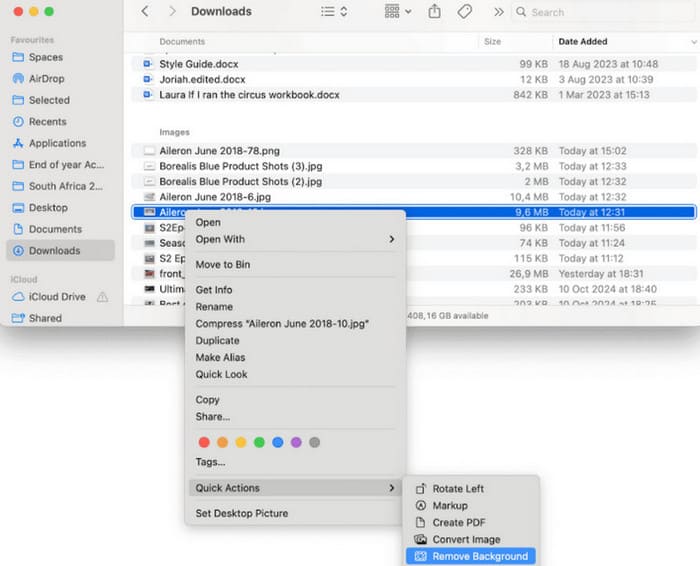
Rychlé akce ve Finderu
Můžete odstranit pozadí z fotografií na Macu pomocí Finderu?
Ano, Finder je tak jednoduchý, ale zároveň výkonný. Najdete v něm funkci, která vám umožní odstranit pozadí z obrázku. Obrázek s odstraněným pozadím se automaticky uloží do stejné složky jako původní obrázek, s průhledným pozadím.
Zde je návod, jak odstranit bílé pozadí z obrázku na Macu.
Krok 1. Najděte svůj obrázek ve Finderu, klikněte na něj pravým tlačítkem a přejděte na Quick Actions.
Krok 2. Ze seznamu vyberte Remove Background.
Tato metoda je jednodušší než předchozí a pozadí se při ní automaticky odstraní. Je však vhodná pouze pro jednoduché úkoly, kde je pozadí již jasné a dobře definované.
Fotky
Pokud vaše zařízení používá systém macOS Ventura nebo novější verzi, existuje další způsob, jak odstranit pozadí z obrázku v systému macOS: použijte funkci Kopírovat objekt v aplikaci Fotky k vymazání obsahu pozadí a zachování pouze objektu.
Krok 1. Otevřete aplikaci Fotky (Photos) a vyberte snímek s jasným objektem, například osobou nebo domácím mazlíčkem.
Krok 2. Klikněte pravým tlačítkem na objekt na fotografii.
Krok 3. V kontextové nabídce zvolte Copy Subject.
Krok 4. Otevřete libovolnou aplikaci, do které chcete objekt vložit (např. Poznámky, Zprávy, Pages).
Krok 5. Vložte zkopírovaný objekt bez jeho pozadí.
Tato metoda umožňuje snadno uložit obrázek s odstraněným pozadím. Má však i značné nevýhody: většina výsledků je poměrně rozmazaná.
Část 3. Nejčastější dotazy k odstraňování pozadí z obrázku na Macu
Jak odstraním pozadí z obrázku na Macu?
Fotky, Finder a Náhled – stačí vybrat libovolnou aplikaci pro Mac a odstranit pozadí z obrázku. Každý krok je super snadný.
Jak opravit fotografii na Macu?
V aplikaci Fotky je možnost zvýšit ostrost obrázků. Otevřete aplikaci Fotky a dvakrát klikněte na snímek, který chcete upravit. V horním panelu nástrojů klikněte na Upravit (Edit), poté přejděte na Úpravy (Adjust) a zvolte Zaostřit (Sharpen). Pomocí posuvníků upravte míru ostrosti.
Jak odstraním nežádoucí položky z fotografie?
Můžete použít klasické editory fotografií jako Photoshop nebo jednodušší alternativy, jako je GIMP.
Závěr
Tento článek doporučuje čtyři metody, jak odstranit pozadí z obrázku na Macu, včetně tří vestavěných nástrojů a jedné online platformy. Vestavěné nástroje se snadno používají, ale výsledky mohou být poněkud hrubší. Online platforma FVC Free Background Remover dokáže zachovat naprostou ostrost výsledného obrázku a zároveň udržet postup velmi jednoduchý. Velmi vám doporučujeme ji vyzkoušet.
-
 Odstranění obrázku na pozadí z PPT: 3 dostupné metody
 Odstranění obrázku na pozadí z PPT je zásadním krokem při tvorbě. V tomto článku zmíníme tři metody, které vám s tímto úkolem pomohou.
-
 9 nejlepších odstraňovačů pozadí obrázku pro rychlé a přesné výsledky
 Vyzkoušejte rychlost a přesnost nejvýkonnější gumy na pozadí. Rozlučte se s komplexním odstraňovačem pozadí a osvojte si devět účinných způsobů ještě dnes!
-
 Coo hacer que una imagen sea transparente en Google Slides
 Aprende a hacer que una imagen sea transparente in Google Slides and esta publicación. Sigue estos secillos pasos para ajustar la transparencia y crear presentaciones más atractivas.
