


 Video Converter Ultimate
 Screen Recorder
 Oprava videa
 Bezpečné stažení
Rychlý způsob importu DVD do Final Cut Pro [Průvodce pro začátečníky]
Final Cut Pro je software pro střih videa určený pro uživatele macOS. Je známý svou komplexní sadou funkcí, které jsou velmi užitečné pro všechny typy video editorů. Díky svým možnostem je jedním z nejoblíbenějších softwarů pro střih videa v ekosystému Mac.
Nicméně, stejně jako většina nástrojů pro úpravu videa, ani tento nástroj nepodporuje formáty DVD, ale nezoufejte! V tomto článku vám ukážeme, jak můžete snadno importovat DVD do Final Cut Pro a umožnit si jejich úpravu v digitalizovaném formátu. Pokud vám to zní užitečně, pokračujte ve čtení tohoto článku a zjistěte víc.

Část 1. Podporuje Final Cut Pro DVD?
Final Cut Pro je profesionální software pro střih videa určený pro uživatele Mac. Je známý svou komplexní sadou funkcí pro střih videa a intuitivním rozhraním. Tento software pro střih videa podporuje širokou škálu video formátů. Nepodporuje však formát DVD. Navzdory nedostatku podpory pro tento konkrétní formát to ti, kteří chtějí importovat svá DVD do Final Cut Pro, stále mohou.
Final Cut Pro podporuje formáty jako MOV a mnoho dalších. To znamená, že uživatelé mají stále možnost importovat svá DVD do tohoto softwaru pro střih videa. K tomu budou potřebovat nástroj pro ripování DVD, kterým převedou svá DVD do formátu, který tento software pro střih videa podporuje.
Formáty podporované Final Cut Pro:
• ProRes (422, 4444, RAW)
• QuickTime (.MOV)
• AVC-Intra
• XAVC
• XF-AVC
• DNxHD/DNxHR
• DV/DVCPRO
• H.264
• H.265/HEVC
• MPEG-4 (MP4)
• AVCHD (MTS, M2TS)
• MXF
• REDCODE RAW (R3D)
• ARRIRAW
• Blackmagic RAW (s pluginem)
Mezi oblíbené spotřebitelské formáty, které si mohou uživatelé vybrat pro převod DVD, patří H.264, který je běžný v kontejnerech MP4 a MOV, a H.265/HEVC. Pro bezproblémový proces importu DVD do Final Cut Pro je proto důležité si tyto formáty uvědomit, protože jsou to jediné formáty, které tento software pro střih videa dokáže zpracovat.
Část 2. Jak převést DVD do formátu, který Final Cut Pro podporuje
Nyní, když víte, že nemůžete přímo importovat DVD do Final Cut Pro, se možnost ripování DVD stává nutností.
Pro snadný převod DVD do formátu, který Final Cut Pro podporuje, je nejlepší použít AnyMP4 DVD Ripper, který si vybral FVC. Tento nástroj umožňuje uživatelům snadno ripovat DVD do různých formátů, jako je MOV, MP4 a další. Tento nástroj ve skutečnosti podporuje stovky vstupních a výstupních formátů, takže každý uživatel má dostatek možností, jaké formáty může použít. Tento nástroj má také velmi intuitivní a jednoduché rozhraní, takže se snadno používá. A konečně, pokud jde o kvalitu výstupu, je zaručeno, že kvalita obsahu DVD bude zachována během procesu ripování i po něm díky pokročilému kódování a technologii Blu-ray Hyper.
Zde je návod, jak zkopírovat (ripovat) DVD pomocí nástroje AnyMP4 DVD Ripper vybraného FVC:
Krok 1. Nejprve si musíte stáhnout profesionální DVD ripper a nainstalovat jej do svého zařízení.
Zdarma ke staženíPro Windows 7 a novějšíBezpečné stažení
Zdarma ke staženíPro MacOS 10.7 a novějšíBezpečné stažení
Poznámka: Před dalším krokem musíte vložit DVD do DVD mechaniky na svém Macu a několik minut počkat, než bude rozpoznáno.
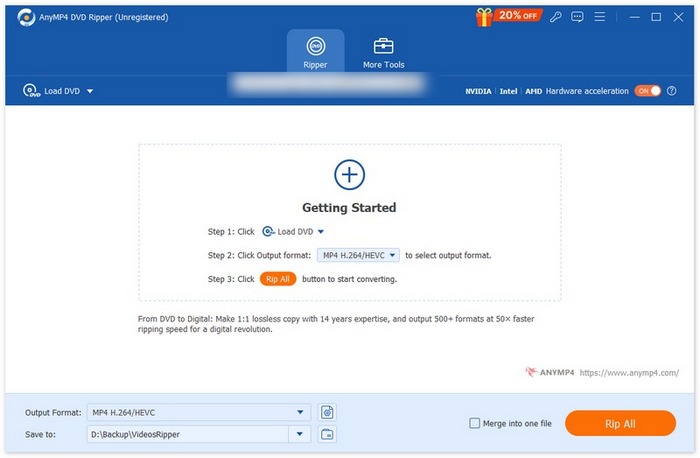
Krok 2. Jakmile vaše zařízení DVD načte, spusťte tento program a klikněte na tlačítko Getting Started ve tvaru znaménka plus uprostřed, abyste DVD nahráli.
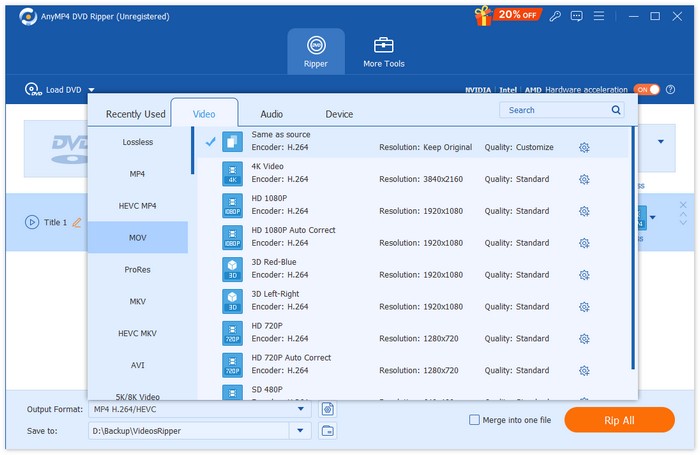
Krok 3. Poté klikněte na Output Format níže a na kartě Video vyberte formát, který Final Cut Pro podporuje. Jakmile skončíte, klikněte na tlačítko Rip All a spusťte digitalizaci svého DVD.
Rychlé a snadné, že? S programem Video Converter Ultimate, který si vybral FVC, můžete snadno ripovat DVD. Jakmile s tímto vynikajícím softwarem pro ripování DVD skončíte, můžete přejít k další části, která se věnuje importu DVD do Final Cut Pro.
Část 3. Jak importovat ripované DVD do Final Cut Pro
Nyní, když jste se konečně naučili, jak ripovat DVD do formátu, který Final Cut Pro podporuje, dalším krokem, který potřebujete vědět, je, jak importovat převedené DVD do Final Cut Pro pro úpravu.
Chcete-li DVD importovat do Final Cut Pro, postupujte podle následujících kroků:
Krok 1. Nejprve musíte ve Final Cut Pro kliknout na File v horní liště nabídky.
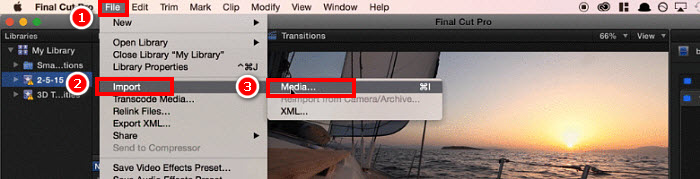
Krok 2. V nabídce File vyberte Import a zvolte Media, nebo na klávesnici stiskněte Command+I.
Krok 3. Nakonec vyberte DVD z místního úložiště na Macu a soubor se načte do Final Cut Pro.
Tip: Můžete také použít Finder k vyhledání zkopírovaného DVD videa a jednoduše přetáhnout soubor přímo na časovou osu Final Cut Pro pro rychlý a snadný import.
Část 4. Nejčastější dotazy k importu DVD do Final Cut Pro
Může Final Cut Pro importovat DVD přímo?
Bohužel ne. Final Cut Pro postrádá podporu pro formáty DVD, což má za následek nemožnost přímé práce s DVD soubory. Uživatelé však stále mohou importovat svá DVD jejich ripováním do formátu, který Final Cut Pro podporuje, jako je MOV nebo MP4. Poté, co je DVD ripováno do digitalizovaného formátu, jej mohou snadno importovat.
Jaký je nejlepší formát pro import DVD do Final Cut Pro?
Doporučené formáty pro import DVD do Final Cut Pro jsou MOV a MP4, protože jsou široce podporovány a zachovávají si vysokou kvalitu videa.
Který nástroj je nejlepší pro ripování DVD do formátů podporovaných Final Cut Pro?
FVC vybral Video Converter Ultimate jako vynikající nástroj pro převod DVD do formátů, které Final Cut Pro podporuje, jako jsou MOV, MP4 a další. Tento software pro úpravu videa zajišťuje výstup ve vysoké kvalitě a podporuje více než 1 000 vstupních a výstupních formátů.
Mohu po konverzi upravovat zkopírovaný obsah DVD přímo ve Final Cut Pro?
Ano. Zkopírované DVD můžete upravovat přímo ve Final Cut Pro, jen se ujistěte, že je zkopírováno do podporovaného formátu. Poté stačí importovat zkopírovaný soubor DVD a začít s úpravami.
Existují nějaké rychlé metody, jak importovat ripovaná DVD do Final Cut Pro?
Ano. Zkopírovaný soubor DVD můžete najít pomocí Finderu. Stačí soubor jednoduše přetáhnout přímo do časové osy Final Cut Pro.
Závěr
Ačkoli je skutečně pravda, že Final Cut Pro si neporadí přímo se soubory DVD, není třeba se ničeho obávat. Použitím softwarového nástroje třetí strany, jako je Video Converter Ultimate vybraný FVC, lze tento problém vyřešit tím, že se DVD nejprve zkonvertuje do formátu, který tento software pro úpravu videa podporuje. Pokud tedy ztrácíte naději, jak importovat své DVD soubory do Final Cut Pro, jednoduše postupujte podle zde uvedených metod a začněte svá DVD importovat bez potíží.
-
 Jak zjistit kapacitu prázdných CD/DVD [Průvodce]
 Zajímá vás kapacita vašeho DVD? Máme pro vás řešení. Přečtěte si tento článek a naučte se, jak ji snadno zjistit, a také kapacitu černých CD/DVD.
-
 Co jsou regionální kódy DVD a proč se používají [Vysvětlení]
 Zajímá vás regionální kódy DVD? V tomto článku se dozvíte, proč tyto kódy DVD existují a jak můžete odemknout DVD, abyste si mohli bez omezení užívat globální obsah.
-
 5 nejlepších bezplatných DVD ripperů pro Windows/ MacOS/ Linux [Recenze]
 Hledáte bezplatný DVD ripper pro váš disk? V tomto článku se dozvíte o 5 nástrojích pro DVD ripper, které vám mohou ušetřit náklady na konverzi DVD.
