


 Video Converter Ultimate
 Screen Recorder
 Oprava videa
Jak odstranit pozadí ve Photoshopu [Průvodce 2025]
Odstranění pozadí se dnes stává nutností, zejména pro studenty a profesionály. Hlavně ve škole studenti potřebují vytvářet projekty, kde na fotce zůstane pouze hlavní objekt či osoba, zatímco profesionálové, jako jsou grafičtí designéři, používají odstranění pozadí k vytváření čistých, profesionálních vizuálů pro prezentace, marketingové materiály a obsah na sociální sítě. V tomto návodu se naučíte čtyři účinné způsoby, jak odstranit pozadí ve Photoshopu. Navíc nepropásněte příležitost objevit jeden z nejlepších alternativních nástrojů pro odstranění pozadí. Pokračujte ve čtení!
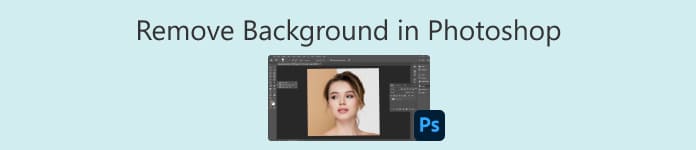
Část 1. Jak odstranit pozadí ve Photoshopu pomocí nástroje Rychlý výběr
Nástroj Rychlý výběr je jednou z možností, které jsou nejvhodnější pro začátečníky, pokud se chcete naučit, jak ve Photoshopu odstranit pozadí. Tato metoda automaticky detekuje a vybere okraje objektu na základě barvy a textury. Uživatelé jednoduše přemalují oblast, kterou chtějí zachovat, a Photoshop inteligentně rozšíří výběr. Tato metoda je ideální pro obrázky s vysokým kontrastem mezi objektem a pozadím.
Jak odstranit pozadí ve Photoshopu pomocí nástroje Rychlý výběr (Quick Selection Tool):
Krok 1. Nejprve otevřete svou fotku ve Photoshopu tak, že přejdete na kartu File a kliknete na Open. Poté v panelu nástrojů vlevo vyberte nástroj Object Selection.
Krok 2. Potom přesuňte kurzor na objekt na vaší fotce a počkejte, až zmodrá. Pokud se automaticky nezbarví do modra, pohybujte kurzorem v malých kroužcích.
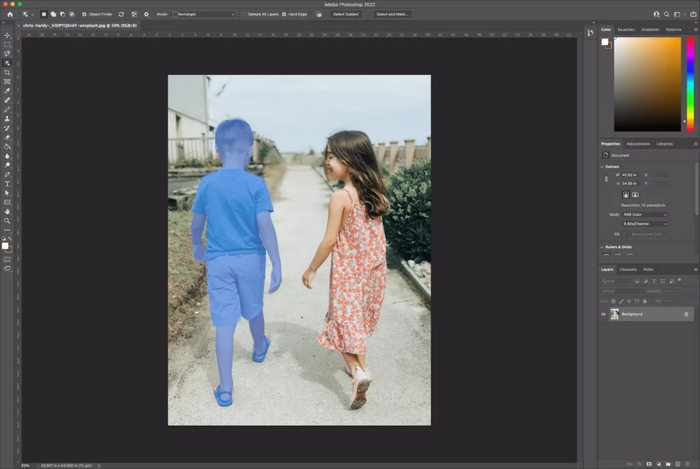
Krok 3. Nyní, abyste z fotky odstranili pozadí, podržte klávesu Shift a označte všechny objekty, které chcete na fotce ponechat.
Krok 4. Poté přejděte na Select a zvolte Inverse, abyste invertovali výběr. To znamená, že je nyní vybrané pozadí místo objektů.
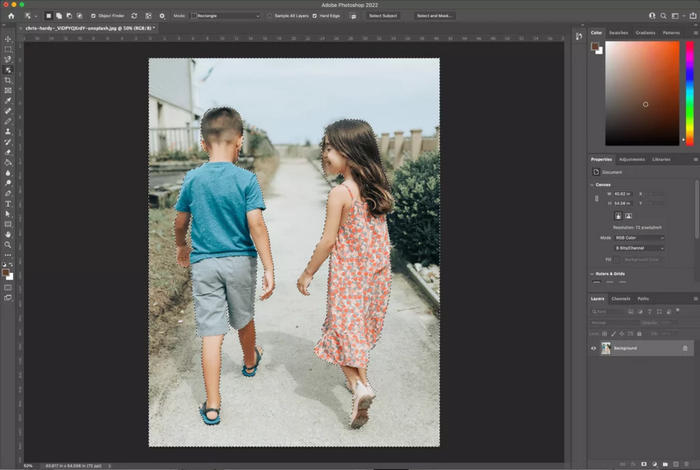
Krok 5. Klikněte na ikonu zámku vpravo u vrstvy s vaším obrázkem, abyste ji odemkli. Poté se název vrstvy změní na Layer 0, pokud nemáte jiné vrstvy.
Krok 6. Nakonec pro odstranění pozadí klikněte na Eraser Tool a začněte pozadí mazat.
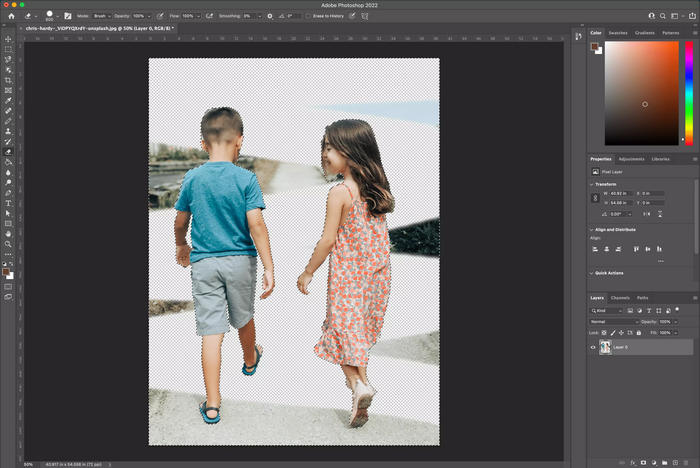
Než začnete mazat pozadí, je nejlepší, abyste tah štětce zvětšili, aby se pozadí snadno vymazávalo.
Část 2. Odstranění pozadí ve Photoshopu pomocí nástroje Guma pozadí
Nástroj Guma pozadí je užitečná metoda, pokud se chcete naučit, jak odstranit pozadí ve Photoshopu, zejména při práci s obrázky s vysokým kontrastem. Tato metoda funguje tak, že štětcem přejdete přes pozadí a automaticky vymaže pixely, které odpovídají vzorkované barvě pod kurzorem. Tento nástroj je navíc skvělý pro čištění okrajů kolem vlasů, srsti nebo jiných jemných detailů. I když to může vyžadovat více času a úsilí než jiné metody, dává vám větší kontrolu a pomáhá vám dosáhnout čistšího a přesnějšího výsledku.
Jak odstranit pozadí ve Photoshopu pomocí nástroje Background Eraser Tool:
Krok 1. Nejprve otevřete svůj obrázek ve Photoshopu. Poté klikněte pravým tlačítkem na vrstvu Background a zvolte Duplicate Layer.
Krok 2. Dále vyberte v panelu nástrojů vlevo nástroj Background Eraser. Všimněte si, že tento nástroj může být skrytý pod nástrojem Eraser. Chcete‑li se k němu dostat, klikněte na Eraser tool a podržte, dokud se neobjeví Background Eraser tool.
Krok 3. Poté v pruhu možností nástroje klikněte na ikonu štětce, abyste zobrazili panel nastavení štětce. Zde můžete změnit tvrdost štětce.
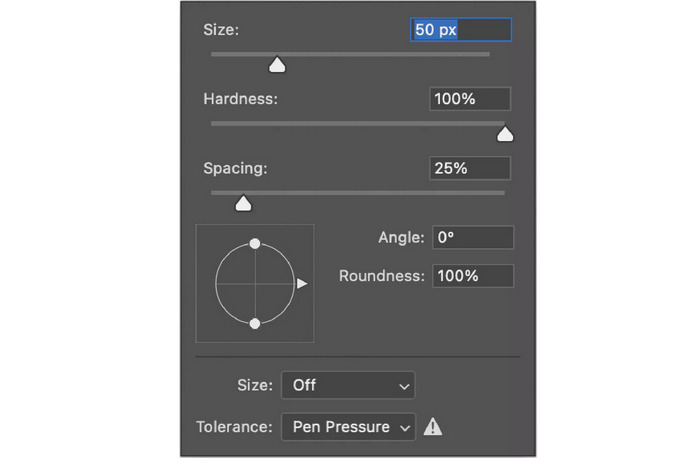
Poznámka: Je důležité si uvědomit, že velikost štětce může být jakákoli, kterou považujete za vhodnou pro obrázek, na kterém pracujete.
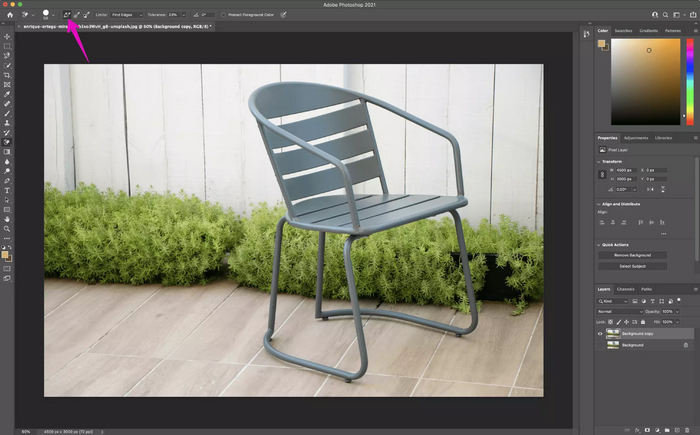
Krok 4. Nyní v pruhu možností nástroje nastavte Sampling na Continuous, což je první ze tří ikon umístěných hned za nastavením velikosti štětce. Poté změňte nastavení Limits na Find Edges a upravte Tolerance zhruba na 20 až 25 % pro přesnější odstranění pozadí.
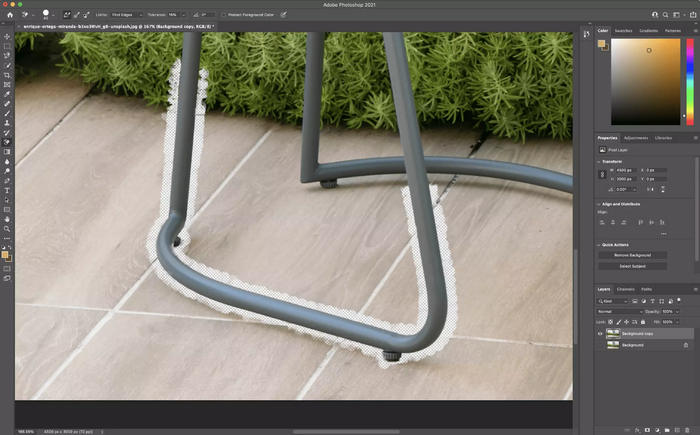
Krok 5. Začněte odstraňovat pozadí kolem svého objektu tak, že nástrojem Background Eraser kliknete a táhnete přes nežádoucí oblasti. Dávejte pozor, aby se křížek uvnitř štětce nepřekrýval s vaším objektem, abyste ho omylem nesmazali. V případě potřeby si přibližte zobrazení, abyste mohli pracovat přesněji kolem detailních okrajů.
Krok 6. Pokud změna velikosti štětce nepomůže a nástroj začne mazat i váš objekt, poslední akci vrátíte zpět. Potom v horním pruhu možností nástroje nastavte Sampling na Once, Limits na Discontiguous a Tolerance přibližně na 10 %.
Při použití nástroje Guma pozadí zkuste v panelu možností povolit možnost Chránit barvu popředí a nejprve odebrat vzorek barvy z objektu. Tím zabráníte tomu, aby nástroj nechtěně odstranil důležité části objektu, zejména kolem vlasů nebo měkkých okrajů.
Část 3. Jak upravit pozadí ve Photoshopu pomocí nástroje Pero
Další metodou, kterou můžete použít k úpravě pozadí ve Photoshopu, je použití nástroje Pero. Tento nástroj nabízí největší přesnost při odstraňování pozadí, což je ideální pro obrázky s čistými a definovanými okraji. Ručním vykreslením kotevních bodů kolem objektu vytvoříte cestu, která objekt obrysuje. Jakmile je cesta hotová, můžete ji převést na výběr a s přesnou kontrolou odstranit pozadí. Je to metoda, která je běžná pro profesionální výřezy.
Jak odstranit pozadí ve Photoshopu pomocí úprav (ručního ořezání):
Krok 1. Otevřete svůj obrázek ve Photoshopu, zduplikujte vrstvu Background kliknutím na Duplicate Layer a původní vrstvu skryjte kliknutím na ikonu oka. Poté v panelu nástrojů vyberte Pen Tool.
Krok 2. Poté si obrázek přibližte a začněte kolem objektu klikat, abyste ho obkreslili kotevními body. V případě potřeby kliknutím a tažením vytvářejte křivky. Pomocí Direct Selection Tool můžete průběžně upravovat kotevní body nebo křivky.
Krok 3. Jakmile dokončíte cestu kolem svého objektu, přejděte na Window a vyberte Paths, abyste otevřeli panel Paths. Klikněte na ikonu nabídky, zvolte New Path a cestu pojmenujte, abyste ji uložili.
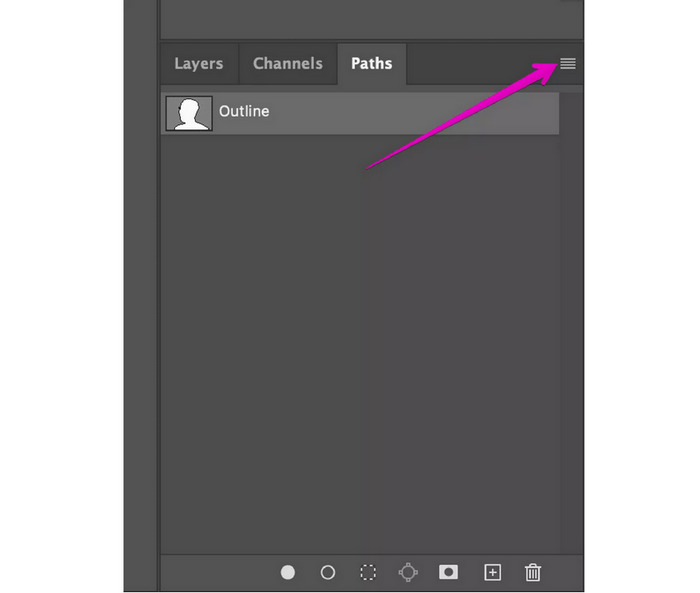
Krok 4. Poté klikněte pravým tlačítkem na uloženou cestu v panelu Paths a zvolte Make Selection, pak klikněte na OK.
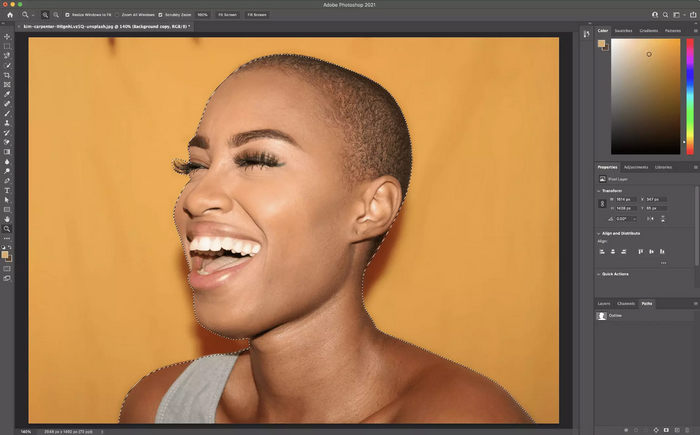
Krok 5. Následně přejděte na Select a vyberte Inverse, abyste změnili výběr z objektu na pozadí. Tím zvýrazníte pozadí, které pak můžete smazat.
Krok 6. Nakonec stiskněte Delete pro odstranění pozadí. Na jeho místě uvidíte průhlednou šachovnicovou plochu.
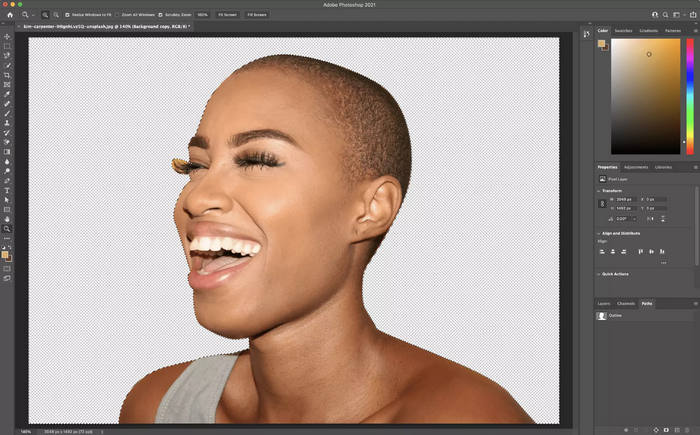
Pro větší přesnost snižte počet kotevních bodů a vytvářejte delší křivky při obkreslování nástrojem Pero. Méně hladších bodů usnadňuje úpravy a vede k čistšímu a přirozenějšímu výběru.
Část 4. Proveďte odstranění pozadí ve Photoshopu pomocí nástroje Magnetické laso
Poslední metoda, kterou můžete ve Photoshopu použít k odstranění pozadí, je nástroj Magnetic Lasso Tool. Tento nástroj vám pomůže obkreslit objekt tím, že se při pohybu kurzoru automaticky 'přichytává' k jeho hranám. Funguje tak, že rozpoznává kontrast mezi objektem a pozadím a průběžně přidává kotevní body. Tato metoda je rychlý a snadný způsob, jak vybrat objekty s jasně ohraničenými okraji, čímž urychluje a zpřesňuje odstranění pozadí.
Jak použít nástroj Magnetic Lasso Tool k odstranění pozadí ve Photoshopu:
Krok 1. Otevřete svůj obrázek ve Photoshopu. Klikněte pravým tlačítkem na Background layer, vyberte Duplicate Layer a klikněte na OK. Poté vypněte původní vrstvu kliknutím na ikonu oka.
Krok 2. Poté vyberte z panelu nástrojů Magnetic Lasso Tool. Pečlivě obkreslete svůj objekt a nástroj se při pohybu kurzoru automaticky přichytí k jeho okrajům.
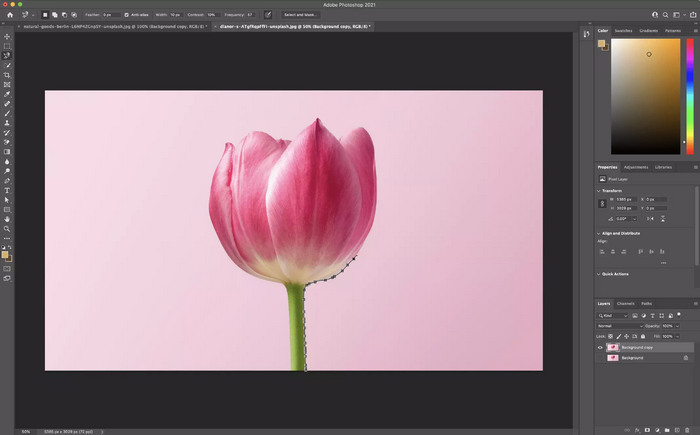
Krok 3. Nyní musíte objekt celý obejít a vrátit se k výchozímu bodu. Až budete hotovi, klikněte na výchozí bod, abyste výběr uzavřeli. Kolem objektu se objeví pohybující se tečkovaná čára (tzv. „pochodující mravenci“).
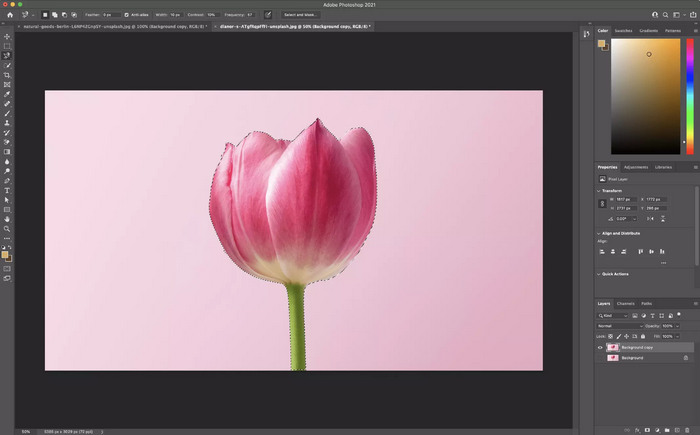
Krok 4. Dále pro uložení výběru přejděte do nabídky Select (Výběr) a zvolte Save Selection (Uložit výběr).
Krok 5. Nakonec pro odstranění pozadí přejděte na Select a vyberte Inverse, abyste invertnovali „pochodující mravence“. Poté stiskněte Delete.
Pokud nástroj Magnetické laso nepřesně přitahuje okraje, stiskněte klávesu Caps Lock pro zobrazení přesného kurzoru a upravte nastavení Šířka v panelu možností, abyste ovládali, jak daleko Photoshop bude hledat kontrast okrajů. Nižší šířka funguje nejlépe pro jemné detaily.
Část 5. Jednoduchá a bezplatná alternativa k Photoshopu
Pokud hledáte jednoduchý a bezplatný alternativní nástroj k odstranění pozadí ve Photoshopu, nejlepším nástrojem, který můžete použít, je FVC Free Background Remover. S tímto nástrojem můžete odstranit pozadí fotky automaticky nebo ručně. Stačí pouze importovat snímek, který chcete upravit. Navíc při ručním odstraňování pozadí vidíte náhled fotky, takže si můžete představit, jak bude vypadat před uložením. Chcete‑li tento nástroj použít, postupujte podle kroků níže:
Krok 1. Nejprve musíte přejít k nástroji na jeho oficiálních webových stránkách. K tomu ve vyhledávači zadejte FVC Free Background Remover.
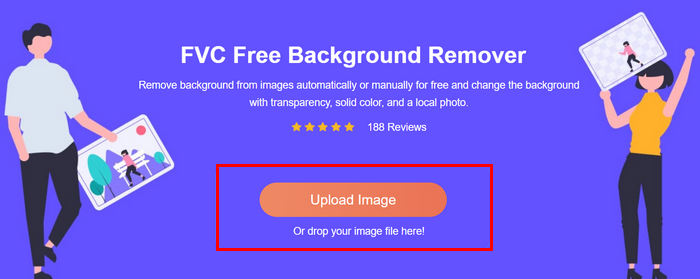
Krok 2. Jakmile k nástroji přejdete, klikněte na Upload Image a importujte fotku, které chcete odstranit pozadí.
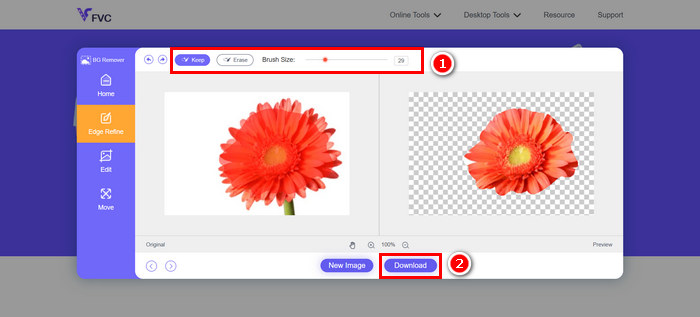
Krok 3. Po nahrání zvolte nahoře možnost Keep, upravte velikost štětce a začněte přetírat část, kterou chcete zachovat. Případně můžete použít možnost Erase nahoře a přímo smazat pozadí fotky. Obě možnosti fungují pro odstranění pozadí. Po dokončení jednoduše klikněte na tlačítko Download dole.
FVC Free Background Remover je skutečně jednou z nejlepších alternativ pro odstranění pozadí ve Photoshopu. Je jednoduchý, snadno použitelný a zdarma. Navíc je snadno dostupný online.
Pokud chcete vědět, jak přidat pozadí k fotce, přečtěte si tento článek.
Část 6. Nejčastější dotazy k odstranění pozadí ve Photoshopu
Jaký je nejjednodušší nástroj ve Photoshopu pro odstranění pozadí?
Nástroj Rychlý výběr je považován za nejjednodušší nástroj pro odstranění pozadí ve Photoshopu pro začátečníky. Umožňuje vám malovat přes objekt a Photoshop jej automaticky detekuje a vybere.
Jak mohu odstranit pozadí z detailních obrázků, jako jsou vlasy nebo srst?
Chcete-li ve Photoshopu odstranit pozadí, zejména z detailních obrázků, jako jsou vlasy nebo srst, můžete použít nástroj Guma pozadí. Je ideální pro obrázky s jemnými detaily, protože maže pixely na základě vzorkování barev a zároveň zachovává složité hrany, jako jsou vlasy nebo srst.
Jak mohu zdarma odstranit pozadí ve Photoshopu?
Photoshop není zdarma. Můžete však použít nástroj, jako je FVC Free Background Remover, k odstranění pozadí online zdarma. Stačí nahrát obrázek, smazat pozadí a stáhnout si ho.
Závěr
Nyní, když přesně víte, jak odstranit pozadí ve Photoshopu, je čas zjistit, která metoda a který nástroj vám nejlépe vyhovují. Pokud jste ve Photoshopu noví, stačí věnovat čas procvičování. Jestliže však chcete bezplatnou a jednoduchou metodu, můžete k odstranění pozadí svých fotek použít nástroj FVC Free Background Remover. Tak na co ještě čekáte? Začněte hned!
-
 Jak oříznout ve Photoshopu: Průvodce pro začátečníky [2025]
 Zjistěte, jak oříznout obrázky ve Photoshopu pomocí tohoto snadno srozumitelného průvodce. Naučte se také, jak vybrat oblasti, upravit poměry stran a další pro oříznutí fotografií.
-
 Jak zaostřit obraz na fotografii pomocí 3 způsobů [Rychlý návod]
 Problém s neostrým obrazem? Zde si představíme, jak zostřit obrázky ve Photoshopu pomocí tří způsobů, které přidáváme.
-
 Jak přidat vodoznak ve Photoshopu [Průvodce pro začátečníky]
 Chcete vědět, jak přidat vodoznak do videa ve Photoshopu? V takovém případě vám tento článek poskytne jednu nebo dvě věci, které potřebujete vědět.
