


 Video Converter Ultimate
 Screen Recorder
 Oprava videa
 Bezpečné stažení
Jak převést a nahrát jakékoli video soubory FLV na YouTube
“Právě jsem nahrál video soubor s příponou .flv, ale zobrazilo se mi varovné hlášení o neplatném formátu souboru, jak tedy nahrát FLV na YouTube?” FLV není jen přípona souboru, ale také video kontejner. To znamená, že video soubor FLV může obsahovat různé video a audio kodeky a některé z nich YouTube nepodporuje. Tento článek vám řekne vše, co potřebujete vědět o tom, jak bez problémů nahrát FLV na YouTube.

Část 1: Jaké video a zvukové kodeky YouTube podporuje
Podle Google YouTube preferuje vysílací formát a také DVD MPEG-2 streamy s příponou .mpg. Mezi kodeky podporované YouTube patří:
- MPEG-2
- Zvukový kodek: MPEG Layer II nebo Dolby AC-3
- Přenosová rychlost zvuku: 128 kbps nebo lepší
- MPEG-4
- Video kodek: H.264
- Zvukový kodek: AAC
- Přenosová rychlost zvuku: 128 kbps nebo lepší
YouTube navíc podporuje pouze WAV kontejner se zvukem MP3 nebo PCM, MOV se zvukem AAC a zvuk FLAC. YouTube podporuje WMV, AVI, MOV, MP4 a FLV pomocí správných kodeků.
Pokud jde o FLV, YouTube přistupuje k videím kódovaným pomocí video kodeku Adobe-FLV1 spolu se zvukem MP3 a AAC. Pokud vaše video FLV obsahuje nekomprimovaný zvuk nebo zvuk ADPCM, YouTube jej nepřijme.
Kromě toho existuje více pravidel pro nahrávání FLV na YouTube:
- Doporučit snímkovou frekvenci: 24 až 60
- Doporučit řešení: 1080p
- Minimální doba trvání: 33 sekund
Část 2: Nejjednodušší způsoby převodu FLV na YouTube
Způsob 1: Převést FLV na YouTube na ploše
Pokud narazíte na chybu při nahrávání FLV na YouTube, první věcí je najít převodník FLV, například FVC Free FLV Converter. Umožní vám upravit video a audio kodeky i další parametry, abyste mohli své FLV soubory přizpůsobit pravidlům YouTube. Navíc využívá hardwarovou akceleraci a multithreading ke zlepšení výkonu.
Klíčové vlastnosti nejlepšího převaděče FLV pro YouTube
- 1. Snadno upravte video a audio kodeky FLV.
- 2. Dávkové zpracování neomezeného počtu videí FLV najednou.
- 3. Chraňte kvalitu videa automaticky během převodu.
Zdarma ke staženíPro Windows 7 nebo novějšíBezpečné stažení
Zdarma ke staženíPro macOS 10.7 nebo novějšíBezpečné stažení
Jak převést FLV pro YouTube na ploše
Krok 1: Přidání FLV souborů
Spusťte nejlepší převaděč FLV po instalaci do počítače. Klikněte na nabídku Přidat soubory v levé horní části a přidejte soubory FLV, které chcete nahrát na YouTube.

Krok 2: Změna kodeků
Klikněte na rozbalovací nabídku vedle položky Výstupní formát dole pro otevření dialogového okna profilu. Do pole Search Profile zadejte FLV a stiskněte klávesu Enter na klávesnici. Poté vyberte formát FLV s vhodnými video a audio kodeky.
Pokud je vaše FLV video příliš dlouhé, je lepší jej rozdělit na krátké klipy a teprve potom nahrát na YouTube. Můžete kliknout na nabídku Edit a otevřít tak okno pro úpravu videa.

Krok 3: Převod FLV pro YouTube
Poté přejděte dolů a klikněte na tlačítko Open Folder. Vyberte konkrétní složku pro uložení výstupních videí. Nakonec klikněte na tlačítko Convert a okamžitě spusťte převod FLV pro YouTube.

Způsob 2: Převod FLV na YouTube online
Pokud nechcete instalovat software pro převod videa na pevný disk, je FVC Free Online Video Converter dobrým alternativním řešením. Je zcela zdarma a bez jakýchkoli omezení, například bez vodoznaku. Navíc nemá omezení velikosti souboru. Postupujte takto:
Step 1: Navštivte https://www.free-videoconverter.net/free-online-video-converter/ v prohlížeči a klikněte na tlačítko Add Files to Convert, abyste získali spouštěč.

Krok 2: Klikněte na tlačítko Add File a nahrajte několik FLV souborů. Poté stiskněte ikonu Gear pro otevření dialogu profilu. Zde můžete upravit Video Encoder a Audio Encoder. Klikněte na OK pro potvrzení.

Krok 3: Dole zvolte formát podporovaný YouTube a klikněte na tlačítko Convert pro zahájení převodu FLV pro YouTube. Po dokončení si stáhněte výstupní soubory.
Nenechte si ujít:
Část 3: Jak nahrát FLV na YouTube
Po převodu můžete nyní na svůj počítač nahrát soubory FLV na YouTube. Zde sdílíme kroky, abyste se neztratili.
Krok 1: Přejděte na domovskou stránku YouTube a přihlaste se ke svému účtu.
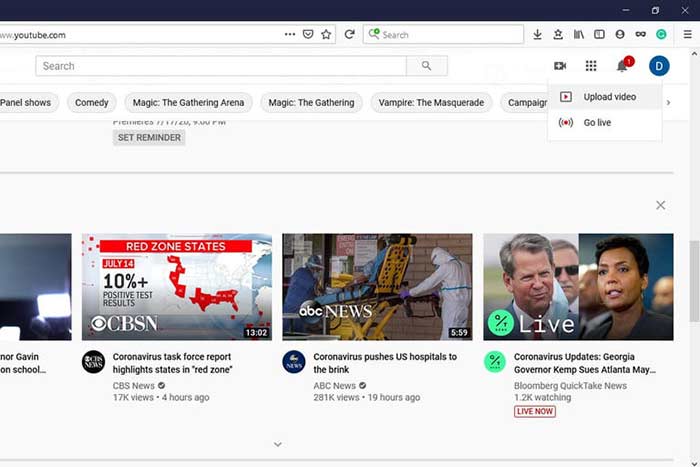
Krok 2: Klikněte na ikonu Camcorder a vyberte Upload video, abyste přešli na stránku nahrávání.
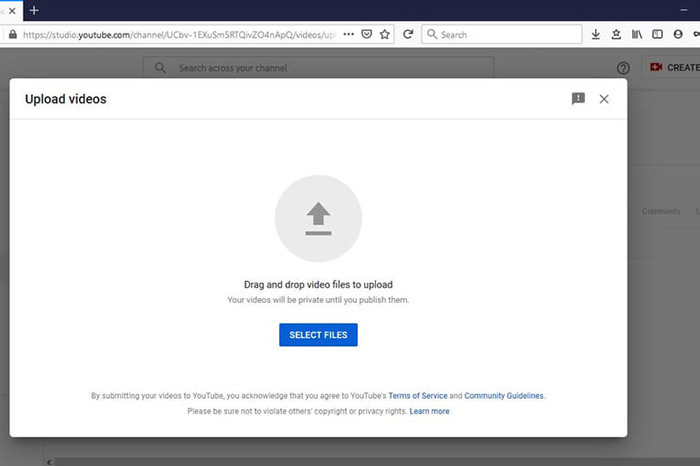
Krok 3: Klikněte na velké tlačítko Select Files na stránce a poté otevřete převedené FLV soubory pro YouTube. Případně přetáhněte (drag and drop) FLV soubory na stránku a nahrajte je.
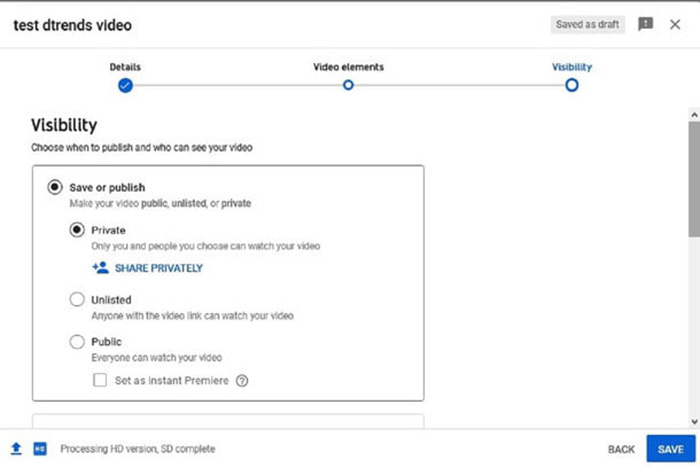
Krok 4: Poté zvolte nastavení soukromí. Ve výchozím nastavení je Public, ale můžete jej změnit na Private, Schedule nebo Unlisted.
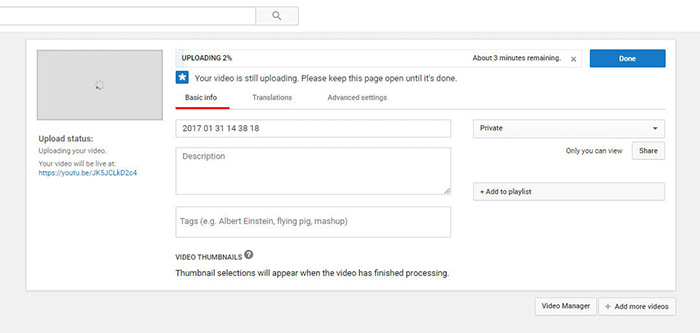
Krok 5: Po nastavení klikněte na tlačítko Save nebo Publish. Poté budete přesměrováni na stránku Dashboard. Zde uvidíte FLV soubory nahrané do vašeho YouTube účtu.
Část 4: Časté dotazy týkající se FLV na YouTube
Můžete nahrát FLV na YouTube?
Ano i ne. YouTube podporuje formát videa FLV, ale jako kontejner videa můžete nahrávat soubory FLV pouze s podporovanými kodeky videa a zvuku; jinak to bude selhání.
Mohu stahovat videa z YouTube ve formátu FLV?
Pokud video YouTube nabízí tlačítko pro stažení, můžete na něj kliknout a vybrat FLV jako výstupní formát.
Který formát videa je pro YouTube nejlepší?
MP4 je nejlepší formát videa pro YouTube. Google doporučuje používat MP4 s video kodekem H.256 a zvukovým kodekem AAC. Je to proto, že produkuje vysokou kvalitu s menší velikostí souboru. Kromě toho jsou na YouTube podporovány také MOV, WMV, AVI, FLV a 3GPP.
Závěr
Tato příručka vám řekne, jaké formáty videa YouTube přijímá a jak bez problémů nahrát FLV na YouTube. FVC Free FLV Converter vám pomůže převést FLV pro YouTube a umožní vám snadno upravit video a audio kodeky. Dokonce nevyžaduje žádné technické dovednosti, takže začátečníci mohou rychle zvládnout. Pokud při nahrávání videa na YouTube narazíte na jiné problémy, zanechte prosím zprávu pod tímto příspěvkem.
-
 Jak převést své video soubory FLV na MP4 bez placení penny
 Tato příručka sdílí čtyři bezplatné metody pro převod vašich video souborů FLV do formátu MP4 v systémech Windows 10/8/7 / XP a Mac OS X, takže si videa můžete vychutnat na jakýchkoli zařízeních.
-
 Jak převést svá videa FLV na zvukové soubory MP3 na ploše a online
 Jak převést soubor FLV na soubor MP3? Vše, co musíte udělat, je pečlivě přečíst tento článek, najít svou oblíbenou metodu a podle našeho podrobného průvodce získat to, co chcete.
-
 3 bezplatné způsoby převodu FLV na WAV
 Jak převést soubor FLV? Může VLC převést YouTube FLV na WAV? Tento příspěvek popisuje 3 bezplatné způsoby převodu FLV na WAV bez ztráty kvality.
