


 Video Converter Ultimate
 Screen Recorder
 Oprava videa
 Bezpečné stažení
Jak rychle a efektivně zachytit hratelnost na PC
Pokud jste hráč a chcete nahrávat svou hru, je nutné mít nástroj pro nahrávání obrazovky, který dokáže zachytit video ve vysoké kvalitě. Nebojte se, protože v tom nejste sami, mnoho hráčů dnes nahrává svou hru.
V tomto článku se naučíte čtyři způsoby, jak snadno nahrávat hraní her na PC, a nepropásněte příležitost dozvědět se i další zásadní věci, na které je potřeba při záznamu hraní myslet. Na co tedy ještě čekáte? Pojďme se podívat na nejlepší způsoby, jak začít nahrávat vaše herní seance na PC ještě dnes.

Část 1. Jak nahrávat hraní na PC?
Existuje několik způsobů, jak nahrávat hraní na PC, a každá metoda nabízí jinou sadu funkcí, výhod a úroveň složitosti. Ať už hledáte něco jednoduchého a vestavěného, nebo pokročilejší nástroj pro vysoce kvalitní streamování a editaci, existuje řešení, které vyhovuje vašim potřebám.
Níže prozkoumáme čtyři z nich, čtyři nejlepší metody a nástroje, které můžete použít k zachycení hratelnosti.
Nejlepší způsob, jak nahrávat hry na PC
Jako první na našem seznamu je FVC Screen Recorder. Tento nástroj patří mezi nejlepší programy pro záznam obrazovky, které lze použít k nahrávání hraní her na PC, a to díky uživatelsky přívětivému rozhraní, flexibilním možnostem záznamu a vysoké kvalitě výstupu. Kromě toho vyniká tím, že dokáže nahrávat hraní se systémovým zvukem i zvukem z mikrofonu, umožňuje vložit překryv z webkamery a podporuje více výstupních formátů, jako jsou MP4, MOV a AVI. Dále obsahuje kreslicí nástroje vhodné pro anotace v reálném čase, plánovač úloh pro automatizované nahrávání a možnosti úpravy rozlišení a snímkové frekvence podle výkonu vašeho systému. Nakonec je tento nástroj kompatibilní s více video formáty.
Zde je návod, jak zaznamenat hraní na PC pomocí FVC Screen Recorderu:
Krok 1. Stáhněte a nainstalujte FVC Screen Recorder do svého počítače. Je dostupný pro Windows i macOS.
Zdarma ke staženíPro Windows 7 nebo novějšíBezpečné stažení
Zdarma ke staženíPro macOS 10.7 nebo novějšíBezpečné stažení
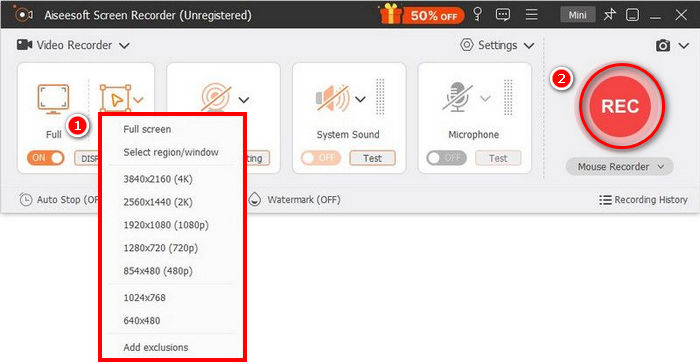
Krok 2. Poté nástroj spusťte a klikněte na tlačítko REC pro zahájení záznamu obrazovky. Můžete si zvolit velikost nebo způsob záznamu obrazovky. Jakmile skončíte, stačí kliknout na tlačítko Stop.
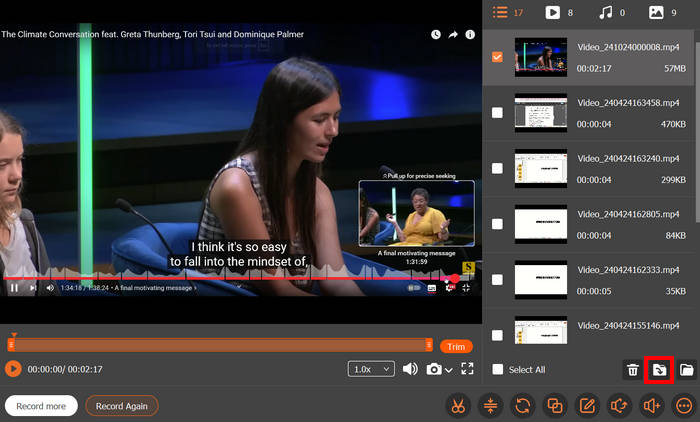
Krok 3. Nyní máte možnost video upravit. Jakmile jste spokojeni, klikněte na tlačítko Importovat pro uložení nahraného videa.
S nástrojem FVC Screen Recorder se nemusíte starat o složité funkce a rozhraní, abyste mohli nahrávat vysoce kvalitní videa. Jeho jednoduché rozhraní, pokročilé funkce nahrávání obrazovky a podpora více výstupních formátů z něj dělají jednu z nejlepších možností pro hráče, kteří chtějí bezproblémový zážitek z nahrávání. Ať už s nahráváním teprve začínáte, nebo již streamujete obsah online, tento nástroj vám poskytne vše, co potřebujete k snadnému nahrávání vysoce kvalitní hry.
Jak zachytit hratelnost na PC pomocí Xbox Game Baru
Další metodou, kterou můžete použít k zachycení hraní na PC, je pomocí Xbox Game Baru. Tento nástroj je ideální, pokud jste uživatelem Windows, protože se jedná o vestavěnou funkci překrytí ve Windows 10 a 11, která uživatelům umožňuje nahrávat hraní, pořizovat snímky obrazovky atd. Nástroj navíc snadno otevřete současným stisknutím kláves s logem Windows + Alt + G. Zde je návod, jak zachytit hraní na PC pomocí Xbox Game Baru:
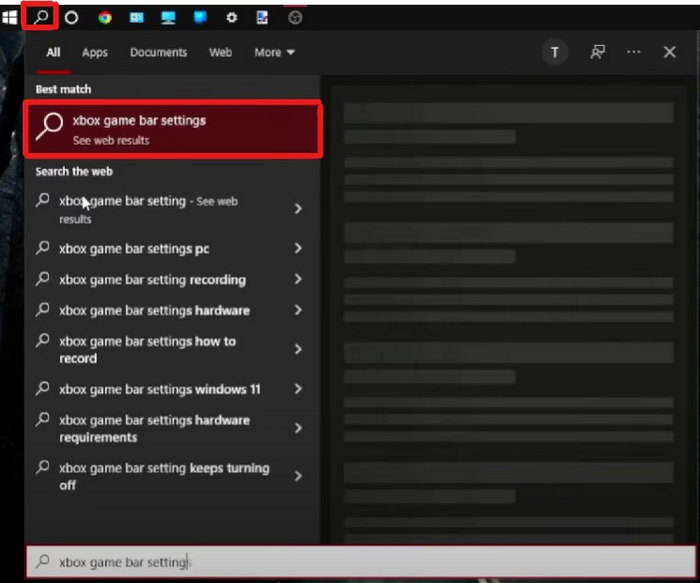
Krok 1. Nejprve na svém počítači na Hlavním panelu dole na obrazovce klikněte na ikonu Hledat a vyhledejte Nastavení Xbox Game Baru.
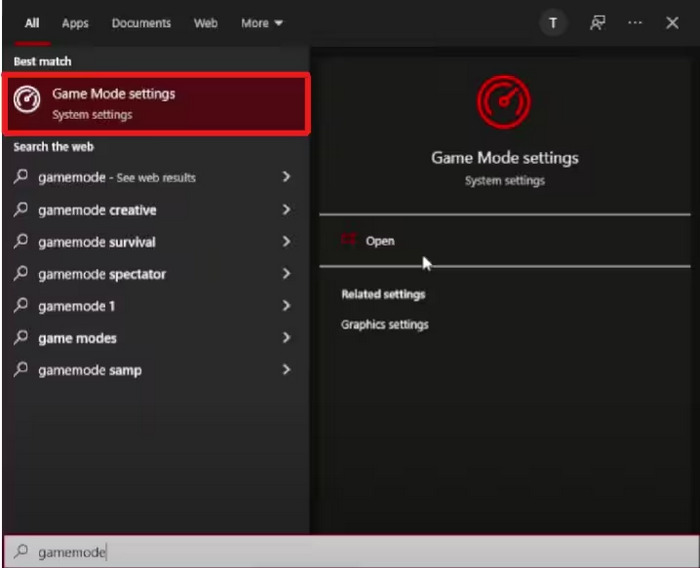
Krok 2. Poté vyhledejte Nastavení herního režimu (Game Mode) a kliknutím na tlačítko Otevřít je zpřístupněte.
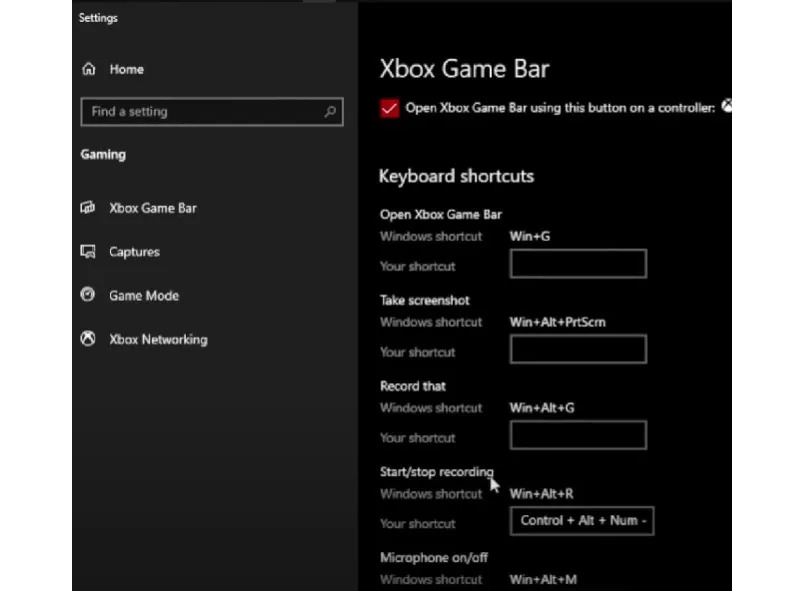
Krok 3. Nyní můžete v části Xbox Game Bar přizpůsobit klávesové zkratky podle vlastních preferencí.
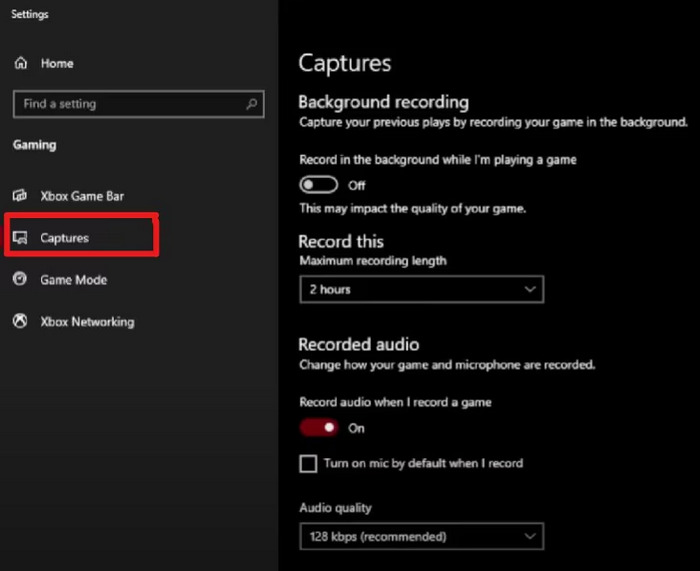
Krok 4. Jakmile máte hotovo, pokračujte do sekce Pořízení záznamů (Captures). Zde můžete přizpůsobit záznam na pozadí podle svých potřeb a preferencí.
Krok 5. Až budete mít vše nastavené, můžete začít nahrávat své hraní.
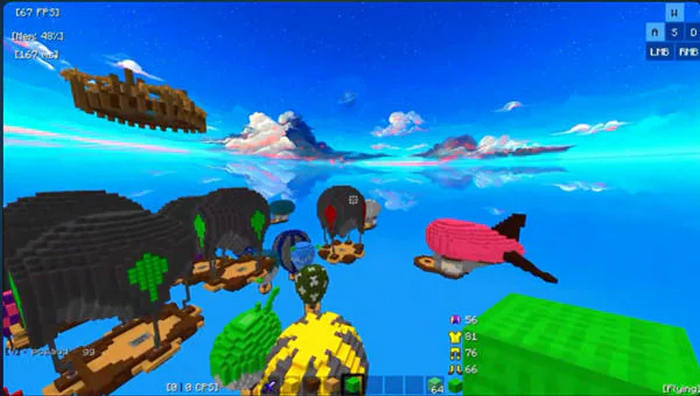
Xbox Game Bar je jednoduchý a pohodlný nástroj pro nahrávání hraní ve Windows. Protože je integrovaný, není třeba nic instalovat. Je snadno použitelný a skvělý pro rychlé nahrávání, takže je ideální pro příležitostné hráče.
Jak nahrávat hraní na počítači pomocí OBS Studia
OBS Studio, neboli Open Broadcaster Software, je bezplatný a open‑source program široce používaný pro záznam obrazovky a živé vysílání. Je populární mezi hráči, tvůrci obsahu a streamery díky výkonným funkcím, možnosti rozsáhlého přizpůsobení a podpoře vysoce kvalitního výstupu. S tímto softwarem můžete své hraní nahrávat ve špičkové kvalitě. Pro úplné začátečníky, kteří nejsou technicky zdatní, však nemusí být příliš přívětivý. Přesto jde o skvělý nástroj a níže najdete kroky, jak nahrávat hraní na počítači pomocí OBS Studia:
Krok 1. Nejprve je potřeba stáhnout a nainstalovat OBS Studio do svého počítače. Software je dostupný pro Windows, macOS i Linux.
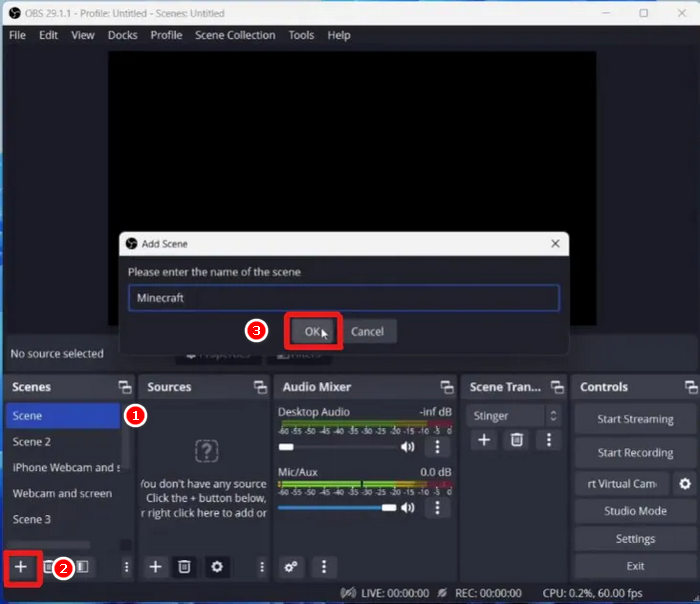
Krok 2. Jakmile instalaci dokončíte, otevřete program a přejděte do části Scéna. Poté klikněte na ikonu +. Zde můžete scénu přejmenovat a kliknout na OK.
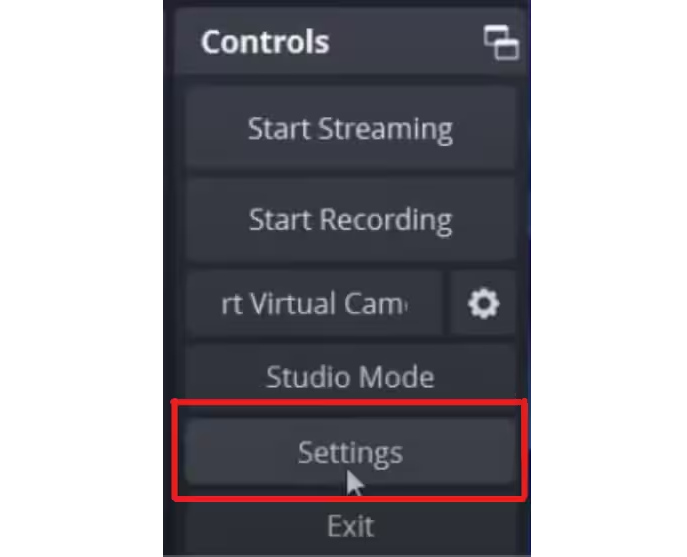
Krok 3. Dále přejděte do Nastavení, pokud chcete cokoliv upravit předtím, než začnete nahrávat hraní.
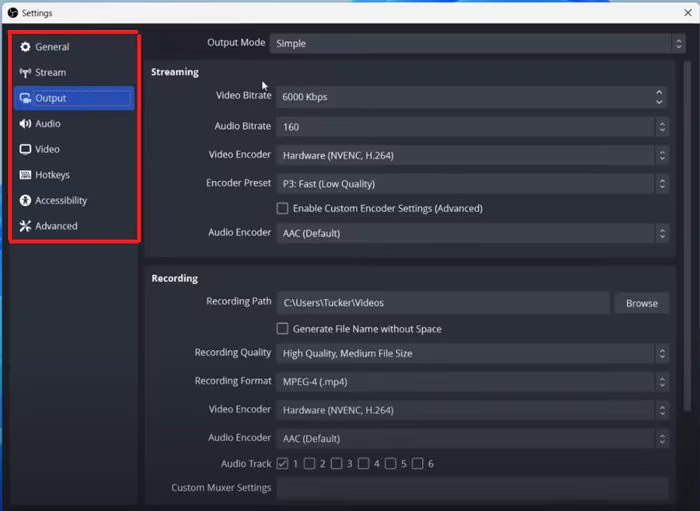
Krok 4. Nyní můžete upravit výstup, zvuk, video a další položky, které chcete přizpůsobit.
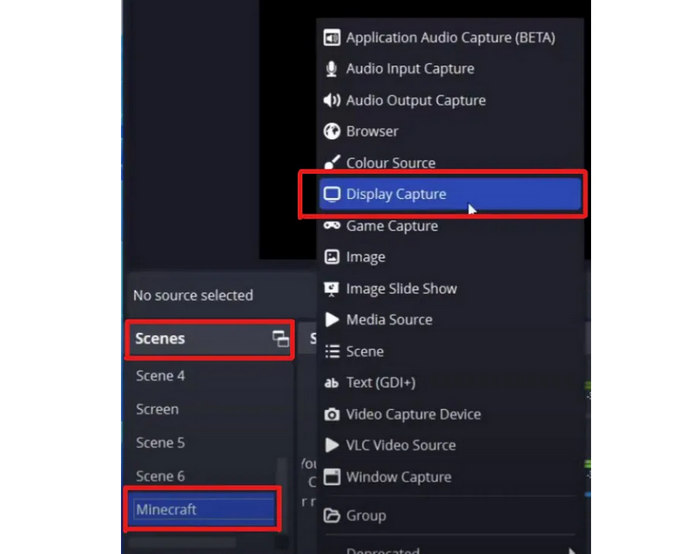
Krok 5. Po dokončení úprav přejděte do části Scény, najděte scénu, kterou jste přidali dříve, a proveďte případné úpravy záznamu.
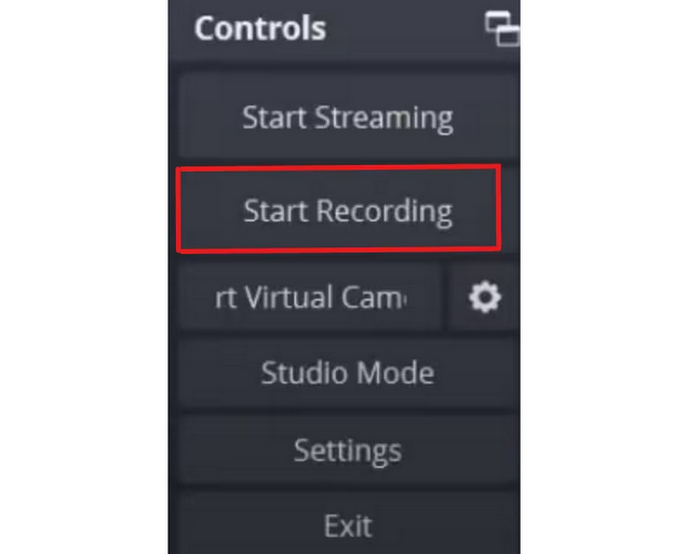
Krok 6. Jakmile jste připraveni, kliknutím na tlačítko Start Recording (Začít nahrávat) spusťte záznam hraní.
OBS Studio je jedním z nejlepších způsobů, jak nahrávat hraní na PC, pokud hledáte vysoce kvalitní výsledky a úplnou kontrolu nad svými nahrávkami. I když se jeho používání může trochu déle učit, je to spolehlivý a výkonný nahrávací software pro hraní her, který je vhodný jak pro profesionály, tak pro náročné amatéry.
Jak nahrávat hry na PC s Radeon Relive
Pokud používáte grafickou kartu AMD, Radeon ReLive je pohodlný a efektivní způsob, jak zachytit hraní na PC. Tento bezplatný vestavěný nástroj pro nahrávání od AMD je podobný ShadowPlay od Nvidie a nabízí hardwarově akcelerované nahrávání, které využívá grafickou kartu místo CPU, což umožňuje plynulejší výkon při hraní. Jednou z jeho vynikajících funkcí je možnost nahrávat v rozlišení až 4K, a to i při hraní na monitoru s rozlišením 1080p.
Radeon ReLive je ideální pro hráče, kteří chtějí jednoduchý nástroj pro nahrávání. I když nemusí mít tolik pokročilých funkcí nebo nástrojů pro úpravu jako některý software třetích stran, zvládne svou práci s minimálním dopadem na výkon systému.
Jak nahrávat hry na PC pomocí Radeon Relive:
Krok 1. Nejprve musíte do počítače stáhnout a nainstalovat AMD Radeon Software Adrenalin. Uděláte to tak, že si z stránky AMD Drivers and Support stáhnete instalační balíček Radeon.
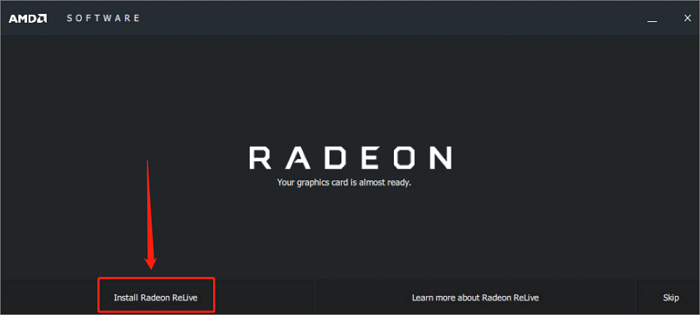
Krok 2. Po stažení spusťte instalátor AMD a na konci zvolte možnost Install Radeon Relive.
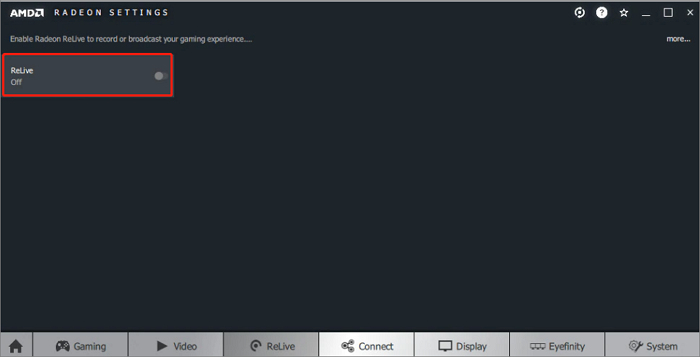
Krok 3. Potom restartujte systém, otevřete AMD Radeon Settings a zapněte možnost ReLive.
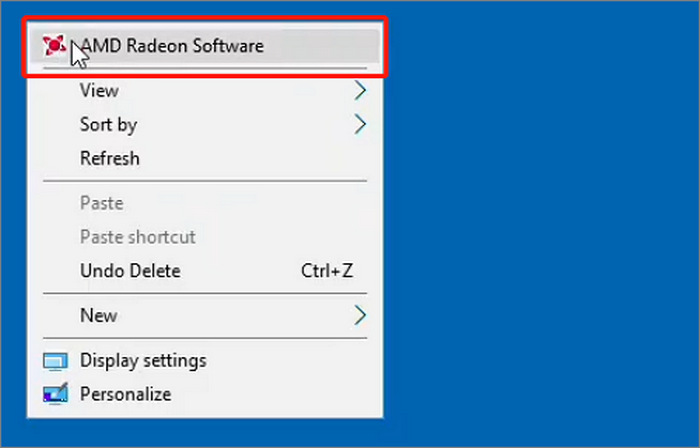
Krok 4. Po dokončení na ploše klikněte pravým tlačítkem myši a vyberte možnost AMD Radeon Software.
Krok 5. Poté klikněte na ikonu ozubeného kola a v zobrazeném okně zvolte možnost Obecné (General).
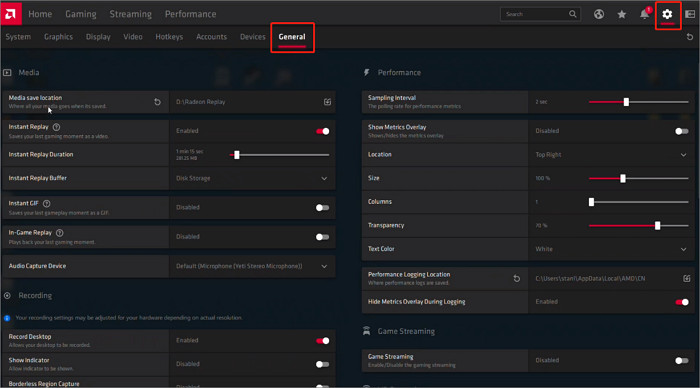
Krok 6. Nyní máte možnost přizpůsobit nastavení nahrávání.
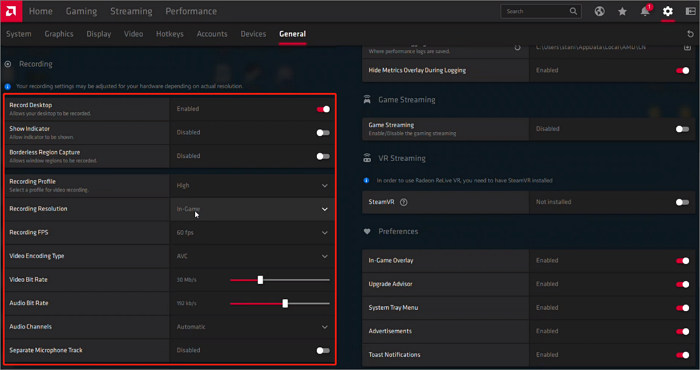
Krok 7. Pokud chcete upravit své klávesové zkratky, přejděte na záložku Hotkeys a nastavte je podle sebe. Jakmile máte hotovo, můžete začít nahrávat hraní pomocí Radeon Relive.
Pokud máte grafickou kartu AMD, Radeon ReLive je praktickou volbou pro nahrávání hraní na PC. Je snadno použitelný, poskytuje vysoce kvalitní výsledky až do rozlišení 4K a příliš nezatěžuje váš systém. I když nemusí nabízet tolik funkcí jako jiné nástroje, je to solidní vestavěná volba pro uživatele AMD.
Část 2. Nejlepší nastavení pro nahrávání her
Pro zajištění vysoké kvality při nahrávání hry na PC je klíčové použití správného nastavení. Níže uvádíme doporučená nastavení, pokud chcete při konečném nahrávání hry použít některý z těchto nástrojů:
Záznamník obrazovky FVC
Rozlišení: Zvolte celou obrazovku nebo konkrétní okno, doporučeno je 1080p.
Snímková frekvence: Nastavitelná, pro dynamické hry zvolte 60 FPS.
Výstupní formát: MP4 kvůli kompatibilitě.
Zvuk: Nahrávejte jak systémový zvuk, tak mikrofon.
Xbox Game Bar
Rozlišení: Odpovídá rozlišení vaší obrazovky, obvykle 1080p.
Snímková frekvence: 30 nebo 60 FPS nastavených v nabídce Pořízení záznamů (Captures).
Kvalita videa: Vysoká pro lepší ostrost.
Zvuk: Nahrávejte systémový zvuk a v případě potřeby i mikrofon.
OBS Studio
Rozlišení: 1920 × 1080 (1080p)
Snímková frekvence: 60 FPS pro plynulé hraní
Enkodér: Pokud je k dispozici, použijte hardwarový (NVENC/AMD) pro snížení zatížení CPU
Datový tok (Bitrate): 6000 kbps pro 1080p 60 FPS a 10 000 kbps nebo více pro 1440p/4K
Formát záznamu: MP4 nebo MKV
Datový tok zvuku: 160–320 kbps
Radeon Relive
Rozlišení: Až 4K, i když máte monitor 1080p.
FPS: 60 FPS
Datový tok (Bitrate): 50 Mb/s pro vysokou kvalitu a 10–20 Mb/s pro běžné nahrávky na internet
Formát záznamu: AVC nebo HEVC (HEVC je lepší pro menší velikost souboru)
Zvuk: 192 kbps nebo vyšší
Část 3. Nejčastější dotazy k nahrávání hry na PC
Nahrává Nvidia automaticky hraní her?
Ano, pokud v GeForce Experience povolíte funkce jako NVIDIA Highlights nebo Instant Replay, může automaticky zachycovat vaše herní momenty. Případně si můžete pořídit profesionální záznamník her.
Proč NVIDIA nenahrává hraní?
NVIDIA nemusí nahrávat hratelnost, pokud není spuštěná aplikace GeForce Experience, váš počítač nesplňuje systémové požadavky nebo jsou vypnuty funkce nahrávání, jako je Okamžité přehrávání. Hra, kterou hrajete, také nemusí být podporována.
Jak nahrávat hraní s GeForce Experience
Chcete-li povolit nahrávání NVIDIA, otevřete GeForce Experience, kliknutím na ikonu ozubeného kola přejděte do Nastavení a ujistěte se, že je zapnutá herní překryvná vrstva (In-Game Overlay). Poté stisknutím kláves Alt + Z otevřete překryvnou vrstvu, kde máte přístup k možnostem nahrávání. Odtud můžete spustit nahrávání, zapnout okamžité přehrávání (Instant Replay) nebo si upravit nastavení.
Závěr
Nahrávání hraní her na PC nemusí být složité. S těmi správnými nástroji a nastavením to zvládnete snadno. Teď, když víte, jak nahrávat hraní na PC, si stačí vybrat nástroj a metodu, které vám nejlépe vyhovují. Než začnete, nezapomeňte si upravit nastavení pro nejlepší kvalitu a výkon.
-
 2 preferované způsoby, jak nahrávat externí zvuk z Mac
 Pokud vás zajímá, jak nahrávat externí zvuk z Macu, přečtěte si tento článek a nechte se vést dvěma kvalitními nástroji pro nahrávání zvuku, které můžete snadno použít.
-
 3 nejlepší alternativy ke Kodi pro snadné streamování/přehrávání videí
 Používáte Kodi a je pro vás obtížné jej používat? Přečtěte si tento článek a zjistěte o 3 alternativách Kodi, které můžete snadno použít pro své potřeby streamování.
-
 Jak nahrávat na PS4: 3 skvělé metody, které se musíte naučit
 Pokud chcete znát optimální způsoby, jak se naučit nahrávat obrazovku PS4, zaškrtněte tento příspěvek. Naučte se dělat úkol pomocí výchozího nastavení a alternativně odtud.
