


 Video Converter Ultimate
 Screen Recorder
 Oprava videa
 Bezpečné stažení
Jak nahrávat videa ve 4K: Ve Windows, Macu a iPhonu
Zpočátku bylo přehrávání videa dostupné pouze do rozlišení 1080p. 4K se však postupně stává populárnějším. Téměř každé nově vydané online video nebo film má 4K verzi.
Rozlišení 4K umožňuje divákovi zažít nejostřejší detaily obrazu a video je příjemnější pro oko. Proto se mnoho tvůrců videa snaží dosáhnout rozlišení 4K při nahrávání záběrů pomocí videorekordérů.
Jak nahrávat videa z obrazovky v rozlišení 4K? Co je potřeba před samotným postupem připravit? Všechny odpovědi najdete v tomto návodu.

Část 1. Je lepší nahrávat ve 4K nebo HD?
Záleží na tom, co si o tom myslíte. Některé nahrávače obrazovky nemusí být schopny vytvořit výstup v rozlišení 4K. Proto je pro vás obtížnější takové nástroje filtrovat. Pokud však hledáte pouze HD kvalitu, mnoho produktů na trhu může splnit vaše požadavky. Můžete si náhodně vybrat ten s vyšším hodnocením. (Funkce nahrávání v rozlišení 4K u některých softwarů je nutné zaplatit, aby se odemkly.)
Nahrávání videa v rozlišení 4K může také zpomalit celý proces nebo způsobit problémy, jako jsou zpoždění.
Díky rozlišení 4K je však obnoven téměř každý detail obrazu. Diváci zjistí, že vaše videa vypadají a působí lépe. A nemusíte se obávat rozmazaného obrazu bez ohledu na to, na jak velké obrazovce video přehráváte.
Je důležité si uvědomit, že výhodou mnoha her je reálný, jasný a plynulý obraz. Pokud se chystáte hrát živě nebo nahrávat hraní, je nejlepší maximalizovat každý detail v obraze. (Jasnost a jemnost každé scény a položky ovlivňuje hodnocení hry divákem.)
Kromě celkově lepšího vizuální efektu je tu ještě jeden kritický faktor, který nelze ignorovat – střih videa.
Když převedete formát videa nebo použijete editor třetí strany k oříznutí videa, nevyhnutelně to povede ke snížení rozlišení videa. V současné době nabízí 4K více prostoru pro úpravy než standardní HD. Výstupní kvalitu lze také maximalizovat, pokud video nahráváte a upravujete v rozlišení 4K.
Celkově vzato, pokud je vaše zařízení dostatečně nakonfigurováno, doporučuje se při nahrávání videa zvolit co nejvyšší výstupní rozlišení, zejména 4K. Je to ve všech ohledech praktičtější než běžné HD.
Část 2. Jak nahrávat videa ve 4K na Windows a Mac
Nahrávání obrazovky v rozlišení 4K je ta správná cesta. Takže pojďme s tím skoncovat a rovnou se do toho pustit. Tato část vám ukáže, jak nahrávat videa ve 4K na Macu nebo Windows.
Nejprve si vyberme nejvhodnější nástroj. Mezi všemi podobnými produkty na trhu doporučujeme FVC Screen Recorder, který je k dispozici pro Windows i macOS. Dokáže nahrávat dění na obrazovce počítače a zvuk z reproduktorů systému, stejně jako snímat obsah z webkamery a mikrofonu. Aplikaci můžete k počítači připojit datovým kabelem nebo přes Wi‑Fi. Jakmile je připojení úspěšné, můžete na počítači nahrávat to, co se přehrává na obrazovce vašeho telefonu. FVC Screen Recorder je zároveň univerzální nástroj pro záznam obrazovky. Má mnoho vestavěných nástrojů pro anotace a úpravy. Během nahrávání můžete obrazovku označovat a pořizovat snímky obrazovky v reálném čase; po dokončení záznamu pak můžete na této platformě libovolně ořezávat a upravovat získané video.
Zdarma ke staženíPro Windows 7 nebo novějšíBezpečné stažení
Zdarma ke staženíPro macOS 10.7 nebo novějšíBezpečné stažení
Zde je návod, jak nahrávat ve 4K s programem FVC Screen Recorder.
Krok 1. Stáhněte a nainstalujte FVC Screen Recorder do svého počítače se systémem Windows nebo Mac. Otevřete jej na ploše. Přejděte na hlavní rozhraní a zvolte Menu > Preference. Zobrazí se okno Preference. Zvolte sekci Output a nastavte High u možnosti Video quality. Poté nastavte Frame rate na 24 fps nebo vyšší.

Krok 2. Vraťte se na hlavní rozhraní. Zvolte Video Recorder.

Krok 3. Vyberte oblast záznamu mezi Full a Custom. Dále nastavte zdroj zvuku jako System Sound, Microphone nebo obojí. Nakonec klikněte na červené tlačítko REC a spusťte nahrávání.

Část 3. Jak nahrávat ve 4K na iPhone
Mohu na iPhonu nahrávat ve 4K? Ano. Ale abyste to mohli udělat, musíte si vybrat nahrávač obrazovky, který splňuje vaše požadavky.
iPhone má vestavěný záznamník obrazovky. Snadno ho najdete v Ovládacím centru. Musíte si ale uvědomit, že jeho výstupní kvalita nemusí dosáhnout 4K, obvykle se pohybuje kolem 720p. Tento vestavěný záznamník obrazovky také nemá žádné funkce pro úpravu videa. Můžete se tedy podívat na aplikace třetích stran, které podporují rozlišení 4K, například Record It!
Tento software vám umožňuje pořizovat záznamy obrazovky a kamery na vašem iPhonu a také vám může pomoci upravit rychlost nahraného videa. Zde je také možné změnit pozadí a barvu nahrávání. Po dokončení nahrávání můžete video sdílet na YouTube a dalších platformách. Jedná se o skvělý program pro videa s vlastními reakcemi.
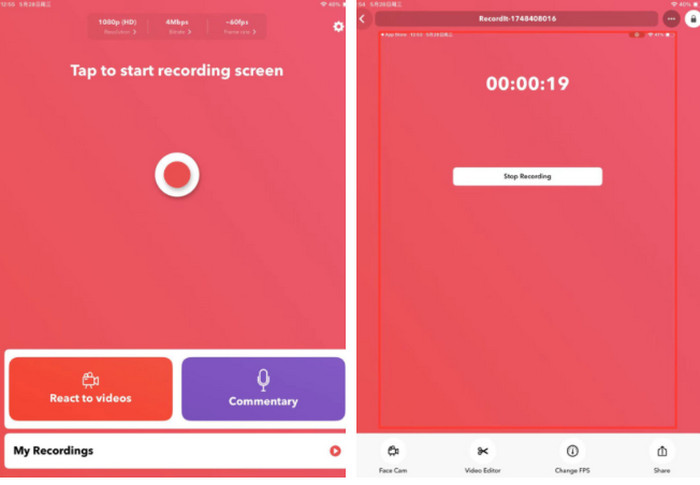
V této části si jako příklad ukážeme, jak nahrát 4K video na iPhonu, například aplikaci Record It!.
Krok 1. Vyhledejte v App Storu aplikaci Record It! Stáhněte ji a nainstalujte do svého iPhonu.
Krok 2. Spusťte tuto aplikaci. Nastavte rozlišení a datový tok (bitrate). Klepněte na velké červené tlačítko záznamu a začněte nahrávat.
Krok 3. Po dokončení nahrávání zvolte Stop Recording.
Pokud chcete video upravit, zvolte Video Editor.
Část 4. Nahrává QuickTime ve 4K
Nahrává QuickTime ve 4K?
Uživatelé Macu mají k dispozici ještě lepší nástroj pro záznam obrazovky – QuickTime Player. Tento software je součástí počítačů Mac, takže pro jeho použití nemusíte nic dalšího stahovat ani instalovat.
A ano, QuickTime Player podporuje export nahraných videí s rozlišením 4K. Najdete zde také některé z nejzákladnějších funkcí pro editaci videa, které tato platforma nabízí.
Jak nahrávat ve 4K pomocí QuickTime
Zde je návod, jak nahrávat ve 4K pomocí QuickTime Playeru.
Krok 1. Otevřete QuickTime Player na svém zařízení Mac.
Krok 2. Klikněte na File a zvolte New Screen Recording. Objeví se nové vyskakovací okno. Kliknutím na Options > Record spusťte nahrávání obrazovky.
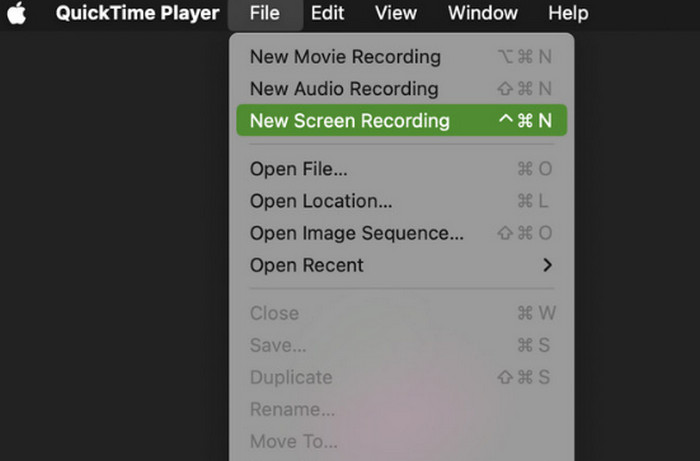
Po dokončení nahrávání zvolte zastavit. Nahrané video bude uloženo.
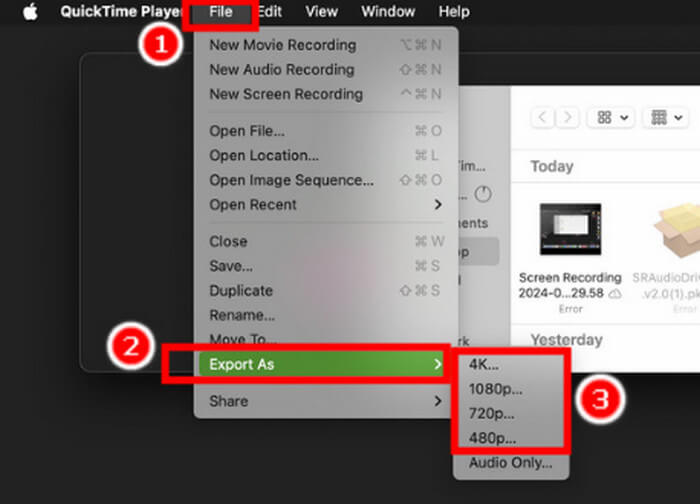
Krok 3. Vraťte se na hlavní rozhraní. Najděte uložené nahrané video. Vyberte je a zvolte File > Export As. Poté budete moci nastavit rozlišení. Zvolte 4K.
Část 5. Nejčastější dotazy k nahrávání videí ve 4K
Jak nahrávat hraní ve 4K?
Mnoho populárních rekordérů obrazovky umí nahrávat v rozlišení 4K. Pokud ale jde o hry, doporučujeme zvolit nejlepší herní rekordér – OBS Studio. Na této platformě můžete ručně nastavit kvalitu na 3840×2160, tedy 4K.
Co je to nahrávání v rozlišení 4K na mobilu?
Tato operace spočívá v nahrávání videí na telefon v rozlišení 3840 x 2160. Tato ostrost dokáže obnovit více detailů obrazu než 1080p. Vestavěná funkce nahrávání to však nemusí být schopna; můžete si vybrat některé aplikace pro nahrávání obrazovky třetích stran.
Jak nahrávat obrazovku ve vysoké kvalitě na Macu?
Pokud jste uživatelem systému Mac, měli byste používat QuickTime Player, který je součástí vašeho systému a je vybaven funkcí nahrávání obrazovky a umožňuje vám zvolit výstupní rozlišení 4K.
Závěr
Tento návod se zaměřil hlavně na to, jak nahrávat videa z obrazovky v rozlišení 4K. Pokud to chcete dělat na počítači, můžete si jako pomocníka vybrat FVC Screen Recorder. Jestliže chcete nahrávat obrazovku na iPhonu, vyzkoušejte některé aplikace třetích stran, například Record It! Uživatelé Macu mají ještě vhodnější volbu – QuickTime Player. Je zdarma a snadno se používá.
-
 Top 5 aplikací pro Android Screen Recorder, které si musíte pořídit v roce 2025
 Máte potíže, protože na vašem Androidu nelze nahrávat obrazovku? Pokud ano, tento článek zkontroloval rekordéry obrazovky Android, které si můžete stáhnout.
-
 5 nejlepších záznamníků schůzek se zoomem pro záznam schůzek na Zoom [2024]
 Potřebujete zaznamenat schůzku se zoomem, abyste nepřišli o důležité detaily schůzky? Pokud ano, tento článek poskytuje nejlepší rekordéry se zoomem, které byste měli znát.
-
 Top 8 nejlepších rekordérů webových kamer pro Windows a Mac
 Pokud hledáte nejlepší webkamerové rekordéry, máme to, co chcete. Přečtěte si tento článek s osmi nejlepšími možnostmi pro váš Windows a Mac.
