


 Video Converter Ultimate
 Screen Recorder
 Oprava videa
 Bezpečné stažení
6 řešení pro snadné ripování DVD chráněných proti kopírování [2025]
DVD chráněné proti kopírování byly navrženy tak, aby zabránily neoprávněnému kopírování. To znamená, že je obtížné přímo zkopírovat obsah disku na jiné zařízení, aniž byste obešli jeho ochranné mechanismy proti kopírování.
Pokud máte DVD chráněná proti kopírování, která chcete ripovat, nebojte se, protože se o vás postaráme! V tomto článku se dozvíte, jak snadno obejít ochranu proti kopírování na vašich DVD pomocí spolehlivých nástrojů pro ripování DVD. Se správným softwarem můžete převést svá DVD do digitálních formátů, jako jsou MP4, MKV, AVI a další, a zpřístupnit je tak na vašich preferovaných zařízeních a přehrávačích médií. Pojďme se na to pustit!

| DVD Ripper | Podporované platformy | DVD chráněné proti ripování | Podporované formáty | Funkce pro rychlost a výkon | Rychlost převodu | Cena |
| FVC si vybral DVD Ripper AnyMP4 | • Okna • macOS | Ano | • MP4 • MKV • MOV • AVI • FLV • WMV • WEBM • M4V • TS • MXF • Spotřeba paliva • 3GP • VOB a další. | • Rychlý konverzní engine pro rychlé převody 8K/5K/4K/HD. • 120krát rychlejší díky zpracování na bázi GPU a CPU, konverze probíhají během několika minut. | Velmi rychle | Měsíční licence zdarma: $24.96 Doživotní licence: $54.96 |
| Ripovací program pro DVD s WinX | • Okna • macOS | Ano | • MP4 • AVI • WMV • HEVC • H.264 | Akcelerace založená na CPU a GPU | Rychle | Prémiová licence: $39.95 Ultimátní licence: $69,95 Balíček 4 na 1: $89,95 |
| MakeMKV | • Okna • macOS • Linux | Ano | • Pouze MKV | Žádný | Rychle | Volný, uvolnit $50.00 |
| Ruční brzda | • Okna • macOS | Ano, ale potřebuje pluginy | • MP4 • M4V • MKV • MOV • MPG nebo MPEG • AVI • WMV | Dekódování akcelerované GPU pro vyšší rychlost přehrávání. | Mírný | Volný, uvolnit |
| Zmenšení DVD | • Okna • macOS • Linux | Ano | • MP4 • MOV • MKV | Optimalizováno pro kompresi DVD. | Mírný | Volný, uvolnit |
| Přehrávač VLC Media Player | • Okna • macOS • Linux | Ano, ale potřebuje pluginy | • MP4 • MOV • AVI | Hardwarová akcelerace GPU | Mírný | Volný, uvolnit |
Část 1. Co je autorské právo k DVD
Autorská práva k DVD jsou opatření používaná filmovými studii a výrobci DVD. Hlavním důvodem je zabránění neoprávněnému kopírování a distribuci obsahu DVD. Tato ochrana si navíc klade za cíl zmírnit a kontrolovat problémy s pirátstvím v tomto odvětví.
Část 2. Jak ripovat DVD chráněná proti kopírování
Následují nástroje pro převod videa, které dokáží ripovat DVD chráněná proti kopírování:
FVC si vybral DVD Ripper AnyMP4
Jedním z nejlepších nástrojů pro ripování DVD chráněných proti kopírování je použití AnyMP4 DVD Ripperu, který si vybral FVC. Tento nástroj umožňuje uživatelům snadno ripovat DVD do různých digitálních formátů. Podporuje také téměř všechny vstupy a výstupy, což z něj činí všestranný nástroj pro ripování DVD. Ve srovnání s jinými nástroji pro ripování DVD je ripování DVD chráněných proti kopírování s ním přímé a nevyžaduje instalaci pluginů a dalších dešifrovacích nástrojů třetích stran. Díky tomu je proces pohodlnější a uživatelsky přívětivější i pro začátečníky.
Jak zkopírovat DVD chráněné proti kopírování pomocí pečlivě vybraného AnyMP4 DVD Ripperu:
Krok 1. Začněte kliknutím na tlačítka níže a stáhněte a nainstalujte si tento nástroj do svého zařízení.
Zdarma ke staženíPro Windows 7 a novějšíBezpečné stažení
Zdarma ke staženíPro MacOS 10.7 a novějšíBezpečné stažení
Poznámka: Před dalším krokem musíte vložit DVD s ochranou proti kopírování do DVD jednotky ve svém počítači a několik minut počkat, než bude rozpoznáno.
Krok 2. Začněte kliknutím na tlačítka níže a stáhněte a nainstalujte si tento nástroj do svého zařízení.
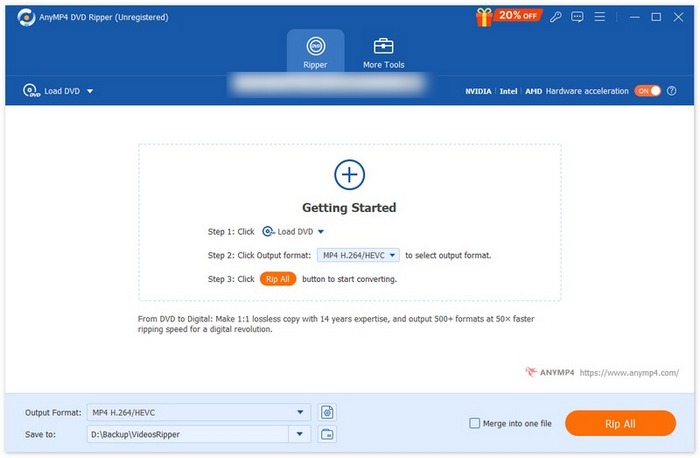
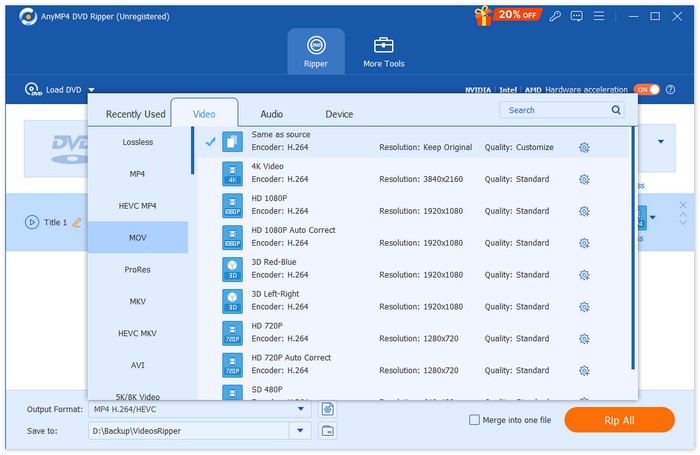
Krok 3. Poté klikněte na Output Format (Výstupní formát) v levém dolním rohu a z karty Video vyberte MP4. Jakmile skončíte, klikněte na tlačítko Rip All a spusťte kopírování DVD.
Ripovací program pro DVD s WinX
WinX DVD Ripper se primárně používá k převodu DVD disků, obrazů ISO a DVD složek do různých digitálních formátů. Umí zkopírovat různá DVD chráněná proti kopírování do formátů, jako jsou MP4, AVI, WMV, MOV a další.
Jak zkopírovat DVD chráněné proti kopírování pomocí WinX DVD Ripperu:
Krok 1. Nejprve si musíte WinX DVD Ripper stáhnout a nainstalovat do svého zařízení.
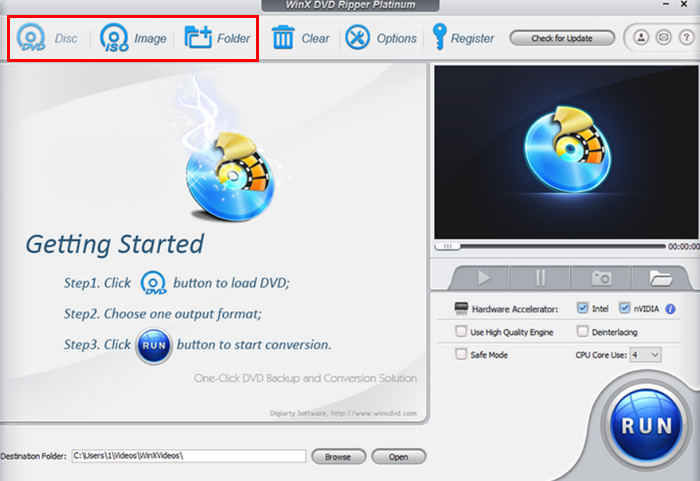
Krok 2. Načtěte své DVD. S tímto nástrojem máte tři možnosti, jak DVD načíst. Klikněte na tlačítko DVD Disc, pokud jste do mechaniky počítače vložili fyzický DVD disk, zvolte ISO Image, pokud máte na zařízení uložený soubor DVD ISO, nebo vyberte DVD Folder, pokud jsou soubory DVD uloženy v určité složce. Poté klikněte na OK pro pokračování.
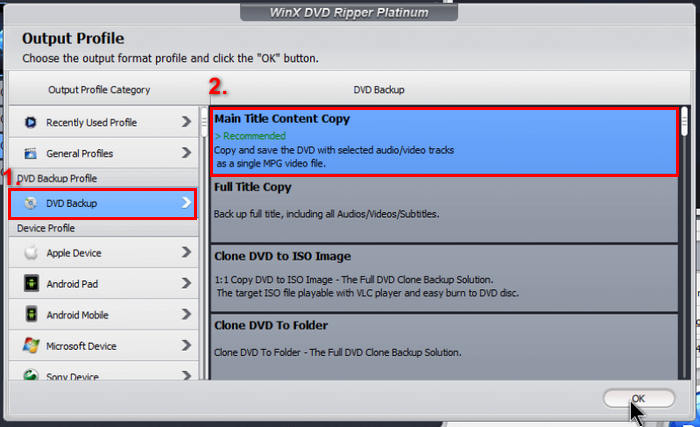
Krok 3. Následně v levém menu v části Output Profile klikněte na DVD Backup a poté vyberte Main Title Content Copy.
Krok 4. Nakonec dole klikněte na Destination Folder a vyberte složku, kam chcete uložit ripované DVD. Poté klikněte na tlačítko Run a spusťte ripování DVD.
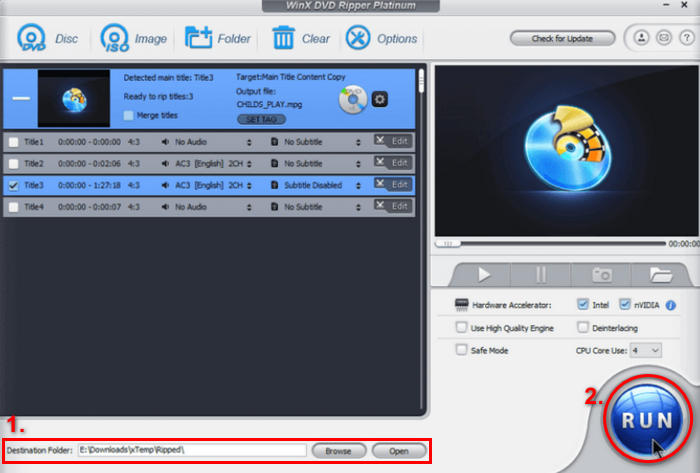
WinX DVD Ripper je skutečně jedním z nejlepších nástrojů pro ripování DVD chráněných proti kopírování. Ve srovnání s jinými nástroji pro ripování DVD, které nabízejí stejnou funkci, je však trochu drahý.
MakeMKV
MakeMKV má vestavěnou dešifrovací funkci, která uživatelům umožňuje kopírovat DVD chráněná proti kopírování. S tímto nástrojem však můžete své DVD převést pouze do formátu MKV a nic jiného.
Jak zkopírovat DVD chráněné proti kopírování pomocí MakeMKV:
Krok 1. Nejprve musíte přejít na oficiální web MakeMKV a kliknout na odkaz ke stažení podle svého operačního systému.
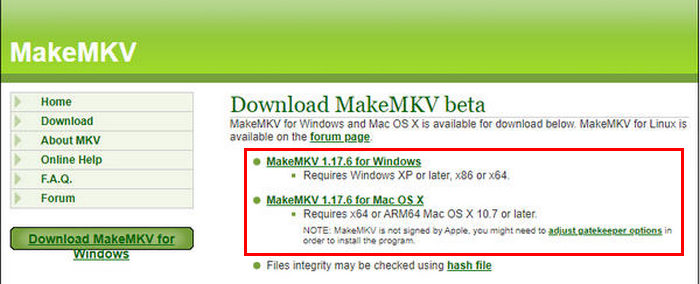
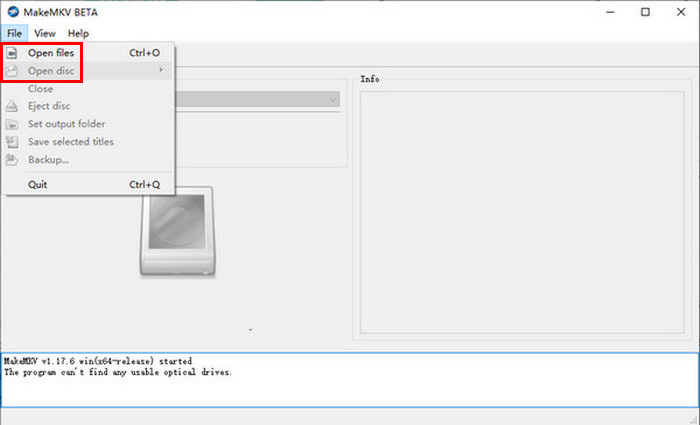
Krok 2. Poté nástroj spusťte a klikněte na Open Files nebo Open Disc, abyste importovali své DVD chráněné proti kopírování.
Krok 3. Nyní vyberte titul, který chcete uložit jako soubory MKV, a také stopu, kterou chcete zachovat. Poté zvolte složku na pevném disku, do které chcete soubor uložit, a klikněte na ikonu MakeMKV pro spuštění transkódování.
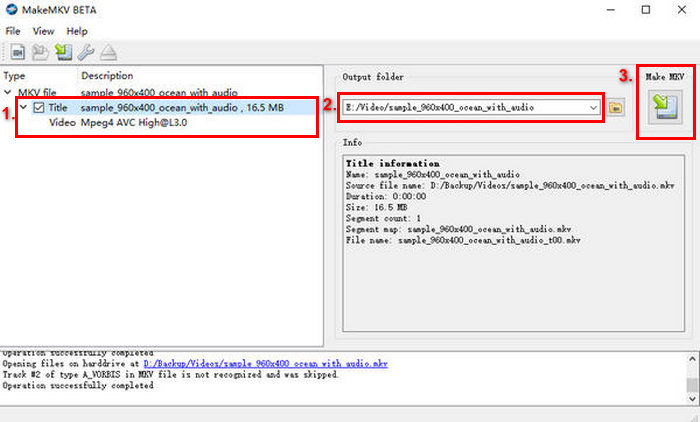
MakeMKV je skutečně skvělý nástroj pro obcházení DVD chráněných proti kopírování. Jeho omezená podpora digitálních formátů je však pouze problém.
Ruční brzda
HandBrake je populární open-source nástroj pro konverzi videa, který podporuje širokou škálu nejpoužívanějších video formátů a pokud jde o ripování DVD chráněných proti kopírování, odvádí také skvělou práci. I když HandBrake ve výchozím nastavení nemůže ripovat DVD chráněná proti kopírování z důvodu zákonných omezení. Pro obejití šifrování je nutné nainstalovat knihovnu libdvdcss. Tato knihovna umožní nástroji dešifrovat DVD chráněná proti kopírování.
Jak zkopírovat DVD chráněné proti kopírování pomocí HandBrake:
Krok 1. Nejprve si musíte z jejich oficiálních stránek stáhnout libdvdcss-2.dll. Po stažení zkopírujte soubor .dll do složky s programem HandBrake.
Krok 2. Nyní nástroj spusťte, vložte své DVD do DVD-ROM a v části Source Selection vyberte své DVD. Nástroj poté začne skenovat filmové tituly na DVD.
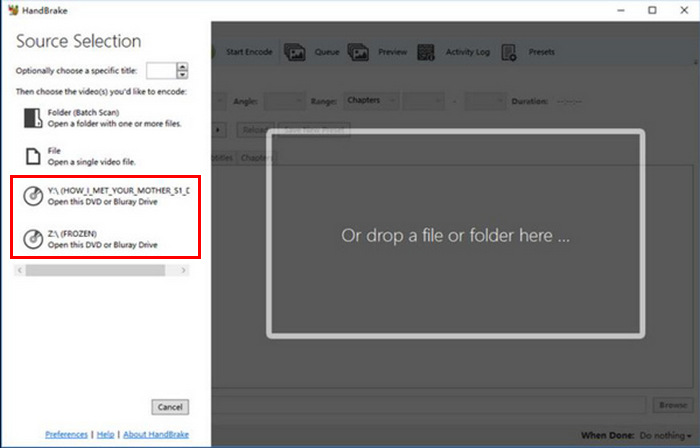
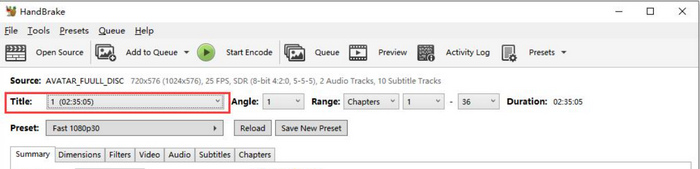
Krok 3. Jakmile je DVD načtené, vyberte titul, který chcete zkopírovat, v rozbalovací nabídce Title.
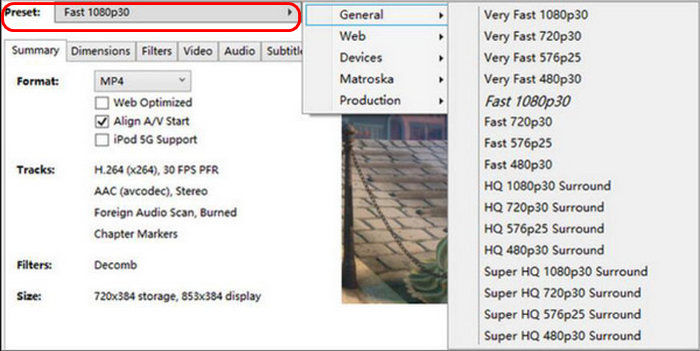
Krok 4. Dále budete muset rozhodnout o kvalitě výstupního souboru. Stačí kliknout na tlačítko Preset a přizpůsobit si nastavení. Pod tím uvidíte položku Format. Klikněte na ni a jako výstupní formát zvolte MP4.
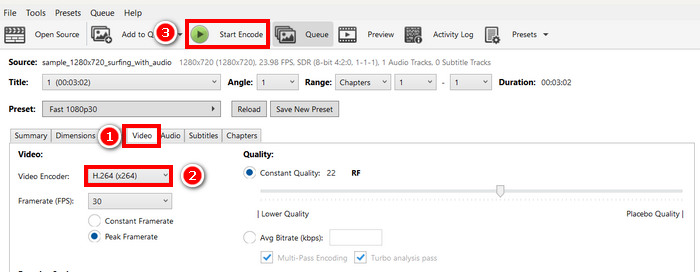
Krok 5. Poté klikněte na tlačítko Browse a vyberte na pevném disku složku jako cílové umístění, a následně klikněte na tlačítko Start Encode v horní části okna pro zahájení kopírování vašeho DVD chráněného proti kopírování.
Poznámka: S nainstalovaným libdvdcss by nyní měl HandBrake dokázat obejít základní šifrování DVD, jako je CSS. Pokud ne, musíte použít výkonný DVD ripper, který zvládne kopírovat DVD chráněná proti kopírování bez potřeby zásuvného modulu.
Zmenšení DVD
DVD Shrink je bezplatný nástroj pro kompresi DVD, který komprimuje DVD a šetří tak místo v počítači. Kromě toho je také efektivním nástrojem pro ripování DVD chráněných proti kopírování.
Jak zkopírovat DVD chráněné proti kopírování pomocí DVD Shrink:
Krok 1. Nejprve musíte do svého počítače nainstalovat a stáhnout DVD Shrink. Poté se ujistěte, že jste do počítače vložili DVD chráněné proti kopírování.
Krok 2. Dále klikněte na tlačítko Open Disc a vyberte zdroj DVD.
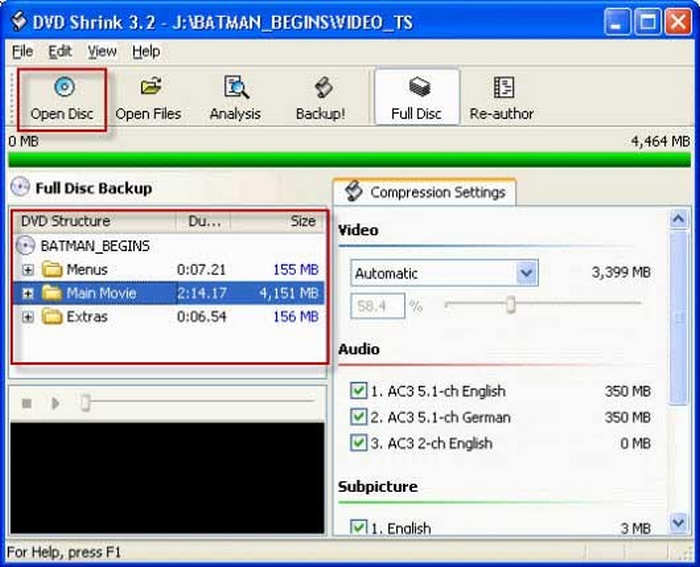
Poznámka: DVD Shrink automaticky analyzuje DVD. Po dokončení uvidíte tři kategorie: menu, hlavní film a bonusy.
Krok 3. Poté v části Compression Settings zvolte požadovaný kompresní poměr. Jakmile skončíte, klikněte na tlačítko Backup a pak na OK pro zahájení kopírování DVD chráněného proti kopírování.
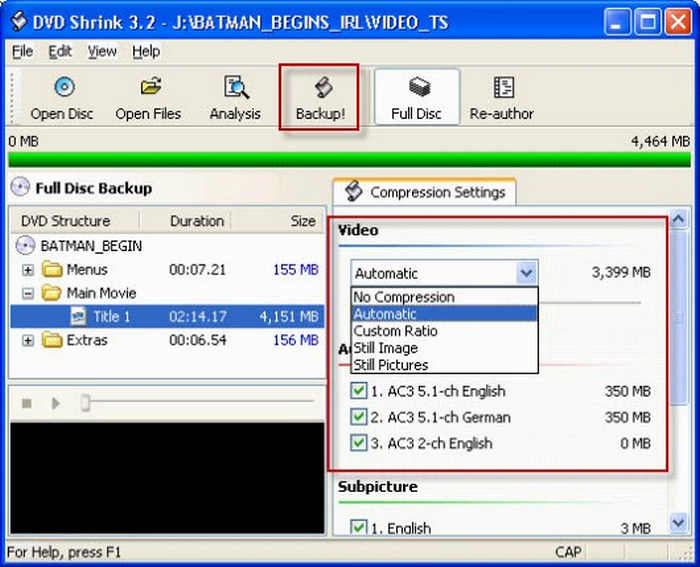
Pro rychlejší ripování vyberte pouze hlavní film a zrušte zaškrtnutí nepotřebných doplňků nebo nabídek, abyste zmenšili velikost souboru.
Přehrávač VLC Media Player
VLC je známý softwarový přehrávač médií, který se používá k přehrávání různých typů videí. Pokud jde o ripování DVD chráněných proti kopírování, jde však nad rámec pouhého přehrávače médií. S tímto nástrojem mohou uživatelé také ripovat šifrovaná DVD instalací pluginu knihovny libdvdcss.
Jak zkopírovat DVD chráněné proti kopírování pomocí VLC Media Playeru:
Krok 1. Nejprve musíte do počítače stáhnout a nainstalovat zásuvnou knihovnu libdvdcss. Poté načtěte DVD, které má ochranu proti kopírování, do VLC a program jej automaticky načte.
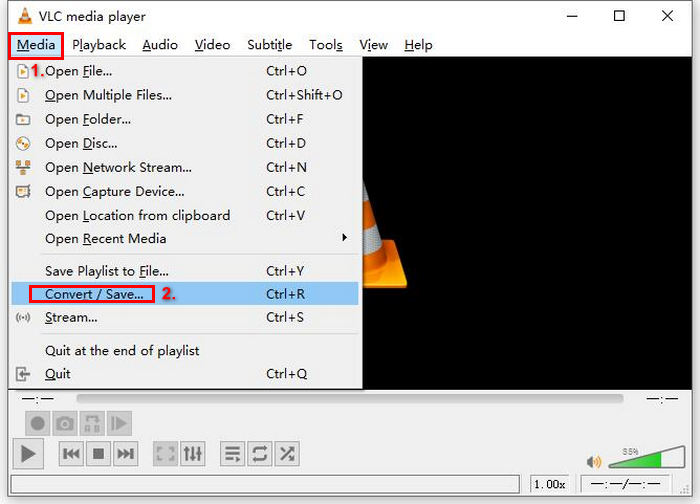
Krok 2. Dále přejděte na kartu Media a z nabídky vyberte možnost Convert/ Save (Převést/Uložit).
Krok 3. Poté klikněte nahoře na kartu Disc, zaškrtněte volbu DVD a v poli Disc device vyberte DVD, které chcete ripovat.
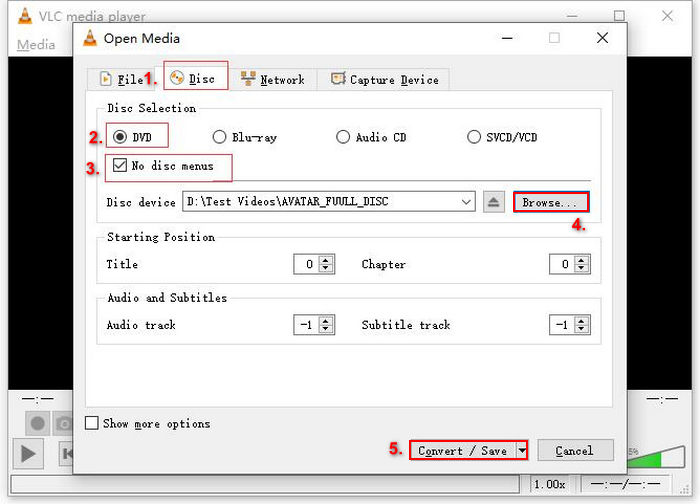
Krok 4. Nyní klikněte na tlačítko Convert/ Save a nastavte výstupní formát kliknutím na rozbalovací nabídku profilu níže.
Krok 5. Ve výchozím nastavení si VLC zvolí kopírování DVD do formátu Video - H.264 + MP3 (MP4).
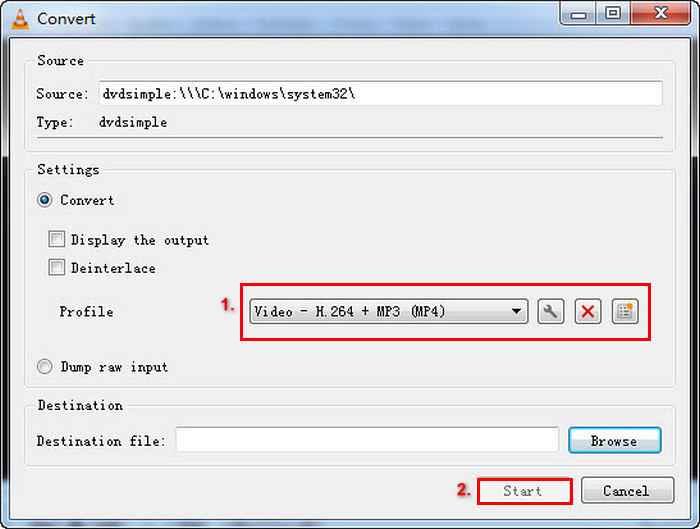
Krok 6. Poté v části Destination níže klikněte na Browse, vyberte svůj pevný disk a zadejte výstupnímu souboru název.
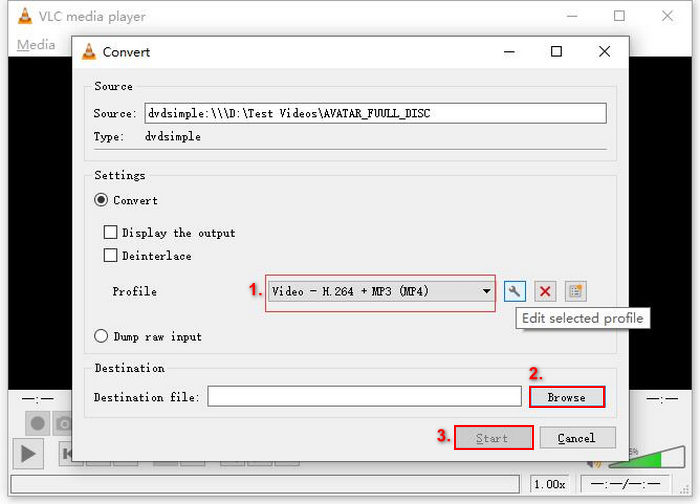
Krok 7. Až bude vše nastaveno, klikněte na tlačítko Start a ripujte DVD pomocí VLC.
Poznámka: Při kopírování DVD ve VLC, ať už jde o domácí disk nebo DVD chráněné proti kopírování, celý proces trvá delší dobu a obvykle zabere kolem 30 minut v závislosti na velikosti obsahu DVD.
Část 3. Je ripování chráněných DVD nelegální
Obecně je ripování DVD chráněných proti kopírování považováno za nelegální, zejména ripování těch DVD, která nebyla získána legálně. Některé země však mohou ripování DVD pro osobní použití nebo zálohování povolit, pokud je nesdílíte ani nedistribuujete jiným osobám.
Část 4. Nejčastější dotazy k DVD chráněným proti kopírování
Jak mohu obejít ochranu DVD proti kopírování?
Existuje řada nástrojů pro ripování DVD, které obcházejí DVD chráněná proti kopírování, včetně WinX DVD Ripper, MakeMKV, HandBrake a FVC Video Converter Ultimate. Tyto nástroje dokáží ripovat DVD s ochranou proti kopírování, zatímco jiné mohou vyžadovat nějaké pluginy, přesto plní svůj hlavní účel.
Proč trvá ripování DVD tak dlouho?
Ripování DVD může trvat nějakou dobu v závislosti na faktorech, jako je velikost obsahu DVD, rychlost počítače a použitý software pro ripování. Obecně platí, že DVD s vyšší kvalitou videa nebo větším množstvím bonusů trvá ripování déle.
Mohu ripovat DVD do jiných formátů než MP4?
Ano, většina nástrojů pro ripování DVD podporuje řadu formátů. Například WinX DVD Ripper a FVC Video Converter Ultimate vám umožňují ripovat DVD do formátů jako MP4, MKV, AVI, WMV a další.
Závěr
Přestože je kopírování DVD chráněných proti kopírování obecně považováno za nelegální, jejich zkopírování pro osobní potřebu je legální. Pokud tedy hledáte způsob, jak zkopírovat svá DVD s ochranou proti kopírování, nepropásněte příležitost vyzkoušet těchto šest metod pečlivě připravených právě pro vás.
-
 3 nejlepší open source DVD rippery pro snadnou konverzi videa
 Hledáte bezplatný DVD ripper? Přečtěte si tento článek. Probereme tři DVD rippery s otevřeným zdrojovým kódem, které nabízejí snadná řešení pro vaše potřeby konverze videa.
-
 5 metod pro efektivní převod DVD do MKV [Průvodce]
 Hledáte způsob, jak převést DVD do formátu MKV? Jste na správném místě. Podívejte se na těchto 5 nejlepších převodníků formátu MKV a snadno a rychle převeďte svá videa.
-
 Co je Aimersoft DVD Ripper? [Věci, které potřebujete vědět]
 Zajímá vás, co je Aimersoft? V tomto článku se dozvíte více o tomto nástroji, jeho funkcích, výhodách a nevýhodách a také o tom, jak ho používat.
