


 Video Converter Ultimate
 Screen Recorder
 Oprava videa
 Bezpečné stažení
Nahrávání her pomocí Steamu a ukládání herního zážitku
Steam je populární platforma pro digitální distribuci vyvinutá společností Valve Corporation, která uživatelům umožňuje nakupovat, stahovat a hrát tisíce videoher. Steam kromě herního obchodu nabízí také sociální funkce, jako jsou seznamy přátel, chat, komunitní fóra a aktualizace her, což z něj činí jednu z největších a nejpoužívanějších platforem pro hraní her na PC na světě.
Nakonec má Steam nyní vestavěný nástroj pro nahrávání obrazovky nazvaný Steam Game Recorder. Díky této nové funkci mohou uživatelé přímo nahrávat své herní záběry v rámci samotného softwaru. Pokud tedy používáte Steam a o této nové funkci jste nevěděli, nezoufejte, máme pro vás řešení! V tomto článku se naučíte čtyři různé metody, jak nahrávat hry pomocí Steamu. A pokud chcete alternativní způsob, jak nahrávat své hry ve Steamu, vybrali jsme pro vás také náhradní nástroj. Tak na co ještě čekáte? Pojďme na to!

Část 1. Má Steam vestavěnou funkci nahrávání?
Jak již bylo řečeno, ano, Steam má nyní vestavěnou funkci nahrávání s názvem Steam Game Recorder. Díky této funkci mohou uživatelé nahrávat svou hru přímo v klientovi Steam, čímž eliminují potřebu externího nahrávacího softwaru.
Steam Game Recorder nabízí dva hlavní režimy nahrávání:
• Nahrávání na pozadí: zachytí veškerý průběh hry a umožní vám uložit nečekané momenty, u kterých vás ani nenapadlo, že je budete chtít nahrát
• Nahrávání na vyžádání: zaznamenává hru pouze tehdy, když ho zapnete.
Tato funkce se integruje s overlayem Steam a poskytuje snadno použitelnou časovou osu pro prohlížení záběrů a vytváření klipů. Uživatelé si mohou přizpůsobit nastavení, jako je využití místa na disku, zdroje zvuku a klávesové zkratky, což z ní činí pohodlnou volbu pro hráče, kteří chtějí rychle nahrávat a ukládat herní momenty.
Část 2. Jak nahrávat na Steamu?
Nyní, když máte představu o Steam Game Recorderu, je čas naučit se různé způsoby nahrávání her na Steamu. Pro hladký proces použijte metodu, která vám nejlépe vyhovuje.
Jak povolit nahrávání ve službě Steam
Abyste mohli začít, musíte nejprve povolit nahrávání na Steamu. Postupujte podle následujících kroků:
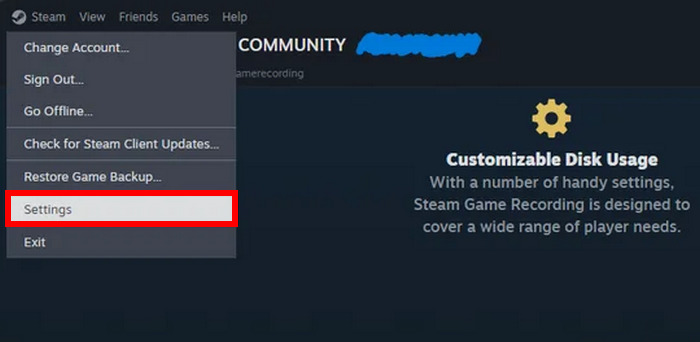
Krok 1. Nejprve spusťte Steam. Po otevření na něj klikněte pravým tlačítkem a v rozbalovací nabídce vyberte Nastavení.
Krok 2. Poté přejděte do části Rozhraní a zvolte Účast v beta verzi klienta. Tam vyberte Steam Beta Update.
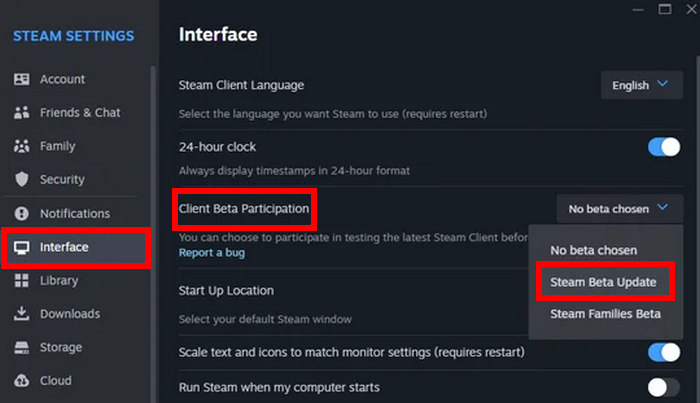
Krok 3. Nyní si všimnete nové sekce s názvem Nahrávání hry. To znamená, že Steam Game Recorder je nyní nainstalovaný a je potřeba jej nakonfigurovat.
Jak nahrávat videa ze Steam her
Nyní, když jste konečně povolili nahrávání her na Steamu, je pro vás snazší nahrávat videa ze her na Steamu. Upozorňujeme, že máte dvě možnosti, jak nahrávat na Steamu: můžete zvolit Nahrávání na pozadí nebo Nahrávání na vyžádání. V této části použijeme Nahrávání na pozadí. Postupujte podle následujících kroků:
Krok 1. V Nastavení Steamu klikněte v nabídce na Nahrávání hry a zvolte Nahrávat na pozadí.
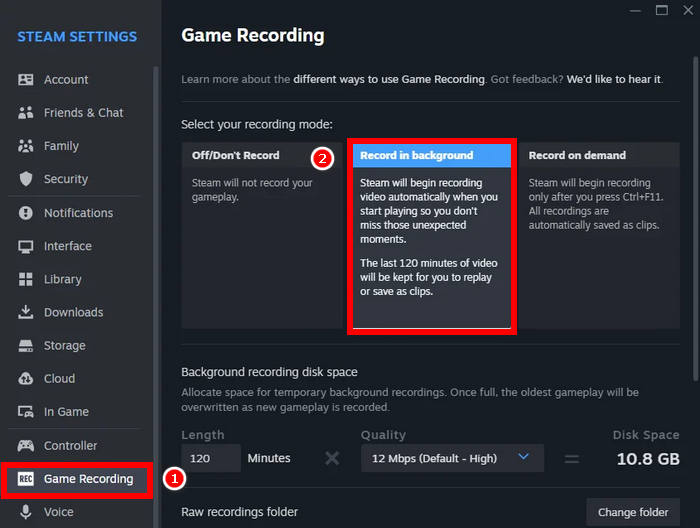
Krok 2. Jakmile budete připraveni, stiskněte na klávesnici Ctrl + F11 pro spuštění nahrávání.
Nahrávání zvuku pomocí funkce Steam Game Recording
Pokud si chcete mezitím nahrát hraní na obrazovku a přidat k němu svůj hlas, může vám to umožnit i Steam Game Recorder. Postupujte podle následujících kroků:
Krok 1. V nabídce Nastavení Steamu znovu přejděte na Nahrávání hry.
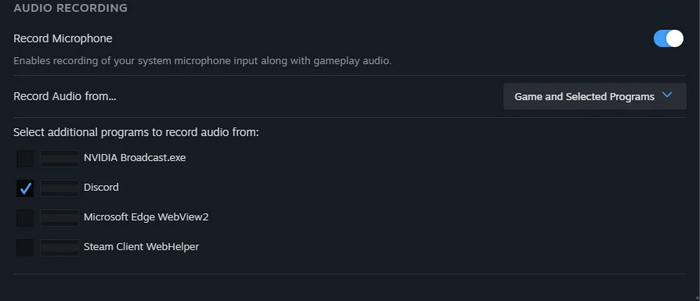
Krok 2. Zde zapněte možnost Nahrávat mikrofon v části Nahrávání zvuku.
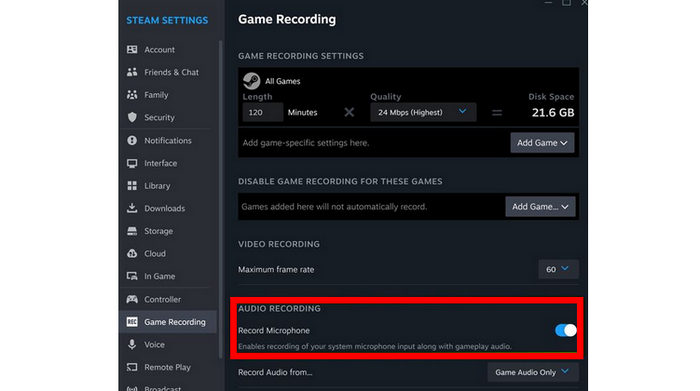
Povolení nahrávacího mikrofonu je ideální, pokud chcete, aby byl do nahrávky zahrnut i váš hlas. To vám pomůže poskytovat živý komentář, vysvětlovat hraní nebo nahrávat hlasový chat s přáteli během hraní.
Současné nahrávání hry a Discordu přes Steam
Pokud často hrajete s přáteli a používáte Discord pro hlasový chat, Steam Game Recorder vám usnadní nahrávání jak hraní, tak i konverzací současně. Povolením nahrávání zvuku ve hře i mikrofonu může Steam nahrávat, co se děje ve hře, a také váš hlas a hlasy ostatních účastníků vašeho hovoru na Discordu.
To se hodí zejména v případě, že chcete vytvářet skupinová herní videa, streamovat sestřihy nebo si jen ukládat zábavné momenty s přáteli. Jen se ujistěte, že zvuk z Discordu prochází systémovým výstupem a že máte v nastavení nahrávání her ve službě Steam zapnutý mikrofon.
K tomu stačí vybrat Discord jako další program, ze kterého se má nahrávat zvuk. Přejděte do Nahrávání hry v Nastavení Steamu a zvolte Nahrávání zvuku. Poté budete vyzváni, abyste vybrali další program, ze kterého chcete nahrávat zvuk.
Část 3. Nejlepší alternativa k nástroji pro nahrávání ve službě Steam
Pokud hledáte alternativní nástroj pro nahrávání her na Steamu, existuje spolehlivý nástroj pro nahrávání obrazovky, který vám může usnadnit zachycení hraní.
FVC Screen Recorder je univerzální a uživatelsky přívětivý nástroj, který vám umožní nahrávat obrazovku, systémový zvuk, mikrofon i webkameru. Je ideální pro hráče, kteří chtějí mít větší kontrolu nad nastavením nahrávání, například vlastní snímkovou frekvenci, rozlišení, výstupní formáty a další. Na rozdíl od vestavěného rekordéru ve Steamu funguje FVC Screen Recorder s jakoukoli hrou nebo aplikací, nejen s těmi spuštěnými přes Steam. Můžete také plánovat nahrávání, pořizovat snímky obrazovky a exportovat videa bez vodoznaků. Je to skvělá volba, pokud chcete lehký, ale plně vybavený nástroj pro nahrávání mimo Steam.
Zde je návod, jak nahrávat hry na Steamu pomocí nahrávače obrazovky FVC:
Krok 1. Nejprve si musíte stáhnout a nainstalovat FVC Screen Recorder do svého počítače. Vezměte prosím na vědomí, že je k dispozici pro Windows a macOS.
Zdarma ke staženíPro Windows 7 nebo novějšíBezpečné stažení
Zdarma ke staženíPro macOS 10.7 nebo novějšíBezpečné stažení
Krok 2. Poté spusťte nástroj a vyberte možnost Game Recorder pro zachycení vašeho hraní.
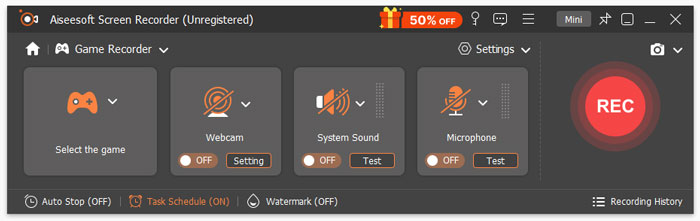
Krok 3. Dále přejděte do panelu Select the Game a klikněte na tlačítko se šipkou dolů, abyste ze seznamu vybrali běžící hru. Kromě toho můžete podle potřeby zapnout System Sound, Microphone nebo obojí.
Krok 4. Jakmile máte vše nastavené, klikněte na tlačítko REC a začněte nahrávat.
Poznámka: Během nahrávání hry můžete používat funkce na panelu nástrojů, včetně pořizování snímků obrazovky, nastavení délky záznamu a editačních nástrojů dle libosti.

FVC Screen Recorder je skutečně jeden z nejlepších rekordérů her, pokud hledáte alternativní nástroj ke Steamu. Snadno se používá, umí nahrávat herní záběry a nabízí pokročilé funkce nahrávání obrazovky, které jsou užitečné pro hráče, kteří své hraní zaznamenávají pravidelně.
Část 4. Nejčastější dotazy k nahrávání her pomocí Steamu
Můžu nahrávat jakoukoli hru pomocí Steam Game Recorderu?
Ano, pokud je hra spuštěna přes klienta Steam, můžete ji nahrávat pomocí funkce Steam Game Recorder.
Nahrává Steam video i zvuk?
Ano. Steam Game Recorder dokáže nahrávat herní video a zvuk, včetně systémových zvuků a mikrofonu, pokud je tato funkce v nastavení povolena.
Funguje Steam Game Recorder na pozadí?
Ano. Můžete použít režim Nahrávání na pozadí k automatickému zachycení všeho, i když zapomenete spustit nahrávání ručně.
Závěr
Nahrávání her ve Steamu je nyní díky vestavěnému Game Recorderu snazší. Můžete zachytit svůj herní obraz, zvuk a dokonce i hlasový chat bez použití softwaru třetích stran. A pokud potřebujete více funkcí, existují alternativní nástroje jako FVC Screen Recorder. Stačí si vybrat metodu, která vám vyhovuje, a začít nahrávat své oblíbené herní momenty už dnes!
-
 10 nejlepších alternativ k Bandicamu: Pro co je nejlepší, výhody a nevýhody
 Tento článek vybírá 10 nejlepších alternativ k nahrávání obrazovky pro Bandicam a uvádí jejich výhody, nevýhody a nejlepší vlastnosti. Doufám, že vám tento příspěvek pomůže.
-
 Recenze ScreenPal: Vše, co byste o něm měli vědět
 Objevte vše v této podrobné recenzi ScreenPal – funkce, výhody, nevýhody, bezpečnost a další. Zjistěte si fakta před použitím tohoto záznamníku obrazovky v roce 2025.
-
 Jak dosáhnout 4K kvality na OBS: Nejpodrobnější popis
 Pokud hrajete hru s vysokým rozlišením a chcete nahrát co nejostřejší video ze svých akcí, přečtěte si tohoto průvodce. Naučíme vás, jak v OBS dosáhnout 4K kvality.
