


 Video Converter Ultimate
 Screen Recorder
 Oprava videa
 Bezpečné stažení
Kompletní průvodce opravou problému s nefunkčním záznamem NVIDIA
NVIDIA ShadowPlay je považován za nejlepší počítačový rekordér a je obzvláště dobrý v zachycování skvělých herních záběrů. S tímto nástrojem můžete dokonce vysílat živě na platformách, jako je Twitch. Je zcela zdarma a snadno se používá.
Ale stejně jako jakýkoli jiný software není NVIDIA ShadowPlay stoprocentně stabilní. Problém NVIDIA record nefunguje se objevuje velmi často. Pokud máte podobné potíže, tento průvodce vám jistě pomůže. Shromáždili jsme spoustu uživatelských ohlasů a oficiálních návodů a nakonec jsme shrnuli několik spouštěčů a šest účinných řešení. Můžete si je projít a zjistit, zda se některé z nich vztahuje na vaši situaci.

Část 1. Běžné důvody, proč nahrávání NVIDIA nefunguje
Existuje více než jeden důvod, proč se objevuje problém s nefunkčním záznamem obrazovky NVIDIA. V této části shrneme několik nejčastějších a nejběžnějších.
• Systém není přizpůsoben
Upozorňujeme, že funkce nahrávání obrazovky NVIDIA ShadowPlay je k dispozici pouze pro systémy Windows 10 a Windows 11. Pokud vaše zařízení nepatří k výše uvedeným dvěma modelům, setkáte se s problémem, že NVIDIA Shadow Play nefunguje.
• Obrazovku nahrává software třetí strany
Zkontrolujte, zda v počítači neběží nějaký jiný software pro nahrávání obrazovky. Fungování NVIDIA ShadowPlay může ovlivnit software pro nahrávání obrazovky od jiných dodavatelů, například OBS Studio a Bandicam.
• Nedostatek volného místa v paměti
Pokud nemáte dostatek paměti pro ukládání nových videí, funkce nahrávání obrazovky NVIDIA ShadowPlay nebude fungovat správně.
• Zastaralé ovladače
Nefunguje nahrávání obrazovky od NVIDIA? Zkontrolujte ovladač.
NVIDIA ShadowPlay se aktualizuje častěji. Pokud vaše zařízení včas neaktualizuje verzi ovladače, můžete mít problém s nesprávným nahráváním videa a zvuku. Také včasná aktualizace verze ShadowPlay může způsobit, že nahrávání aplikací NVIDIA nebude fungovat.
• Hardware nesplňuje požadavky
NVIDIA ShadowPlay je k dispozici pouze pro ty, kteří používají grafické karty NVIDIA. Pokud nesplňujete požadavky, rozhodně nebudete schopni správně nahrávat videa.
Část 2. Jak opravit nefunkční nahrávání obrazovky NVIDIA
• Aktualizace ovladače nebo NVIDIA ShadowPlay
Pokud je verze vašeho disku nebo vypalovačky příliš stará, může to způsobit problém s tím, že NVIDIA Shadow Play nenahrává. V takovém případě je nutné jej aktualizovat.
Pokud chcete aktualizovat ShadowPlay, můžete přejít na jeho oficiální webové stránky, najít model, který odpovídá vašemu zařízení, a stáhnout si nejnovější verzi.
Po dokončení instalace restartujte ShadowPlay a zkuste znovu nahrávat.
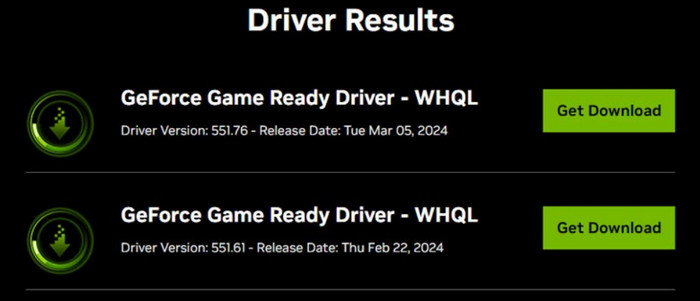
Kromě toho budete upozorněni, až budou pro vaše zařízení k dispozici nové ovladače, a můžete je aktualizovat dle vlastního uvážení.
• Vypnutí nebo odinstalování záznamníků obrazovky třetích stran
Spuštění nahrávačů obrazovky třetích stran může rušit práci NVIDIA a způsobit, že nahrávání obrazu z NVIDIA GeForce nefunguje. Můžete je ručně vypnout a poté je zakázat nebo odinstalovat.
Níže jsou uvedeny kroky, jak to provést.
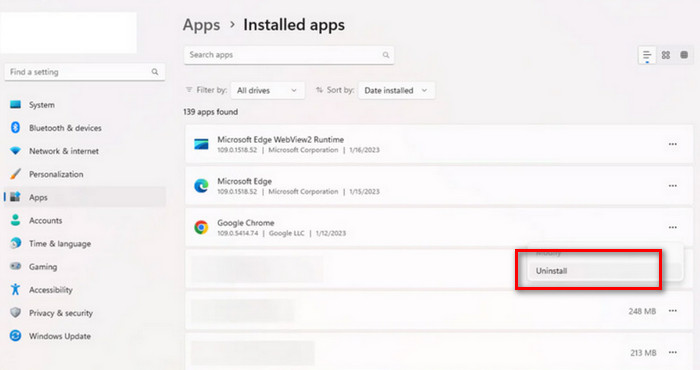
Krok 1. Klikněte na Start na ploše. Zvolte Nastavení > Aplikace. Nyní uvidíte veškerý software nainstalovaný ve vašem zařízení.
Krok 2. Najděte záznamník obrazovky, který ovlivňuje NVIDIA. Klikněte na ikonu se třemi tečkami a vyberte Odinstalovat.
• Restartujte GeForce
Restartování je nejrychlejší a nejpřímější způsob, jak problém vyřešit.
Zde je návod, jak tuto metodu aplikovat.
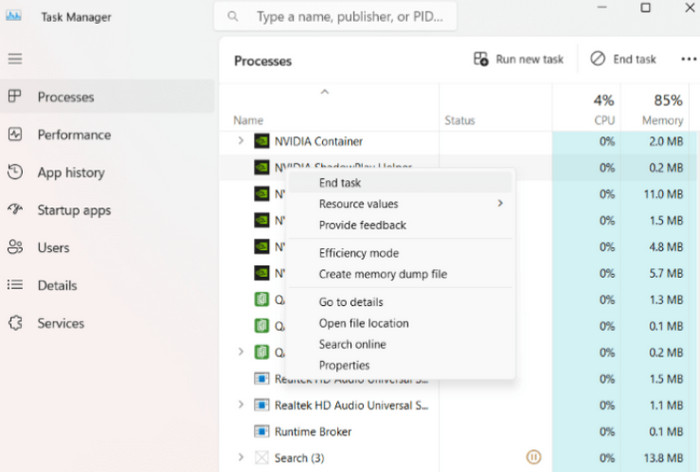
Krok 1. Stiskněte Ctrl + Alt + Del a spusťte Správce úloh.
Krok 2. Zvolte Procesy. Vyberte všechny související programy jako Nvidia GeForce Experience, Nvidia Container, User Experience, Container atd.
Krok 3. Klikněte na ně pravým tlačítkem a vyberte Ukončit úlohu. Nakonec restartujte počítač.
• Přeinstalujte GeForce Experience
Odinstalace a opětovná instalace opraví většinu drobných chyb, které nemají žádnou konkrétní příčinu. Proto můžete nejprve zkusit odinstalovat stávající GeForce Experience a poté si stáhnout novou z oficiálních webových stránek.
Zde jsou přesné kroky, jak to udělat.
Krok 1. Přejděte do Nastavení ve vašem zařízení. Zvolte Aplikace a najděte GeForce Experience. Odinstalujte jej z počítače.
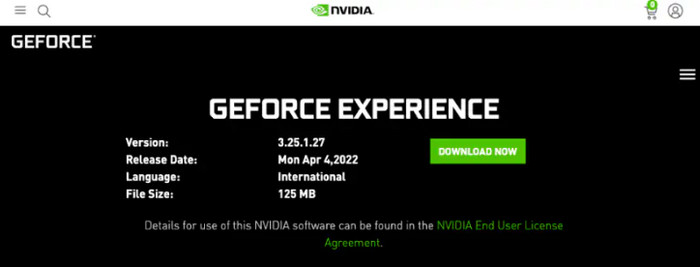
Krok 2. Navštivte oficiální webové stránky GeForce. Najděte nejnovější verzi GeForce Experience. Klikněte na DOWNLOAD NOW.
Nyní se můžete pokusit o nahrávání znovu.
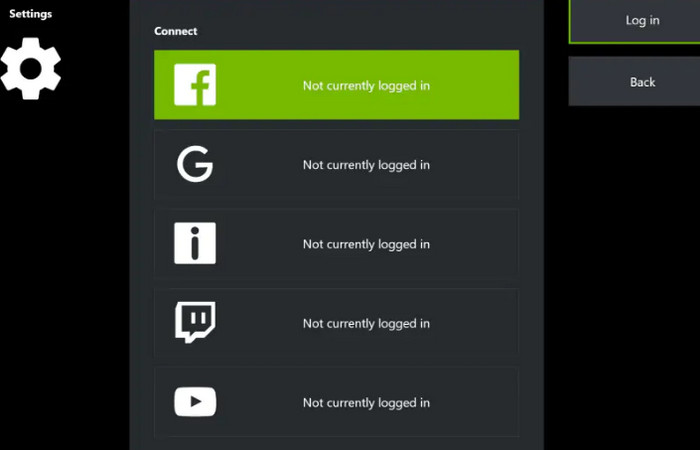
• Vypněte Twitch
Videa nahraná technologií NVIDIA můžete živě streamovat přes Twitch. Někdy však Twitch narušuje proces nahrávání. Můžete zkusit nejprve vypnout nahrávání, dokud se funkce nahrávání nevrátí do normálu.
Zde je návod, jak podat žádost.
Krok 1. Otevřete ShadowPlay a zvolte My Rig > ShadowPlay.
Krok 2. Přepněte režim na Manual. Vyberte účet a odhlaste se ze svého účtu Twitch.
• Úprava nastavení soukromí
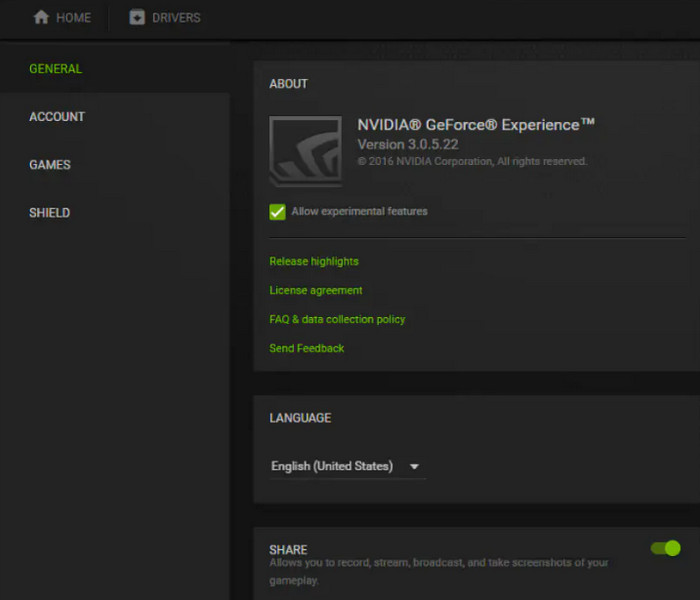
Pokud NVIDIA nemá přístup k oprávněním k nahrávání a sdílení vašeho zařízení, budete mít problémy s nahráváním na černé obrazovce v režimu NVIDIA GeForce. V tomto okamžiku budete muset provést úpravy ručně.
Krok 1. Otevřete NVIDIA ShadowPlay. Zvolte Settings > General.
Krok 2. Najděte možnost Share a povolte ji.
Část 3. Nejlepší alternativa k NVIDIA Screen Recorder pro plynulé nahrávání
NVIDIA Screen Recorder funguje velmi dobře, ale má určité problémy, jako například nedostatek funkcí pro editaci videa. A uživatelé, kteří nepoužívají grafickou kartu NVIDIA, s ním nemohou nahrávat videa.
Pokud chcete využívat komplexnější službu pro nahrávání videa, doporučujeme vyzkoušet některý software třetích stran. Mezi podobnými produkty je nejlepším zástupcem FVC Screen Recorder, desktopový nástroj pro záznam obrazovky pro uživatele Windows a Mac. Dokáže nahrávat obraz a zvuk z obrazovky počítače, webkamery, systémových reproduktorů i mikrofonu. Díky tomu je ideální pro nahrávání hraní her a online schůzek. Během nahrávání můžete použít nástroj pro anotace k psaní poznámek na obrazovku a po nahrávání můžete využít úplnou sadu editačních nástrojů, které platforma nabízí, k úpravě videa.
Za zmínku stojí, že FVC Screen Recorder také podporuje nahrávání obsahu na obrazovce telefonu. Za předpokladu, že zařízení připojíte k počítači pomocí datového kabelu.
Zdarma ke staženíPro Windows 7 nebo novějšíBezpečné stažení
Zdarma ke staženíPro macOS 10.7 nebo novějšíBezpečné stažení
Zde je návod, jak používat tento nejlepší záznamník obrazovky.
Krok 1. Stáhněte a nainstalujte FVC Screen Recorder do svého počítače. Spusťte jej a vstupte do hlavního rozhraní. Zvolte záznamník, který potřebujete. Zde si jako příklad vezmeme Video Recorder.

Krok 2. Zvolte rozsah záznamu mezi Full a Custom. Poté určete zdroj zvuku z System, Microphone nebo obou.

Krok 3. Po dokončení všech nastavení záznamu klikněte na tlačítko REC a spusťte nahrávání.
Část 4. Nejčastější dotazy k nefunkčnímu záznamu NVIDIA
Existuje časový limit pro nahrávání obrazovky od NVIDIA?
Ne. Nahrávání obrazovky NVIDIA je zcela zdarma a nemá žádná omezení. Pokud má váš počítač dostatek úložného prostoru, můžete nahrávat videa libovolné délky. Pokud však váš počítač nemá dostatek paměti, nemusí být možné nahrávat správně.
Jaký je nejlepší bezplatný nahrávač obrazovky pro hraní her na PC?
NVIDIA ShadowPlay je nejlepší záznamník her, pokud má váš počítač procesor NVIDIA. Je zdarma a funguje dobře. Pokud se vám jeho funkce zdají příliš jednostranné, doporučujeme vyzkoušet software třetí strany, jako je OBS Studio. Je open source a zdarma a nabízí mnoho nastavení pro nahrávání a úpravu videa.
Potřebujete dobrý počítač pro nahrávání hry?
Ano. Zaprvé, pokud vaše zařízení není dostatečně výkonné, nemusí být schopno spustit větší hry. A jasnost zobrazení hry bude výrazně snížena. V takovém případě je pro vás obtížné nahrávat vysoce kvalitní hraní. Zadruhé, nahrávače obrazovky, jako je NVIDIA ShadowPlay, mají určité požadavky na parametry zařízení. Pokud je verze vašeho zařízení příliš nižší, nebudete je moci správně používat.
Závěr
Existuje řada důvodů, proč se objevuje problém NVIDIA record nefunguje. Shromáždili jsme všechny možné body a uvedli je v článku pro vaši informaci. Na tomto základě jsme také poskytli 6 nejúčinnějších řešení. Můžete je vyzkoušet jedno po druhém a zjistit, které z nich funguje. Pokud hledáte záznamník obrazovky s podobnými funkcemi jako NVIDIA recorder, ale s více možnostmi, doporučujeme FVC Screen Recorder.
Jste připraveni začít? Vyzkoušejte si ještě dnes jeden z doporučených rekordérů obrazovky s mikrofonem a užijte si proces nahrávání obrazovky.
-
 Top 5 aplikací pro Android Screen Recorder, které si musíte pořídit v roce 2025
 Máte potíže, protože na vašem Androidu nelze nahrávat obrazovku? Pokud ano, tento článek zkontroloval rekordéry obrazovky Android, které si můžete stáhnout.
-
 5 nejlepších záznamníků schůzek se zoomem pro záznam schůzek na Zoom [2024]
 Potřebujete zaznamenat schůzku se zoomem, abyste nepřišli o důležité detaily schůzky? Pokud ano, tento článek poskytuje nejlepší rekordéry se zoomem, které byste měli znát.
-
 Top 8 nejlepších rekordérů webových kamer pro Windows a Mac
 Pokud hledáte nejlepší webkamerové rekordéry, máme to, co chcete. Přečtěte si tento článek s osmi nejlepšími možnostmi pro váš Windows a Mac.
