


 Video Converter Ultimate
 Screen Recorder
 Oprava videa
 Bezpečné stažení
Nejlepší průvodce, jak opravit nefunkční nástroj pro vystřihování
Nástroj pro vystřižení je výchozí nástroj pro snímání obrazovky nainstalovaný v počítačích se systémem Windows. Je zdarma a umožňuje uživatelům pořizovat, upravovat a ukládat snímky obrazovky v počítačích.
Nicméně už od chvíle, kdy byl nástroj uveden do provozu, uživatelé hlásí problém, že Nástroj Výstřižky nefunguje. Nemusíte se obávat. Tato příručka nejprve zanalyzuje všechny možné příčiny a poté vám nabídne 6 nejúčinnějších řešení.

Část 1. Proč mi nefunguje nástroj pro vystřihování
Začněme nalezením možných spouštěčů, které mohou způsobit, že nástroj Vystřihovač nefunguje. Tato část bude rozdělena do bodů, abyste ji snáze pochopili.
1. Do chodu Nástroje Výstřižky něco zasahuje
Pokud máte v počítači současně spuštěné i jiné programy pro snímání obrazovky, může to ovlivnit normální fungování nástroje pro vystřihování.
2. Je zapnutý Asistent soustředění
Focus Assistant vám pomůže blokovat vyskakovací okna se zprávami, informační upozornění a vyrušení. Někdy může způsobit, že Nástroj pro vystřižení nebude ve Windows 10 fungovat.
3. Software je poškozený
Aplikace Nástroj pro vystřihování může být poškozena. Pokud ji v tomto okamžiku znovu použijete, systém se zhroutí.
4. Verze systému je příliš nízká
Starší systémy Windows nemusí nástroj Vystřihování fungovat správně. I přesto je nutné zařízení aktualizovat.
Část 2. Oprava nefunkčního nástroje pro vystřihování v systému Windows 10/11
Na základě těchto několika spouštěčů a jejich kombinace s názory ostatních uživatelů jsme sestavili celkem 6 řešení, která mohou vyřešit problém s nefunkčním nástrojem Microsoft Snipping Tool. Každé z nich je doplněno podrobnými pokyny a podrobnými návody. Můžete se rozhodnout, jak to udělat, podle své vlastní situace.
Řešení 1. Přepněte na jiné nástroje pro snímání obrazovky
Funkce poskytované nástrojem Vystřihování jsou zásadní. Pokud potřebujete komplexnější program pro snímání obrazovky nebo nahrávání videa, doporučujeme zvážit produkty třetích stran. Tímto způsobem nebudete muset řešit problémy; stačí znovu spustit nahrávání.
Z mnoha dostupných nástrojů pro snímání obrazovky a nahrávání obrazovky jsme zvolili FVC Screen Recorder. Tento program podporuje záznam videa z obrazovky a webkamery, zvuku ze systémových reproduktorů a mikrofonu a také obsahu obrazovky vašeho telefonu (pokud zajistíte připojení telefonu k počítači). Samozřejmě nesmíme vynechat jeho funkci pořizování snímků obrazovky. FVC Screen Recorder podporuje libovolný výběr oblasti snímku obrazovky a poskytuje jednoduché funkce pro úpravu obrázků. Díky tomu budete mít dostatek času dokončit svou práci ještě před výstupem.
Zdarma ke staženíPro Windows 7 nebo novějšíBezpečné stažení
Zdarma ke staženíPro macOS 10.7 nebo novějšíBezpečné stažení

Zde je návod, jak zachytit obrazovku počítače pomocí programu FVC Screen Recorder.
Krok 1. Stáhněte a nainstalujte FVC Screen Recorder do svého počítače. Vstupte do jeho hlavního rozhraní.
Krok 2. Na úvodní stránce zvolte Video Recorder.

Krok 3. Na úvodní stránce zvolte Video Recorder.

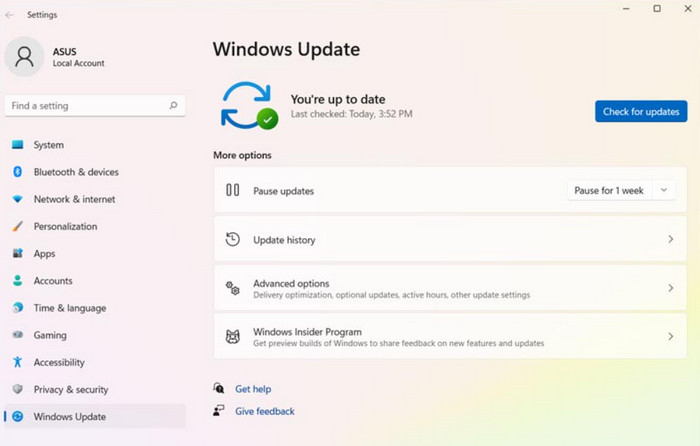
Řešení 2. Aktualizace systému Windows
Jak jsme již zmínili, nefunkční nástroj Snipping Tool ve Windows 11 může být způsoben nesprávnou aktualizací systému.
V tomto případě se můžete pokusit aktualizovat verzi systému v počítači a společnost Microsoft někdy aktualizuje nástroj Snipping Tool nebo jiné vestavěné aplikace aktualizací systému Windows. Pravidelné aktualizace vám mohou pomoci opravit spoustu drobných systémových chyb.
Zde je návod, jak aktualizovat systém Windows.
Krok 1. Přejděte na tlačítko Start na ploše. Klikněte na něj a zvolte Nastavení > Windows Update.
Krok 2. Klikněte na Vyhledat aktualizace. Chvíli vyčkejte. Pokud je k dispozici nová verze, stáhněte a nainstalujte do svého zařízení nový systém Windows.
Řešení 3. Zakažte asistenta zaostření
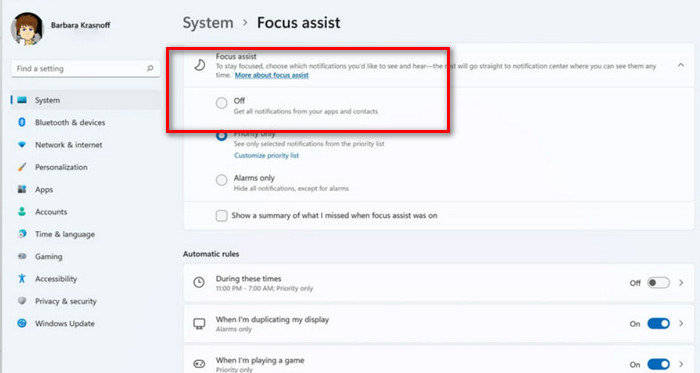
Asistent zaostření organizuje některá rušivá vyskakovací okna s reklamami a oznámení aplikací. Bohužel může také způsobit, že nástroj Vystřihování a skica nebude fungovat. Chcete-li obnovit normální stav nástroje Vystřihování, doporučujeme Asistenta zaostření vypnout.
Zde je návod, jak zakázat funkci Focus Assist v počítači se systémem Windows.
Krok 1. Přejděte na Start a zvolte Nastavení.
Krok 2. Přejděte do nabídky na levé straně a zvolte Systém > Asistent soustředění.
Krok 3. Zvolte Vypnuto. Poté restartujte počítač s Windows a zkuste znovu zachytit obrazovku pomocí Nástroje Výstřižky.
Řešení 4. Oprava nástroje pro vystřihování
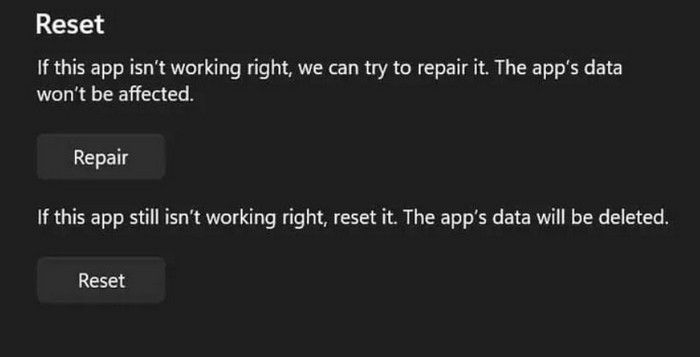
Aby se vyřešil problém s nefunkčním nástrojem Vystřihovač obrazovky, systém Windows přidal do nastavení tlačítko pro opravu nástroje a tlačítko pro reset. Kliknutím na ně můžete problém vyřešit.
Zde je návod, jak opravit nástroj pro vystřihování ve Windows.
Krok 1. Klikněte na Start > Nastavení. V nabídce zvolte Aplikace.
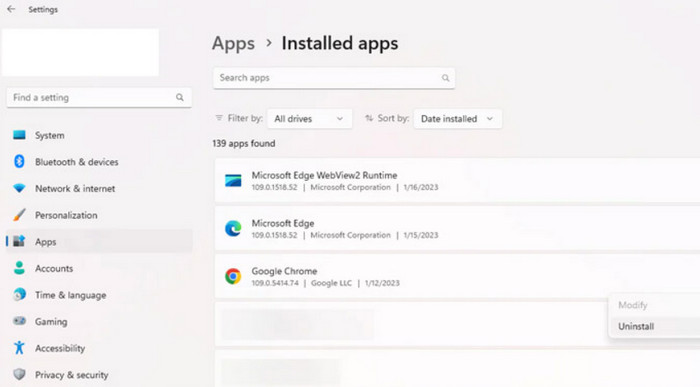
Krok 2. Najděte položku Nainstalované aplikace a vyhledejte Nástroj Výstřižky > Upřesnit možnosti.
Krok 3. Otevře se nabídka Aplikace a funkce. Přejděte na kartu Obnovení a zvolte Opravit nebo Resetovat.
Krok 4. Proces bude během chvilky dokončen. Restartujte počítač i Nástroj Výstřižky a ověřte, zda je vše v pořádku.
Řešení 5. Vypněte software třetí strany
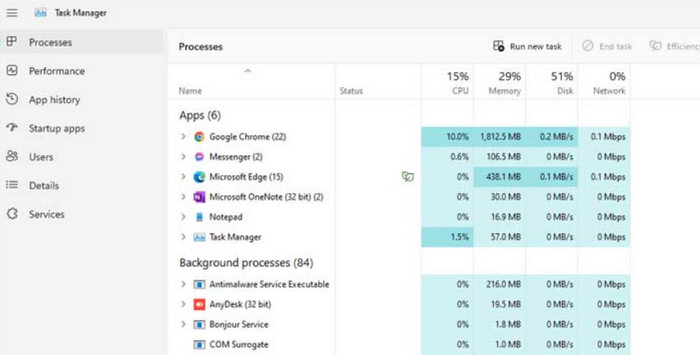
Pokud je spuštěn jiný software pro nahrávání obrazovky, zobrazí se vám zpráva, že zástupce nástroje Vystřihovače nefunguje. Zda nějaký jiný software neovlivňuje funkci Vystřihovače, můžete zjistit v Centru správy úloh.
Zde je návod, jak hledat rušivý software pro nahrávání obrazovky na vašem zařízení.
Krok 1. Vraťte se na plochu počítače a vypněte veškerý software pro záznam obrazovky.
Krok 2. Současně stiskněte na klávesnici klávesy Ctrl + Shift + Esc a otevře se Správce úloh.
Krok 3. Zkontrolujte, zda neběží nějaký proces související se záznamem obrazovky. Pokud ano, klikněte na něj pravým tlačítkem myši a proces ukončete.
Řešení 6. Zakažte funkci automatického kopírování do schránky
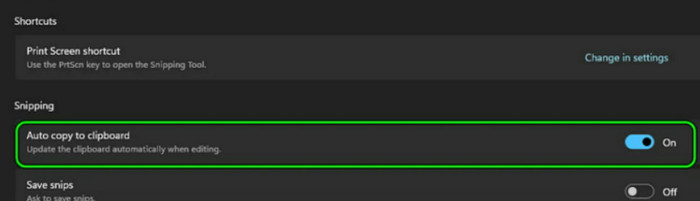
Nástroj Výstřižky – rekordér obrazovky – může automaticky kopírovat snímky obrazovky do schránky. Pokud však tato funkce nefunguje správně, Nástroj Výstřižky nemusí fungovat. Přímo vypněte funkci Automaticky kopírovat do schránky.
Zde je návod, jak opravit nefunkční nástroj Vystřihování vypnutím funkce Automatické kopírování do schránky.
Krok 1. Otevřete na svém zařízení Nástroj Výstřižky.
Krok 2. Klikněte na ikonu se třemi tečkami. Rozbalí se nabídka. Klikněte na možnost Nastavení.
Krok 3. Přejděte na kartu Výstřižky. Vypněte možnost Automaticky kopírovat do schránky. Vlastnosti.
Krok 4. Nakonec restartujte Nástroj Výstřižky a zkuste znovu zachytit obrazovku.
Část 3. Nejčastější dotazy ohledně nefunkčního nástroje pro vystřihování
Proč mi nefunguje nástroj Vystřihování?
Existuje pro to několik důvodů. Zaprvé zkontrolujte, zda váš systém a nástroj Snipping Tool potřebují aktualizaci. Zadruhé zkontrolujte, zda nemáte současně spuštěný nějaký jiný software pro snímání obrazovky.
Jak zprovozním zkratku Nástroje pro vystřihování?
Současně stiskněte na klávesnici klávesy Windows, Shift a S. V tomto okamžiku se Nástroj Výstřižky úspěšně vyvolá. Poté můžete myší vybrat část obrazovky, kterou chcete zachytit.
Jaký je nejlepší nástroj pro vystřihování pro Windows 10?
Nejlepší možností je Nástroj Výstřižky, který je součástí vašeho systému. Pokud jsou pro vás jeho funkce příliš jednoduché, doporučujeme použít nejlepší software třetí strany pro snímání obrazovky – FVC Screen Recorder nebo Snagit screen capture.
Závěr
V této příručce jsme zanalyzovali několik možných příčin problému Nástroj Výstřižky nefunguje a na jejich základě jsme vám poskytli 6 řešení. Podle podrobného návodu můžete postupně upravit nastavení počítače i aplikace. Samozřejmě nejméně náročným způsobem je použít nejlepší alternativu k Nástroji Výstřižky, a to FVC Screen Recorder.
-
 Top 5 aplikací pro Android Screen Recorder, které si musíte pořídit v roce 2025
 Máte potíže, protože na vašem Androidu nelze nahrávat obrazovku? Pokud ano, tento článek zkontroloval rekordéry obrazovky Android, které si můžete stáhnout.
-
 5 nejlepších záznamníků schůzek se zoomem pro záznam schůzek na Zoom [2024]
 Potřebujete zaznamenat schůzku se zoomem, abyste nepřišli o důležité detaily schůzky? Pokud ano, tento článek poskytuje nejlepší rekordéry se zoomem, které byste měli znát.
-
 Recenze Snagit Screen Capture: Cena, použití a alternativy
 Pokud se chcete dozvědět více o programu Snagit Screen Capture, tento článek je nejlepším tutoriálem. Probereme si, co to znamená, jakou cenu má a jaký je to výkon.
