


 Video Converter Ultimate
 Screen Recorder
 Oprava videa
 Bezpečné stažení
8 nejlepších nahrávacích softwarů pro YouTube: online a pro stolní počítače
Procházíte si YouTube a narazíte na video, které se vám opravdu líbí – ale nenabízí možnost stažení, nebo platforma vyžaduje předplatné, než si ho budete moci uložit offline. Jak tedy získat obsah, který máte rádi?
Zde je skvělý tip: použijte nástroj pro nahrávání videa k zachycení celého videa. Pokud si vyberete správný software, výsledné video neutrpí ztrátu kvality a dokonce si můžete zachovat zvuk dokonale neporušený. Pokud jste v tomto oboru nováčkem, může se výběr správného nástroje zdát složitý. Koneckonců existuje tolik podobných produktů – jak si hned vybrat ten nejlepší?
Nebojte se – v této příručce jsme pro vás připravili 8 nejlepších nahrávacích programů pro YouTube. Najdete zde nejen bezplatné online nástroje, ale také funkčně bohaté a stabilní desktopové programy i vestavěné rekordéry vašeho systému. Ať potřebujete jakýkoli typ, odpověď najdete zde.

Část 1. Online nahrávání obrazovky
Záznamník obrazovky FVC zdarma
Stáhnout, nainstalovat, spustit... co když tohle všechno chcete přeskočit a rovnou začít nahrávat?
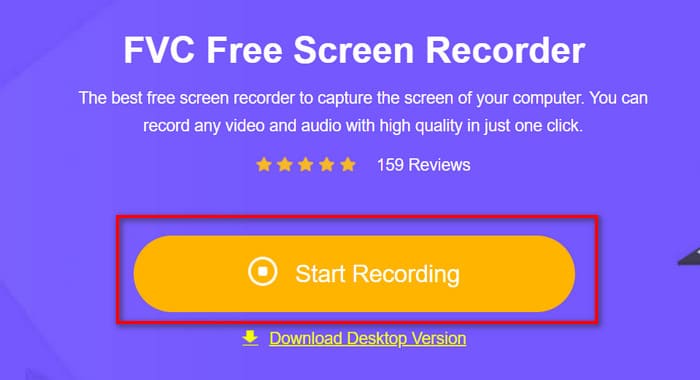
Bez nejmenších pochyb je nejlepší způsob, jak nahrávat videa z YouTube, použít FVC Free Screen Recorder. Stačí v prohlížeči navštívit jeho oficiální web a uvidíte velké tlačítko Start Recording. Klikněte na něj a můžete okamžitě začít.
Stále budete mít k dispozici všechny funkce, které byste od stolního rekordéru očekávali: nahrávání vybrané oblasti, konkrétního okna, celé obrazovky nebo dokonce webové kamery. Po dokončení nahrávání můžete upravit formát videa, kvalitu výstupu a další parametry.
Ať už chcete vytvářet návody, komentáře nebo reakční videa pro YouTube, FVC Free Screen Recorder vás nezklame.
Zde je návod, jak používat bezplatný záznamník obrazovky FVC.
Krok 1. Otevřete prohlížeč a přejděte na oficiální web FVC Free Screen Recorder.
Krok 2. Klikněte na Start Recording a podle pokynů nainstalujte lehký spouštěč.
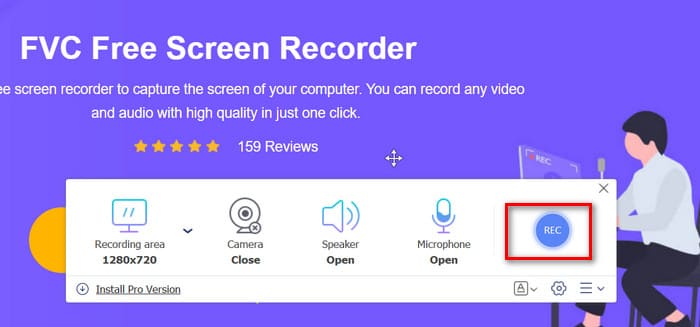
Krok 3. Zvolte oblast záznamu a zdroj zvuku, poté klikněte na REC a spusťte nahrávání.
Klady
- Není nutná žádná instalace.
- Na výstupním videu není vodoznak.
- Podporuje nahrávání obrazovky i webové kamery.
Nevýhody
- V vylepšené desktopové verzi je k dispozici více funkcí.
Riverside
Pokud vám nejvíce záleží na kvalitě zvuku vašich nahrávek na YouTube – například při nahrávání koncertu, opery nebo důležitého projevu či schůze – pak je Riverside nejlepším rekordérem obrazovky pro YouTube právě pro vás.
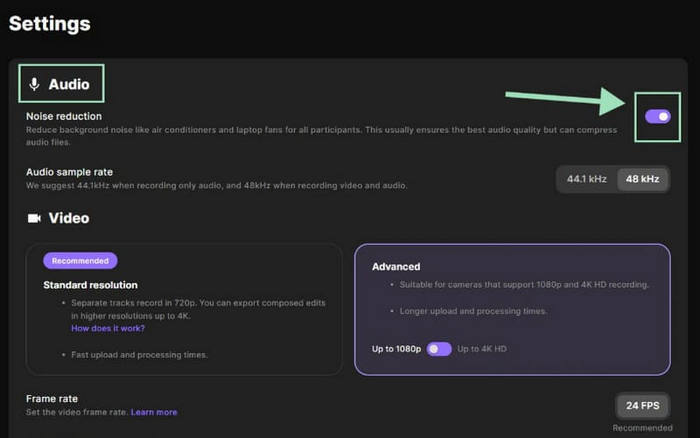
Nejenže nahrává video ve vysokém rozlišení, ale také zachovává křišťálově čistý zvuk. Díky technologii redukce šumu s umělou inteligencí vyrovnává hladiny zvuku a inteligentně odstraňuje šum v pozadí a ozvěnu v reálném čase – takže vaše uložené nahrávky již znějí lépe a profesionálně.
Bez ohledu na to, jak hlučné je původní prostředí, Riverside poskytuje čistý a přirozený zvuk.
Klady
- Vybaveno redukcí šumu v reálném čase pomocí umělé inteligence.
- Dostupné pro web i mobilní zařízení (iOS/Android).
Nevýhody
- Není zcela zdarma – pokročilé funkce vyžadují platbu
Záznamník obrazovky Apowersoft
Pokud dáváte přednost něčemu extrémně jednoduchému a snadno použitelnému, vyzkoušejte bezplatný online rekordér obrazovky od Apowersoftu.
Stejně jako výše uvedené nástroje se jedná o online, bezplatný nahrávač obrazovky. I když běží přímo v prohlížeči, dokáže nahrávat celou obrazovku, vybranou oblast nebo záběry z webové kamery a dokonce umožňuje i vkládání anotací v reálném čase během nahrávání.
Není potřeba se učit – rozhraní je intuitivní a přímočaré. Po dokončení nahrávání můžete video přímo nahrát na YouTube, Disk Google, Dropbox nebo Vimeo, což vám v každém kroku ušetří čas.

Klady
- Jednoduché rozhraní a velmi uživatelsky přívětivé.
- Nabízí plánované nahrávání – skvělé pro dlouhá videa nebo živé přenosy, když nemůžete zůstat u počítače.
- Automaticky zastaví nahrávání po dokončení úkolu.
Nevýhody
- Bezplatná verze přidává k exportovaným videím vodoznak.
- Časté vyskakovací okna s výzvou ke stažení desktopové verze.
Část 2. Nástroje pro stolní počítače pro Windows i Mac
Aiseesoft Screen Recorder
Pokud se obáváte, že online nástroje mohou být nestabilní, pomalé nebo náchylné ke ztrátě dat, je lepší se držet jednoho z nejlepších programů pro nahrávání videí na YouTube – spolehlivé desktopové varianty.
Aiseesoft Screen Recorder je vynikajícím příkladem. Je to plně vybavený software, který snadno zaznamenává aktivitu na obrazovce, webkameru, systémový zvuk a vstup z mikrofonu. A co je ještě lepší, obsahuje výkonné vestavěné nástroje pro úpravy, které vám umožňují přidávat vodoznaky, text, zvýraznění nebo anotace, aby byl váš obsah poutavější.
Klady
- Komplexní funkce pro editaci videa.
- Podporuje nahrávání v rozlišení 4K.
- Stabilní výkon s vynikající kompatibilitou.
Nevýhody
- Některé pokročilé nástroje vyžadují placené předplatné.
Jak používat nahrávání obrazovky Aiseesoft:
Krok 1. Nainstalujte a spusťte Aiseesoft Screen Recorder v počítači. Na hlavní obrazovce zvolte Video Recorder.

Krok 2. Zvolte oblast záznamu – celou obrazovku nebo vlastní oblast (Customize > Select region/window).

Krok 3. Nastavte předvolby zvuku. Zapněte System Sound, Microphone nebo obojí.

Krok 4. Pokud vytváříte výuková videa, povolte sledování kliknutí myší a klávesnice přes Menu > Preferences, kde můžete také upravit nastavení zvuku, kamery, myši a klávesových zkratek.

Krok 5. Klikněte na REC a spusťte nahrávání. Po dokončení stiskněte Stop, prohlédněte si záznam a kliknutím na Save video exportujte.

OBS Studio
Pokud hledáte profesionální kvalitu nahrávání a přesnost barev, OBS Studio je jednou z nejlepších voleb.
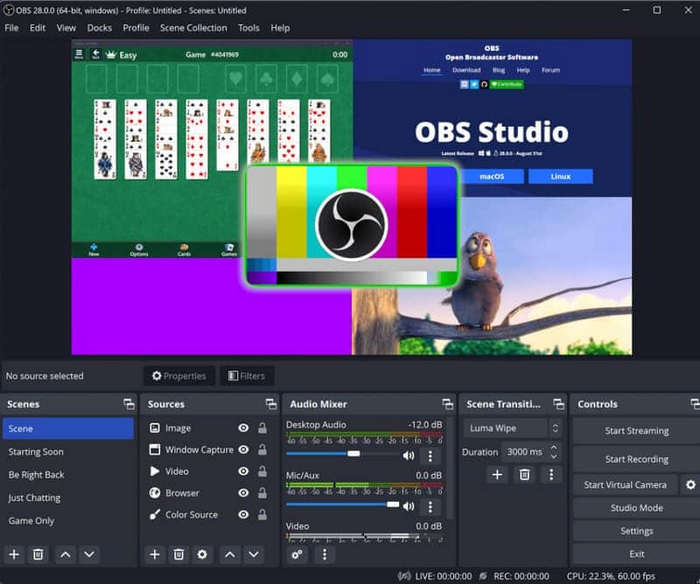
Je zcela zdarma a s otevřeným zdrojovým kódem a funguje na Windows, Mac i Linuxu. OBS best game recorder dokáže nahrávat obrazovku počítače, webkameru, vnitřní i vnější zvuk a podporuje dokonce živé vysílání. Díky široké škále filtrů, přechodů, textových překryvů a efektů můžete vytvářet vysoce kvalitní obsah na YouTube.
Klady
- 100% zdarma a bez vodoznaků.
- Vynikající kompatibilita napříč platformami.
- Vysoce přizpůsobitelné s pokročilým nastavením.
Nevýhody
- Pro začátečníky mírně složité.
Democreator
Pro ty, kteří chtějí vyzkoušet nejnovější technologie v oblasti tvorby videa, je Wondershare DemoCreator skvělou volbou.
Tento program pro záznam obrazovky nabízí výkonné funkce nahrávání a nástroje pro úpravu videa s podporou umělé inteligence. Umí automaticky generovat titulky, které pak můžete upravovat jako text a snadno tak stříhat či měnit své klipy.
Mezi další chytré funkce patří AI teleprompter, odstranění pozadí a vylepšení zvuku, což z něj dělá skvělou volbu pro tvůrce na YouTube.

Klady
- Pokročilá editace zvuku a videa s využitím umělé inteligence.
- Flexibilní možnosti exportu a sdílení.
- Podporuje týmovou spolupráci.
Nevýhody
- Některé funkce vyžadují prémiové předplatné.
Část 3. Vestavěný záznamník obrazovky
Herní panel Xbox pro Windows
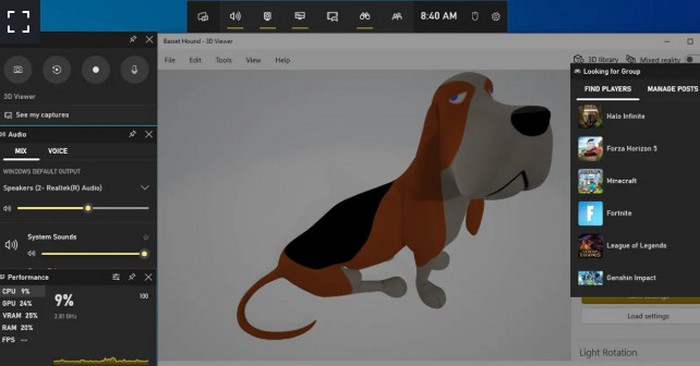
Pokud nechcete instalovat žádný software třetích stran, můžete použít vestavěný herní panel Xbox Game Bar ve Windows 11.
Stačí stisknout Win + G a spustit jej. Okamžitě můžete nahrávat obrazovku nebo hraní her. Nabízí také widgety výkonu a zvuku, pomocí nichž můžete ladit snímkovou frekvenci a úroveň systémového zvuku.
Klady
- Vestavěné a připravené k použití.
- Rychlé spuštění a snadná obsluha.
Nevýhody
- Podporuje nahrávání pouze v určitých oknech.
- Nepodporuje překrytí webkamery.
Přehrávač QuickTime pro Mac
Uživatelé Maců, nezapomeňte na vestavěný QuickTime Player, který slouží i jako spolehlivý záznamník obrazovky.
Kromě přehrávání videa dokáže QuickTime nahrávat celou obrazovku, konkrétní okno nebo vybranou oblast. Po nahrávání můžete provádět jednoduché úpravy, jako je ořezávání nebo slučování klipů.
I když je základní, je plynulý, stabilní a zcela zdarma – ideální pro každodenní nahrávání.

Klady
- Předinstalováno v systému macOS – stahování není nutné.
- Jednoduché rozhraní a stabilní výkon.
- Zahrnuje základní editaci po nahrávání.
Nevýhody
- Dostupné pouze pro uživatele Macu.
- Omezeno na nahrávání z jednoho zdroje zvuku.
Závěr
Ať už chcete rychlý a snadný způsob, jak začít nahrávat, chcete přesně upravovat obsah YouTube, nebo dáváte přednost použití vestavěných systémových nástrojů, tato příručka vám pomůže.
Těchto 8 nejlepších nahrávacích programů pro YouTube zahrnuje všechny typy rekordérů, které byste mohli potřebovat – od rychlých, bezplatných online možností až po funkcemi nabité desktopové programy. Ať je váš styl nebo účel jakýkoli, najdete zde ideální nástroj.
-
 Top 5 aplikací pro Android Screen Recorder, které si musíte pořídit v roce 2025
 Máte potíže, protože na vašem Androidu nelze nahrávat obrazovku? Pokud ano, tento článek zkontroloval rekordéry obrazovky Android, které si můžete stáhnout.
-
 5 nejlepších záznamníků schůzek se zoomem pro záznam schůzek na Zoom [2024]
 Potřebujete zaznamenat schůzku se zoomem, abyste nepřišli o důležité detaily schůzky? Pokud ano, tento článek poskytuje nejlepší rekordéry se zoomem, které byste měli znát.
-
 Top 8 nejlepších rekordérů webových kamer pro Windows a Mac
 Pokud hledáte nejlepší webkamerové rekordéry, máme to, co chcete. Přečtěte si tento článek s osmi nejlepšími možnostmi pro váš Windows a Mac.
