


 Video Converter Ultimate
 Screen Recorder
 Oprava videa
 Bezpečné stažení
Jak zdarma převést VOB na FLV pomocí desktopových a online řešení v roce 2022
Soubory ve formátu VOB jsou obvykle uloženy ve složce VIDEO_TS v kořenovém adresáři DVD. Videa VOB obsahují většinu dat uložených na disku, včetně videa, audia, titulků, DVD nabídek a dalších navigačních prvků. Pokud ale chcete soubory VOB nahrát na sociální sítě, jako je YouTube, musíte změnit formát souborů VOB na formáty podporované pro streamování videa, například FLV – standard pro streamování médií přes internet. V tomto článku tedy vysvětlíme, jak převést VOB na FLV online nebo pomocí bezplatného převaděče souborů VOB na FLV pro lepší streamování.

Část 1. Jak převést VOB na FLV pomocí bezplatného softwaru pro stolní počítače
Chcete‑li rychle změnit formát souborů VOB na FLV, vyzkoušejte FVC Free FLV Converter. Pomocí tohoto bezplatného programu můžete převádět videosoubory z VOB do FLV, MP4, AVI, WMV, MOV a mnoha dalších formátů. Program navíc dokáže v případě potřeby provádět i základní úpravy videa. Jednoduše si stáhněte převaděč souborů VOB na FLV a postupujte podle níže uvedených kroků.
Zdarma ke staženíPro Windows 7 nebo novějšíBezpečné stažení
Zdarma ke staženíPro macOS 10.7 nebo novějšíBezpečné stažení
Krok 1. Spusťte FVC Free FLV Converter
Nejprve si stáhněte převodník VOB na FLV pro Windows nebo Mac. Po stažení instalačního souboru na něj dvakrát klikněte a postupujte podle pokynů na obrazovce. Poté jej spusťte ve svém počítači a jeho rozhraní bude uvedeno níže.

Krok 2. Přidejte soubory VOB do programu
Klikněte na tlačítko Add File(s), vyberte své soubory VOB a pokračujte kliknutím na Next.

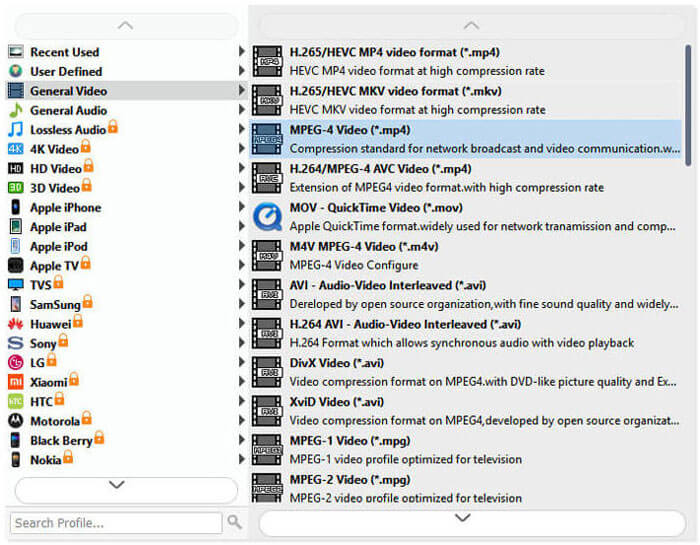
Krok 3. Zvolte FLV jako výstupní formát
Poté vyberte formát souboru FLV v poli Output format.
Krok 4. Převeďte VOB na FLV
Klikněte na tlačítko Open Folder a zvolte složku, do které chcete převáděné soubory uložit. Pro zahájení převodu souborů VOB na FLV klikněte na tlačítko Convert. Po dokončení převodu se složka s převedenými soubory automaticky otevře.
Část 2. Jak převést VOB na FLV online
Dobrou volbou je také používání online služeb k přeměně VOB na FLV. Vybrali jsme dva online převaděče VOB na FLV, ze kterých si můžete vybrat. Všechny tyto online nástroje jsou zdarma a mnoho uživatelů je často používá. Čtěte dále a dozvíte se, jak můžete převést VOB na FLV v počítači pomocí online nástrojů.
FVC Online Video Converter zdarma
FVC Free Online Video Converter je plnohodnotný online nástroj, který podporuje nejpopulárnější formáty videa a audia. Převod souborů pomocí této online služby je bezpečný a vaše převedené soubory budou ze serveru smazány, jakmile si stáhnete výsledek. K převodu není nutná žádná instalace softwaru a celý proces je velmi jednoduchý.
Podle následujících pokynů můžete změnit soubory VOB na FLV.
Krok 1. Na webové stránce FVC Free Online Video Converter klikněte na tlačítko Add Files to Convert a přidejte své soubory VOB. Při prvním použití tohoto nástroje si musíte nejdříve stáhnout a nainstalovat spouštěč.
Krok 2. Ujistěte se, že je v kategorii Video ve spodní části okna jako výstupní formát vybrán FLV.
Krok 3. Klikněte na tlačítko Convert a poté zvolte cílovou složku. Po dokončení převodu se váš převedený soubor automaticky stáhne a složka, ve které jsou převedené soubory uloženy, se otevře.

ConvertFiles
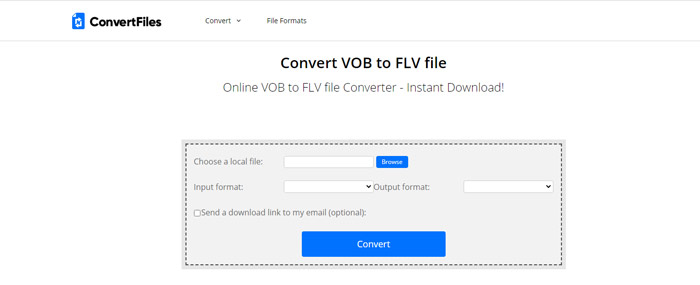
ConvertFiles je další online bezplatný převodník souborů VOB na FLV. Tato služba dokáže během několika minut zdarma převést různé typy souborů. Tato služba může v případě potřeby poslat odkaz na stažení převedeného souboru na vaši e-mailovou adresu. Převod nevyžaduje žádnou instalaci softwaru a celý proces převodu je jednoduchý. Všimněte si však, že tento online nástroj dokáže převést soubory až 250 MB.
Takto můžete použít tento online převodník VOB na FLV.
Krok 1. Navštivte webovou stránku ConvertFiles, klikněte na Browse a přidejte své soubory VOB do programu.
Krok 2. Poté v rozevíracím seznamu Output format vyberte Flash Video File (.flv).
Krok 3. Kliknutím na tlačítko Convert spusťte převod souborů VOB do FLV. Po úspěšném převodu se zobrazí odkaz a kliknutím na něj přejdete na stránku stahování, kde si můžete stáhnout převedené soubory.
Část 3. Porovnání formátů VOB a FLV
| Parametr srovnání | VOB | FLV |
| Přípona souboru | .vob | .flv |
| Vyvinul | DVD fórum | Adobe Systems |
| Video kodeky 00 | MPEG-1, MPEG-2 | On2 VP6, Sorenson Spark, video na obrazovce, video na obrazovce 2, H.264 |
| Zvukové kodeky | MP1, MP2, PCM, AC-3, DTS | MP3, ADPCM, Nellymoser, Speex, AAC |
| Programy, které otevírají VOB / FLV soubory | Windows Media PlayerVLC Media Player | VLC Media Player Adobe Flash Player |
Část 4. Nejčastější dotazy týkající se převodu VOB na FLV
Co je VOB?
VOB (zkratka pro video object) je kontejnerový formát používaný na discích DVD-Video. VOB může obsahovat video, audio, titulky, DVD nabídky s navigací mezi kapitolami na disku DVD. Formát VOB je obvykle založen na MPEG-2 a lze jej otevřít téměř jakýmkoli multimediálním přehrávačem. Přečtěte si článek Top 5 VOB Players for Windows 10/8/7 PC and Mac, kde se dozvíte více o přehrávačích VOB.
Co je FLV?
FLV je kontejnerový audiovizuální formát používaný pro streamování digitálního videoobsahu přes internet pomocí Adobe Flash Player 6 nebo novějšího. Soubory FLV můžete přehrávat ve Windows Media Playeru, VLC, Adobe Media Playeru, Winampu, RealPlayeru nebo v jiných přehrávačích FLV.
Obsahují soubory VOB zvuk?
Ano. Soubor VOB obsahuje nabídky videa, zvuku, titulků a DVD.
Závěr
Jak vidíte, můžete převést MP4 na FLV při zachování vysoké kvality původního videa pomocí bezplatného převaděče souborů VOB. Kromě toho můžete také provést převod VOB na FLV online. Výše uvedené převaděče VOB na FLV pro stolní počítače a online jsou všechny zdarma. Doufáme, že najdete uspokojivé řešení, které nejlépe odpovídá vašim potřebám.
-
 Co je soubor VOB a jak zdarma změnit soubor VOB na GIF
 Chcete se dozvědět více o souborech VOB a jak je sdílet poté, co byly ripovány? nebo Proč potřebujete převést VOB na GIF? Pak si pozorně přečtěte tento článek.
-
 VOB na MP4 – 3 způsoby, jak zdarma hromadně převést soubory VOB na MP4
 Tento článek představuje 3 bezplatné převodníky VOB na MP4 a související tutoriály. Můžete zdarma převádět soubory VOB na MP4 zdarma na Windows / Mac / online s lehkostí.
-
 Jak komprimovat soubory VOB online a zdarma
 Hledáte metody pro kompresi souborů VOB? V tomto článku se dozvíte, jak nejlépe zmenšit velikost souborů VOB.
