


 Video Converter Ultimate
 Screen Recorder
 Oprava videa
 Bezpečné stažení
Jak přehrávat DVD videa na iPadu bez externích DVD přehrávačů
Když se v komunitě Apple zeptáte “Existuje DVD přehrávač pro iPad?”, dostanete jen odpovědi jako “Ne” nebo “Proč si prostě nepřevést DVD na MP4 nebo MOV pro iPad?” atd. Ve skutečnosti neexistuje žádný speciálně navržený DVD přehrávač jako software ani externí DVD přehrávače pro iPad. To ale neznamená, že na iPadu nemůžete přehrávat videa z DVD.

V tomto článku se dozvíte o 2 účinných způsobech přehrávání DVD videí na iPadu bez externích DVD přehrávačů nebo jiných video přehrávačů třetích stran. Můžete si vybrat, zda chcete zkopírovat DVD videa do podporovaných formátů pro iPad, nebo můžete jednoduše převést formát DVD na kompatibilní videa a přehrát DVD na iPadu. Tímto způsobem můžete přehrávat DVD videa na iPadu s menšími velikostmi.
Část 1: Nejlepší způsob, jak kopírovat DVD videa pro přehrávání na iPadu
Blu-ray Master Free DVD Ripper je bezplatný a výkonný software, který podporuje převod DVD disků do více než 200 formátů, včetně MP4, MOV a M4V, což jsou kompatibilní formáty pro iPad. I když je DVD disk chráněn technologií DRM, můžete z něj videa zkopírovat a přehrávat DVD na iPadu. Navíc nabízí flexibilní možnosti úprav, díky nimž můžete k DVD videím přidávat různé efekty a filtry. Zde jsou podrobné kroky, jak DVD zkopírovat a přehrávat videa z DVD na iPadu:
Krok 1: Stáhněte si Blu-ray Master Free DVD Ripper do počítače a po instalaci jej rovnou spusťte. Po vložení DVD disku do počítače klikněte na tlačítko Load Disc a zvolte možnost DVD Navigator Mode. Poté klikněte na tlačítko OK a disk se načte automaticky.
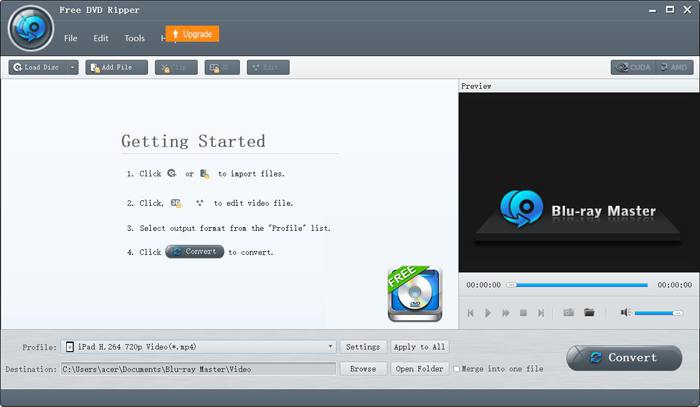
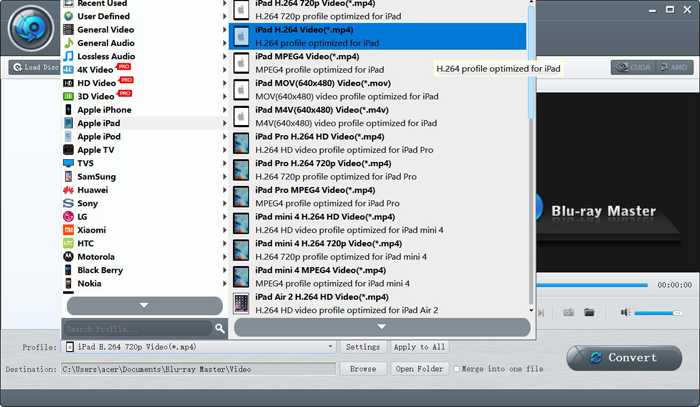
Krok 2: Klikněte na nabídku Profile a v levém seznamu vyberte možnost Apple iPad. Poté si můžete zvolit formát MP4, MOV nebo M4V pro požadovaný model iPadu. Nejlepší je zvolit formát MP4, protože má malou velikost a vysokou kvalitu. Kliknutím na tlačítko Settings můžete upravit pokročilá nastavení profilu.
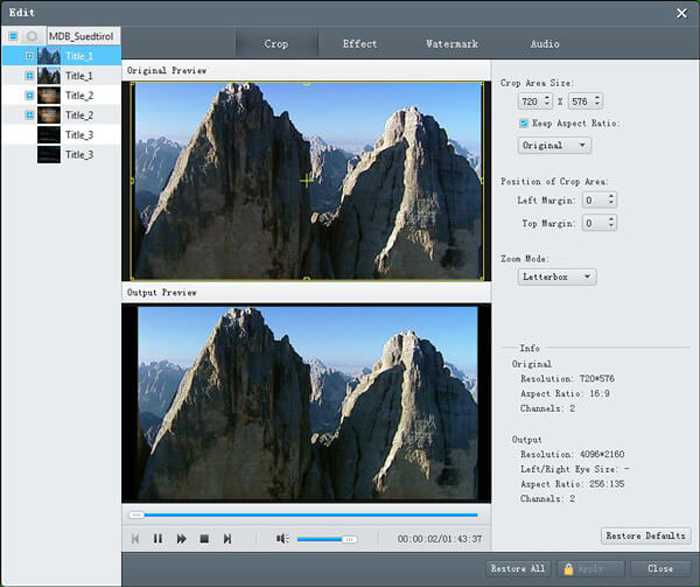
Krok 3: Před exportem DVD videí můžete také kliknout na tlačítko Edit a oříznout videa, přidat efekty a vodoznak do videí.
Krok 4: Vraťte se do hlavního rozhraní a zvolte cílovou složku. Poté klikněte na tlačítko Convert a spusťte převod DVD videí, abyste je mohli přehrávat na iPadu.
Část 2: Nejčastější dotazy k přehrávačům DVD pro iPad a Jak přehrávat disky DVD na iPadu
1. Existují nějaké externí DVD přehrávače pro iPad?
I když iPad nepodporuje připojení DVD přehrávačů k iPadu pomocí kabelu USB. Existují externí přehrávače DVD, které lze k iPadu připojit vzdáleně přes Wi-Fi, a externí přehrávače DVD by měly být neustále nabíjeny. DVRP-W8AI2 můžete vyhledávat na Amazonu.
2. Jaký formát mám zvolit při převodu DVD na přehrávání na iPadu?
Zařízení Apple včetně iPad, iPhone a iPod podporují formáty MP4, MOV a M4V. Z těchto tří formátů je nejvhodnější formát MP4. Je to proto, že formát MP4 má relativně menší velikost a vyšší kvalitu. A co víc, formát MP4 je také kompatibilní s jinými přenosnými zařízeními, takže můžete videa snadno odesílat a šířit.
3. Jak zkopírovat DVD videa do MP4 pro přehrávání DVD na iPadu?
Pro převod DVD VOB videí na MP4 formát pro iPad je Blu-ray Master Free DVD Ripper vaší nejlepší volbou. Nabízí přednastavené profily pro iPad, takže můžete snadno převést DVD videa pro přehrávání na iPadu jedním kliknutím.
Závěr
Ačkoli pro iPad neexistují žádné přehrávače DVD a iPad nepodporuje připojení externích přehrávačů DVD, můžete si vybrat, zda chcete disky DVD na iPadu přehrát nebo převést na podporované formáty. A pak si můžete přehrávat DVD videa na iPadu. Máte-li jakékoli další dotazy, zanechte prosím svůj komentář níže.
-
 5 100% Working Solutions to Fix Videos Not Playing on iPad
 Vaše videa se na iPadu nehrají? Zde je pět řešení, která vám pomohou zbavit se tohoto problému, a poté si můžete snadno vychutnávat svá oblíbená videa na sluchátku.
-
 Jak přehrávat soubory MKV na iPadu 2021
 Jak přehrávat soubory MKV na iPadu 2? Mohu převést MKV na MP4 pro hraní na iPad Pro / Air / 2? Tento příspěvek sdílí 2 snadné způsoby, jak hrát MKV na iPadu.
-
 Software pro DVD přehrávač pro Mac Stažení zdarma 2021
 Jak přehrávat DVD na Macu bez DVD mechaniky? Jak mohu použít externí přehrávač DVD s počítačem Mac? Tento příspěvek sdílí 5 bezplatných DVD přehrávačů pro Mac.
