


 Video Converter Ultimate
 Screen Recorder
 Oprava videa
 Bezpečné stažení
5 nejlepších rekordérů WebM pro záznam videa WebM ve vysoké kvalitě
Přípona souboru WEBM se obvykle používá webovými prohlížeči. Většinou jde o moderní prohlížeče jako Google Chrome, Opera, Firefox, Safari a Edge. Obvykle se používají na webových stránkách HTML5, které podporují živé streamování videa. Jedním z dobrých příkladů je YouTube, Twitch a další mediální platformy. Tento formát podporuje video rozlišení od 360p až po nejvyšší rozlišení. Pokud bychom měli tento formát porovnat, jedná se o komprimovaný formát podobný MKV, MOV a MP4. Rozdíl spočívá v obsahu souboru tohoto formátu. Tento konkrétní soubor lze přehrát jak ve Windows, tak v macOS, pokud má přehrávač správné kodeky a zásuvné moduly. Pokud mezitím hledáte lepší způsob, jak nahrávat nebo získávat soubory WebM, podívejte se na seznam nejlepších záznamníků WebM níže.

Část 1. Nejlepší WebM rekordér: Screen Recorder FVC
Získejte nejjednodušší způsob, jak pořizovat snímky, nahrávat obrazovku a nahrávat video soubory WebM ve třech snadných krocích s FVC Screen Recorder. Tento rekordér obrazovky .webm pro Windows a Mac může nahrávat weby WebM, jako je YouTube, volání přes Skype a živé vysílání, a další weby podporují formát WebM. Zachyťte své živé hraní v přímém přenosu, aniž by byla ohrožena kvalita videa. Navíc možnost nahrávat video, zvuk a mikrofon. Zaručeně žádný hluk na pozadí, protože zaznamenává zvuky systému. Zažijte bezproblémové nahrávání a skvělé funkce pro úpravy vašeho video tutoriálu se záznamem obrazovky FVC. Na druhou stranu, zde je návod, jak nástroj používáte.
Krok 1. Stáhněte si FVC Screen Recorder pomocí tlačítek pro stažení níže.
Zdarma ke staženíPro Windows 7 nebo novějšíBezpečné stažení
Zdarma ke staženíPro macOS 10.7 nebo novějšíBezpečné stažení
Krok 2. Po dokončení průvodce instalací aplikaci nainstalujte a spusťte.
Krok 3. Jakmile se zobrazí plovoucí panel, klikněte na Video Recorder.
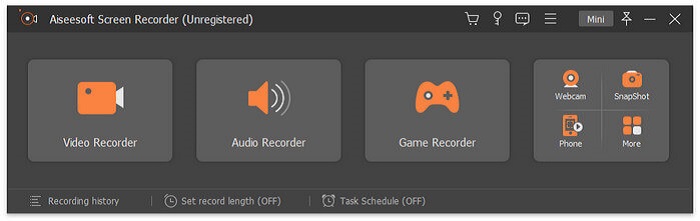
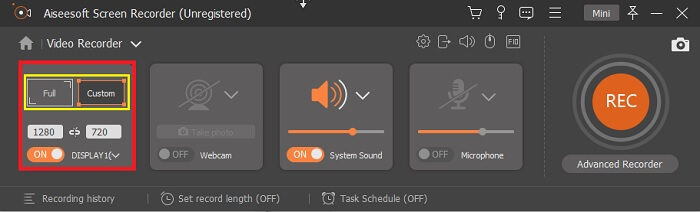
Poté se objeví další okno. Tentokrát klikněte na Custom nebo Full Screen. Pokud zvolíte vlastní režim, upravte velikost rámce na požadovanou velikost.
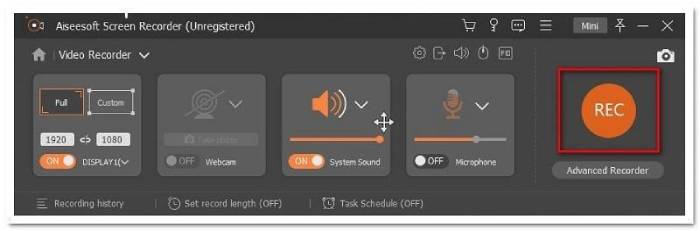
Krok 4. Chcete-li začít nahrávat, klikněte na tlačítko REC a pokračujte v běžné činnosti.
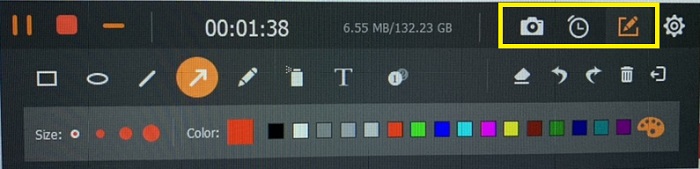
Poté můžete přidávat poznámky, přidávat šipky a nahrávat textové zprávy.
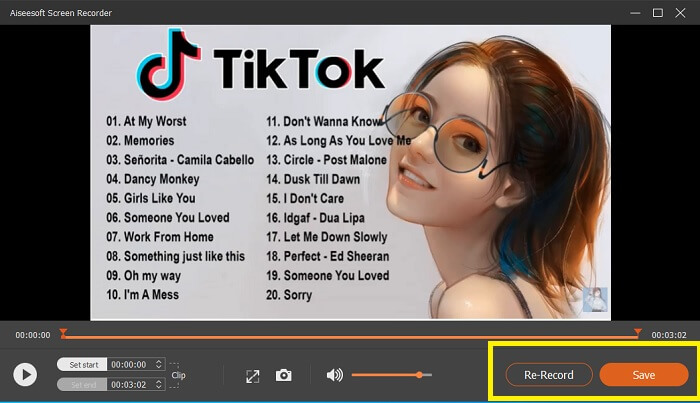
Krok 5. Poté klikněte na červené čtvercové tlačítko pro zastavení nahrávání. Následně se zobrazí nové okno, kde si můžete vybrat mezi uložením a novým nahráním. Chcete-li nahrávku zkontrolovat, podívejte se na seznam ve spodní části plovoucího panelu.
Část 2. Další oblíbené WEBM rekordéry pro váš počítač
1. FVC Free Screen Recorder
Charakteristická vlastnost: Bez malwaru. 100% bezpečný
Pokud vás první nástroj neuspokojil, možná hledáte praktičtější řešení. FVC Free Screen Recorder je váš ideální nástroj, pokud chcete využít skvělé funkce bez utrácení peněz. Ačkoli jsou bezplatné nástroje obecně známé tím, že poskytují nižší kvalitu ve srovnání s prémiovými, tento nástroj posouvá laťku o něco výš. Dokáže vytvářet videa ve vysoké kvalitě a poskytovat křišťálově čistý zvuk, přestože je zdarma. Navíc se velmi snadno používá. Postupujte podle kroků níže a zjistěte o něm více.
Krok 1. Spusťte aplikaci v počítači pomocí webového prohlížeče. Nezáleží na tom, jaký prohlížeč používáte, tento nástroj je dostatečně flexibilní, aby byl dostupný odkudkoli. Kliknutím na odkaz přejdete přímo na oficiální webovou stránku.

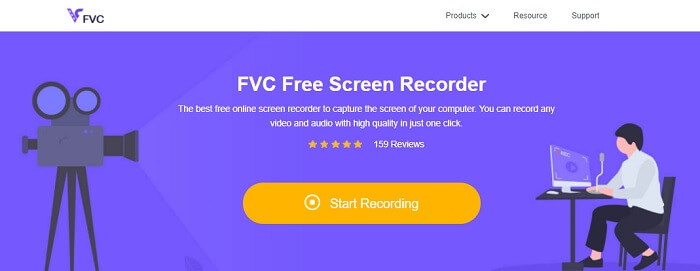
Krok 2. Spusťte nástroj kliknutím na tlačítko Start Recording.
Krok 3. Po spuštění nástroje se zobrazí plovoucí panel. Upravte rámeček pro změnu poměru stran a poté začněte nahrávat kliknutím na tlačítko REC.

Krok 4. Mezitím pro zastavení nahrávání klikněte na čtvercové tlačítko zobrazené na obrázku níže.

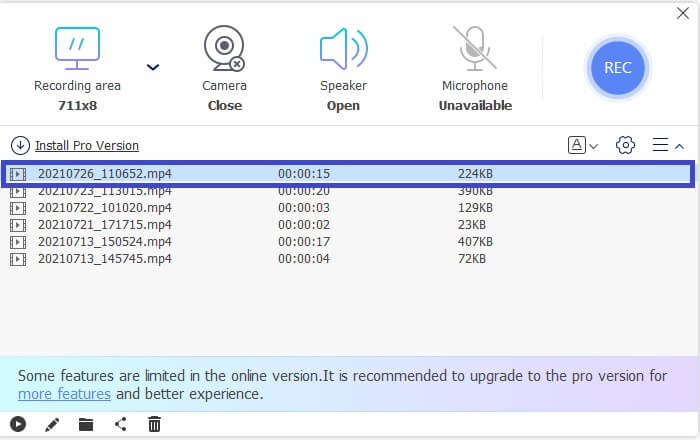
Krok 5. Chcete-li zobrazit soubor, který jste nahráli, zkontrolujte seznam pod plovoucím panelem nástrojů.
Klady
- 100% v bezpečí před malwarem.
- Je flexibilní při nastavování poměru stran, přenosové rychlosti a snímkové frekvence.
- Podpora obrazu v obraze.
Nevýhody
- Nepodporuje hardwarovou akceleraci.
2. Tiny Take
Charakteristická vlastnost: Podpora spolupráce nebo vzdálené práce.
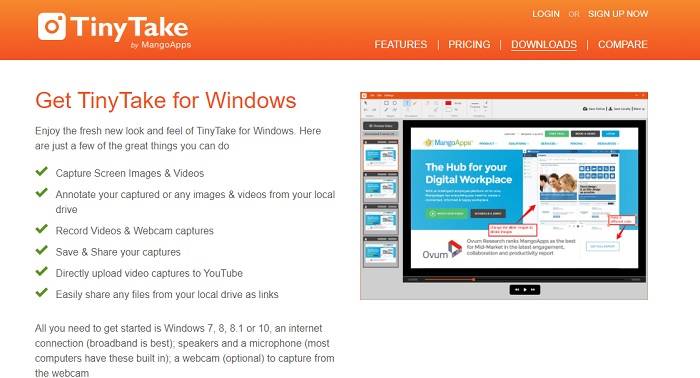
TinyTake je nástroj pro nahrávání videa a bezplatné snímání obrazovky vyvinutý společností Mango Apps. Tiny Take nabízí skvělá řešení pro jednoduché snímání obrazovky nebo nahrávání profesionálních nebo osobních schůzek. Tento nástroj se stal populární díky funkci spolupráce, kde můžete pracovat na dálku, hromadně sdílet soubory, používat funkce anotací a dlouhodobé úložiště a galerii (online).
Klady
- Může pořizovat obrázky a videa z místního disku.
- Sdílejte to přímo na YouTube.
- Při nahrávání přidávejte poznámky.
Nevýhody
- Žádná funkce zamykacího okna.
3. Screencast-O-Matic
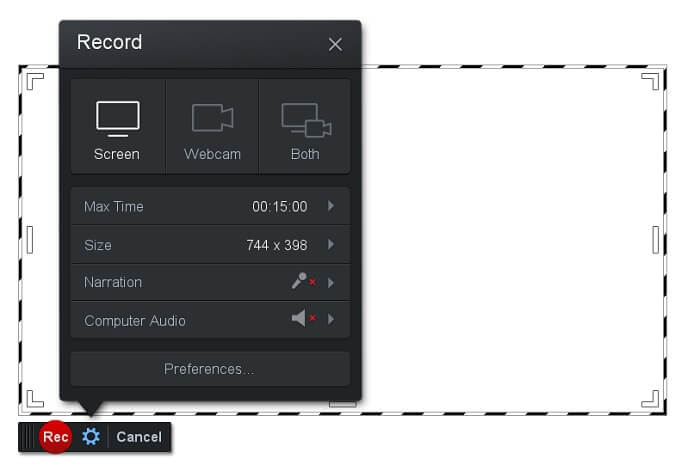
Charakteristická vlastnost: Nástroj má uživatelské rozhraní, které se snadno používá a ve kterém se snadno orientuje. Velmi přímočaré.
Screencast-O-Matic je jedním z nejčastěji používaných programů. Umožňuje zdarma nahrávat obrazovku počítače po registraci. Pro využití bezplatného nástroje je doporučeno vytvořit si účet. Kromě toho vývojář doplnil funkci, díky níž můžete video přímo upravit před exportem. Můžete také čerpat inspiraci z vestavěné knihovny stock materiálů a dál svá videa vylepšovat. Také pořizujte snímky obrazovky a sdílejte veškerý obsah na svých účtech na sociálních sítích.
Klady
- Má funkci cloudového hostingu.
- Nahrajte video pro úpravy.
- Hostitelský obsah.
Nevýhody
- Registrace nutná.
4. Screencastify
Charakteristická vlastnost: Rozšíření pro webový prohlížeč
Dejme seznamu trochu rozmanitosti. Screencastify je nástroj závislý na webu, konkrétně rozšíření prohlížeče Chrome. Toho většinou používají pedagogové a studenti. Především kvůli jednoduchosti nástroje a schopnosti anotace, která udržuje pedagoga a studenta ve třídě soustředění. Většina lidí, kteří studují prostřednictvím Udemy a podobných vzdělávacích webů, používá tento záznamník obrazovky. Pokud děláte totéž, můžete zvážit jeho použití. Mezitím jsou zde podrobnější informace o nástroji.
Klady
- Kompatibilní se všemi platformami médií.
- Hostitelský obsah.
- Nahrajte video pro úpravy.
Nevýhody
- Ačkoli je to snadný přístup, protože závisí na prohlížeči, může to být také nevýhodné.
- K používání potřebuje spoustu oprávnění.
Část 3. Časté dotazy týkající se WebM Recorder
Proč se můj soubor WebM neotevře?
Chápu, že je to matoucí – možná si myslíte, že používáte moderní prohlížeč, a přesto video nehraje. Zkoušeli jste zjistit, zda používáte nejnovější verzi prohlížeče? Pokud ne, aktualizujte jej prosím. To je jeden z nejběžnějších důvodů, proč video nelze přehrát. Všimněte si však, že toto jsou některé z verzí podporovaných souborem WebM: Chrome 6, Firefox 4 a Internet Explorer 9 a novější. Případně můžete zkusit použít přehrávače WebM, které vám pomohou soubor otevřít.
Proč nemohu na svém počítači Mac přehrávat video WebM?
Vřele doporučuji stáhnout si VLC player nebo VLC pro Mac OS X plugin. Musí mít 64bitový procesor Intel.
Část 4. Srovnávací tabulka
| Vlastnosti | Záznamník obrazovky FVC (Premium) | Záznam obrazovky FVC zdarma | TinyTake | ScreenCast-O-matic | ScreenCastify |
| Nahrávání zvuku a videa |  | | | | |
| Funkce pro úpravu videa | | |  | | |
| Funkce zamykacího okna | | | | | |
| Funkce komentování | | | | | |
| Podporováno WebM | | | | | |
| Bezpečný malware | | | | | |
| Nastavitelný bitrate a poměr stran | | | | | |
Závěr
Všechny nástroje pro záznam WebM, které jsou recenzovány v tomto článku, jsou spolehlivé a efektivní. Musíte jen zjistit, který nástroj bude vyhovovat požadavkům vašeho počítače a operačního systému. Většina lidí přejde na bezpečnou půdu pomocí webové aplikace. Ale je to stále na vás, abyste se rozhodli.
-
 Nestranný zvukový záznamník Cinch Review a nejlepší alternativa
 Cinch Audio Recorder je nejlepší způsob, jak stahovat hudbu ze streamovacích webů. Stačí se dozvědět více o nezaujatém přehledu a nejlepší alternativě z článku.
-
 Top 5 nejlepších myší a klávesnicových rekordérů pro Windows a Mac
 Zde je pět nejlepších nejlepších programů pro záznam myši a klávesnice, které vám mohou uložit pohyby myši a kliknutí na klávesnici a opakovat události.
-
 Nejlepší 4 bezplatné rekordéry obrazovky AVI pro zachycení videa na obrazovce jako soubory AVI
 Chcete-li zaznamenat obrazovku do vysoce kvalitních souborů AVI, článek v tomto příspěvku identifikuje a sdílí nejlepší 4 bezplatné rekordéry obrazovky AVI. Zjistěte více podrobností a podle toho najděte požadovaný.
