


 Video Converter Ultimate
 Screen Recorder
 Oprava videa
 Bezpečné stažení
4 bezkonkurenčních videorekordérů MTV pro počítače se systémem Windows a Mac
Přemýšleli jste někdy, jaký druh souboru je MTV? Narazili jste na tento soubor? Většina lidí o tomto souboru možná neví, protože byl nedávno vydán. Toto je vyrobeno pro přehrávání videí na přenosných MP4 přehrávačích převážně z Číny. Vývojář používá sérii zobrazení raw 465/555, která zobrazuje nižší snímkovou frekvenci, která má za následek nižší kvalitu videa. To může být případ, mnozí stále používají tento formát, protože většina softwaru pro generování hudby také používá .mtv.
Naopak, i když by přípona souboru .mtv mohla být dobrou alternativou, stále se doporučuje vyzkoušet i jiné formáty souborů, abyste získali co nejvyšší kvalitu videa. Tento nástroj je také podobný formátu MP4, je vytvořen po jeho vzoru. Proč se tedy připravovat o nejlepší možný zážitek? Pokud však i nadále preferujete mít jako výstup záznamu soubor ve formátu .mtv, myslíme i na vás. Když budete pokračovat ve čtení článku, najdete v něm seznam MTV rekordérů videa, které jsou dostupné online.

Část 1. Nejlepší MTV rekordér pro Windows a Mac
Záznamník obrazovky FVC zdarma
V čele seznamu nejlepších videorekordérů .mtv je FVC Free Screen Recorder. Ačkoli vám to nedovolí nahrávat soubory do souboru .mtv, poskytuje vám to nejlepší výstup. Ve třech snadných krocích můžete vytvořit vysoce kvalitní video tutoriál pro vaši třídu nebo pro váš kanál YouTube. Během nahrávání můžete skutečně přidávat tvary, text, šipky a čáry bez omezení. Tomu odpovídá i záznam videa bez obtěžování hlukem na pozadí, protože zaznamenává systémový zvuk vašeho PC. Jak je vidět, je to dobrá volba. Můžete se také dozvědět více o tom, když si přečtete kroky níže.
Krok 1. Spusťte spouštěč kliknutím na Video Recorder na hlavní stránce FVC Free Screen Recorderu.

Krok 2. Dále upravte rámeček tak, aby odpovídal velikosti videa, které nahráváte. Poté klikněte na tlačítko REC, čímž zahájíte nahrávání.

Krok 3. Během nahrávání klikněte na ikonu Pencil, která vám umožní během záznamu kreslit a přidávat poznámky.
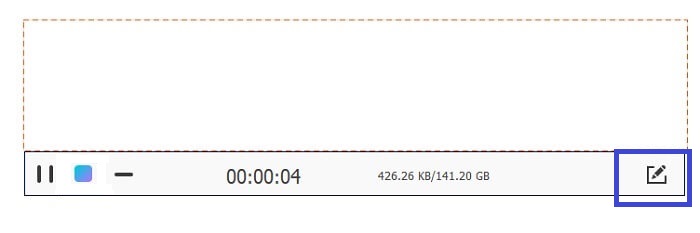
Krok 4. Po dokončení nahrávání klikněte na modrou ikonu Square a tím nahrávání zastavíte.

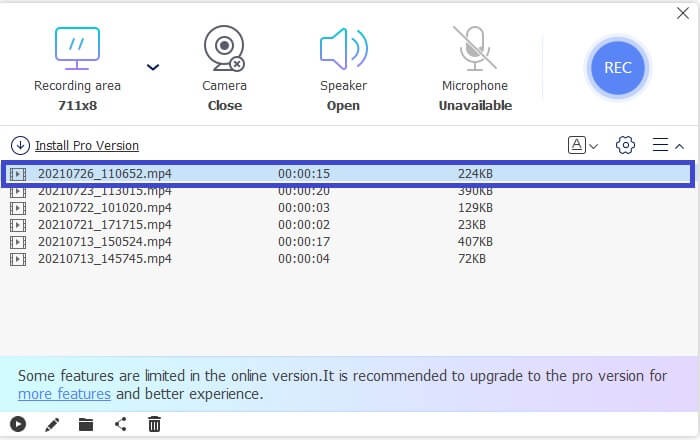
Krok 5. Zkontrolujte nahraný soubor kliknutím na jeho název v hlavním rozhraní.
Klady
- Není nutná žádná registrace.
- Neomezené nahrávání.
- Bez omezení doby trvání.
- Nastavitelný datový tok a rám.
Nevýhody
- Podporuje dva formáty pouze WMV a MP4.
Záznamník obrazovky FVC
Pokud hledáte flexibilnější a můžete nabídnout více, než co umí bezplatný nástroj, pojďme mluvit o prémiové verzi nástroje. Bezchybné, bezztrátové a flexibilní je, jak můžeme popsat FVC Screen Recorder. Pracuje s dokonalostí a jemným záznamem obrazovky, který vám umožní nahrávat videa MTV v super vysoké kvalitě. Tento nástroj nastavuje standard o něco vyšší kvůli funkcím. Existuje mnoho, ale jednou z pozoruhodných funkcí je funkce Window Lock, která vám umožní zaznamenat konkrétní obrazovku a pokračovat ve své zaneprázdněné práci, aniž byste byli přerušeni. Není to úžasné? S tímto nástrojem je toho co objevovat, můžete se podívat na seznam výhod a nevýhod níže. Mezitím zde je návod, jak můžete aplikaci používat.
Krok 1. Stáhněte a nainstalujte aplikaci kliknutím na tlačítko stažení níže.
Zdarma ke staženíPro Windows 7 nebo novějšíBezpečné stažení
Zdarma ke staženíPro macOS 10.7 nebo novějšíBezpečné stažení
Krok 2. Postupujte podle průvodce instalací, dokud se aplikace nespustí. Jakmile je spuštěna, upravte rámeček a změňte tak poměr stran záznamu.

Krok 3. Pro zahájení záznamu klikněte na tlačítko REC. Pokud chcete, můžete během nahrávání také přidávat poznámky.

Krok 4. Po dokončení nahrávání klikněte na červené tlačítko Square a tím nahrávání ukončíte.

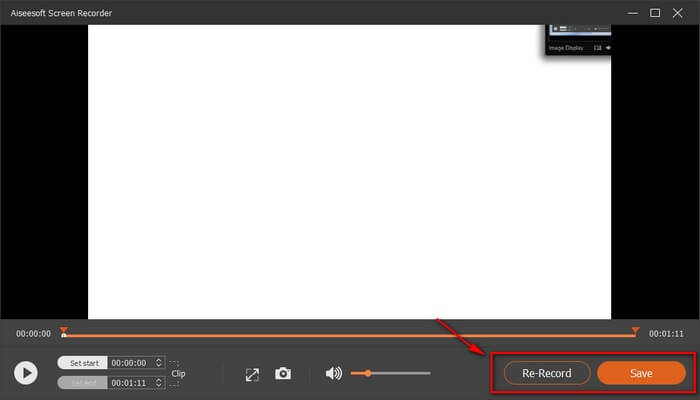
Krok 5. Pro uložení záznamu klikněte na Save a poté si uložený soubor prohlédněte.
Klady
- Pro lepší záznam streamovaného videa je podporována akcelerace.
- Nastavitelný bitrate až do nejlepší kvality.
- Funkce Window Lock.
- Nahrávejte 24 hodin v kuse!
Nevýhody
- Nástroj vyžaduje prémiové předplatné.
Bandicam
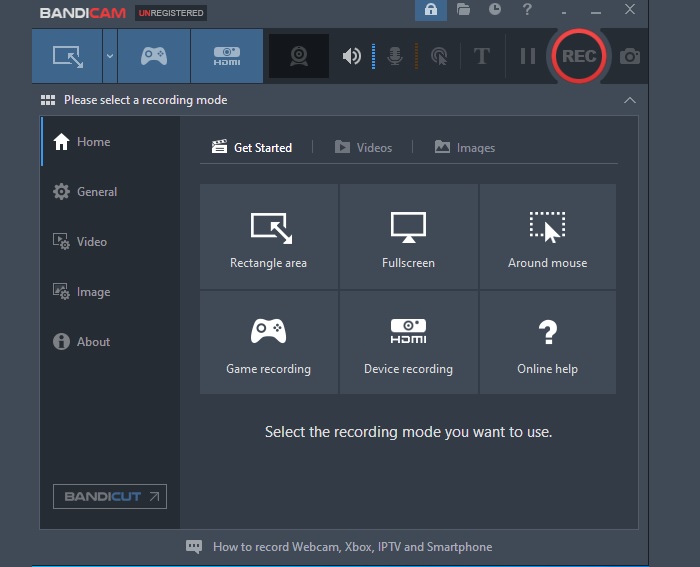
Dalším softwarem, který se věnuje vytváření snadno použitelného, ale kompletního softwaru, je Bandicam. Dvě z nejlepších aplikací, na které jsou hrdí, jsou Bandicut Video Cutter a Bandicam Screen Recording. Ve srovnání s tímto nástrojem a FVC Screen Recorder jsou na stejné úrovni spolehlivosti. Můžete vytvářet video v HD kvalitě, nahrávat bez omezení a snadno anotovat v reálném čase. Pokud má FVC Screen Recorder jedinečnou funkci, může ji mít i Bandicam. Přiblížení a oddálení při nahrávání! Ano, během nahrávání si můžete přiblížit konkrétní části, o kterých si myslíte, že je musíte zdůraznit. Relativně je toho k objevování víc. Podívejte se na níže uvedený seznam a buďte informováni.
Klady
- Přiblížení a oddálení jsou podporovány.
- Neomezené nahrávání bez omezení délky.
- Výstup v HD kvalitě.
- Může multitasking (anotace při nahrávání).
Nevýhody
- Nástroj je placená aplikace.
OBS Studio
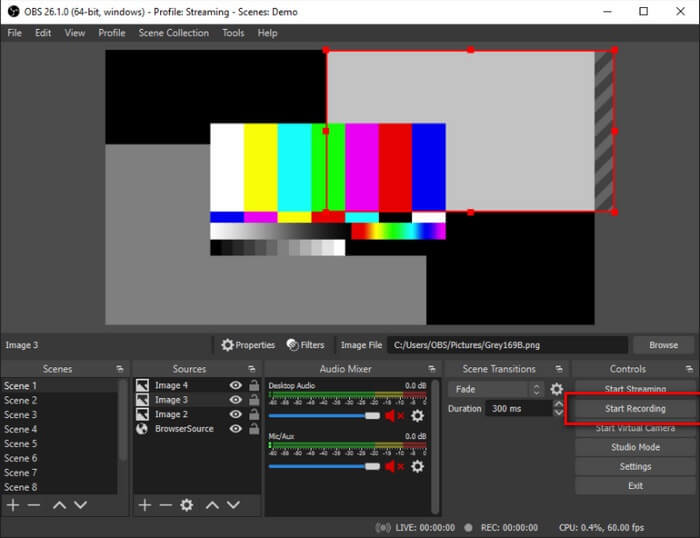
OBS, oblíbený u hráčů a živých streamerů, si postupem času vybudoval své jméno díky svému konzistentnímu výkonu. Mnozí považují tento nástroj za velmi užitečný v mnoha ohledech. Dobrým příkladem je nahrávání při živém vysílání v reálném čase. Kromě toho můžete přidružit svůj webový účet pro streamování videa, jako je YouTube a Twitch, k přímému vysílání vašeho živého vysílání. Abych to shrnul, pohodlí a multitasking jsou jen některé z důvodů, proč se dostali na vrchol. No, o této aplikaci se můžete dozvědět více. Pokračujte ve čtení, abyste se o tom dozvěděli více.
Klady
- Je podporováno srovnávání.
- Umí nahrávat video i zvuk.
- Výstup v HD kvalitě max 1080p při streamování.
- Žádné zpoždění.
Nevýhody
- Rozhraní nástroje je trochu ohromující.
Další čtení
Část 2. Často kladené otázky o MTV Recorder
Jak mohu převést formát MTV na MP4?
Pokud chcete formát MTV převést, postupujte následovně:
1. Navštivte https://www.free-videoconverter.net/free-online-video-converter/.
2. Spusťte spouštěč a nahrajte soubor MTV.
3. Změňte formát souboru podle svých potřeb.
4. Nastavte umístění souboru a poté se soubor automaticky stáhne.
Jaký přehrávač mohu použít k otevření souborů ve formátu MTV?
Zde je několik přehrávačů, které můžete zvážit:
1. MTV Video Converter.
2. MPlayerX.
3. VLC Player.
4. MTV Video Converter.
5. FVC Free Video Player
Jaký je rozdíl mezi MTV a MP4?
Jsou velmi odlišné. MP4 je komprimovaný formát, který obsahuje výstup ve vysoké kvalitě videa. Mezitím MTV produkuje nižší kvalitu. MP4 lze také přehrát na mnoha přehrávačích videa ve srovnání s MTV.
Část 3. Srovnávací tabulka
| Vlastnosti | Záznamník obrazovky FVC zdarma | Záznamník obrazovky FVC | Bandicam | OBS Studio |
| Nahrávání zvuku a videa |  | | | |
| Funkce pro úpravu videa | | | | |
| Funkce zamykacího okna |  | | | |
| Funkce komentování | | | | |
| Funkce přiblížení | | | | |
| Bezpečný malware | | | | |
| Nastavitelný datový tok a poměr stran | | | | |
| Záznam živého vysílání | | | | |
| Akcelerace | | | | |
| Benchmarking | | | | |
Závěr
Abych to všechno shrnul, MTV může být vyvinuta jako náhrada MP4, ale stále nedokáže to, co MP4 umí. Pokud se bude v blízké budoucnosti dále zlepšovat, má možnost přerůst jiné formáty. Nezapomeňte se také podívat na některé z nejlepších MTV rekordérů v tomto seznamu.
-
 4 nejlepší rekordéry pro spuštění webu zdarma k pořizování videa na obrazovce
 Hledáte nejlepší způsob, jak zaznamenávat aktivity na obrazovce na ploše bez zaplacení penny? Zde jsou 4 nejčastěji používané bezplatné vypalovačky spouštění z webu.
-
 Nestranný zvukový záznamník Cinch Review a nejlepší alternativa
 Cinch Audio Recorder je nejlepší způsob, jak stahovat hudbu ze streamovacích webů. Stačí se dozvědět více o nezaujatém přehledu a nejlepší alternativě z článku.
-
 Top 5 nejlepších myší a klávesnicových rekordérů pro Windows a Mac
 Zde je pět nejlepších nejlepších programů pro záznam myši a klávesnice, které vám mohou uložit pohyby myši a kliknutí na klávesnici a opakovat události.
