


 Video Converter Ultimate
 Screen Recorder
 Oprava videa
 Bezpečné stažení
Seznam dostupných nástrojů a platforem na webu pro záznam hlasu/videa 3GP
Kontejner ve standardizovaném formátu ISO, známý svými malými rozměry, který je velmi vhodný pro přenos dat přes sítě 3G a podobně. Některé pokročilé záznamníky hovorů ve formátu 3GP jej používají jako svůj formát založený na standardu. Zrození formátu 3GP nám po čase pomohlo sledovat obrovské soubory v našich chytrých telefonech i při pomalém připojení k internetu. Většina uživatelů tento soubor používá, protože podporuje video, audio i textový formát. Uživatelé tak stále chtějí nahrávat 3GP videa nebo uložit 3GP zvukový soubor do nového formátu, například MP3. V takovém případě se 3GP video rekordér nebo 3GP hlasový rekordér stává nepostradatelným nástrojem. Takže neváhejte a pokračujte k podrobným informacím níže.

Část 1. Nejlepší online 3GP rekordér pro bezplatné nahrávání 3GP videí
Záznamník obrazovky FVC zdarma
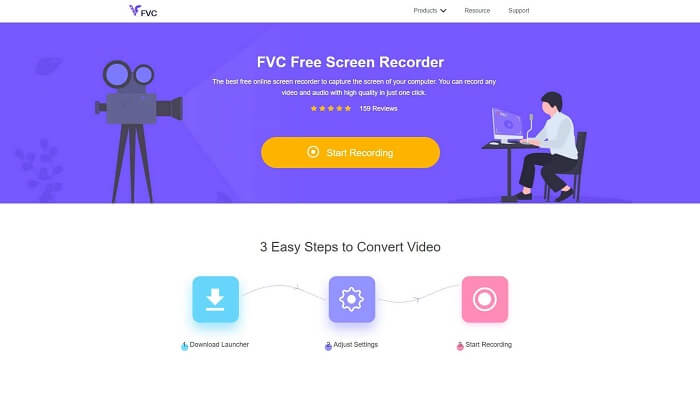
Nástroj, který je ideální pro uživatele, jenž nechce stahovat žádné soubory a má stabilní připojení pro nahrávání. Pokud jste takový uživatel, pak je pro vás nejlepším online bezplatným nástrojem pro záznam obrazovky, který vyvinula FVC, tento FVC Free Screen Recorder. Nástroj, který uživateli umožňuje zachytit veškeré dění na obrazovce počítače. Pokud chcete nahrávat hraní her, obchodní schůzky, diskuse a podobně, je pro vás tento nástroj nejlepší volbou. Pro podrobnější informace a postup si text pečlivě přečtěte a postupujte podle uvedených pokynů.
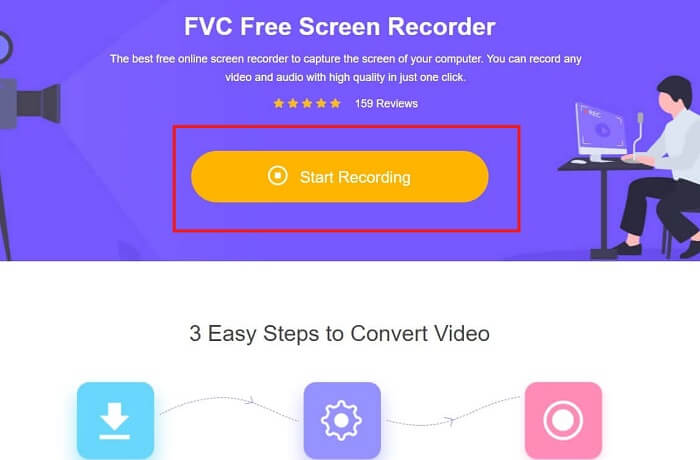
Krok 1. Klikněte na tento odkaz, abyste přešli na hlavní rozhraní webu. Klikněte na Start Recording a spusťte nástroj.
Krok 2. Pokud je nástroj již otevřený, všimnete si plovoucí obrazovky jako je tato.

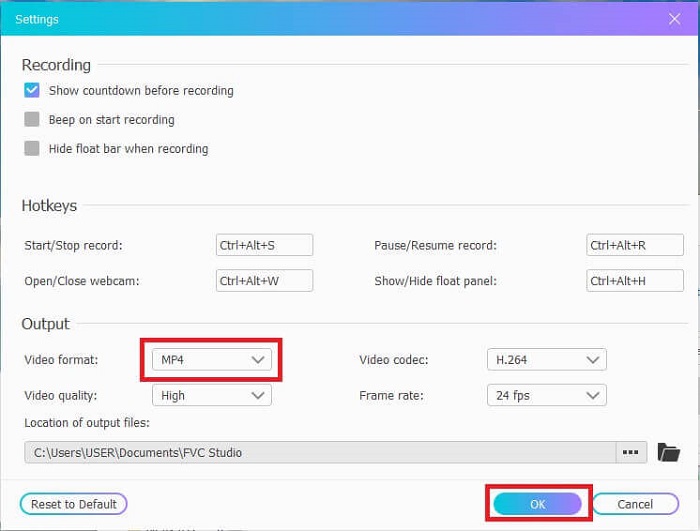
Krok 3. Stiskněte Settings (Nastavení), upravte formát a další nastavení dle potřeby a klikněte na OK pro uložení.
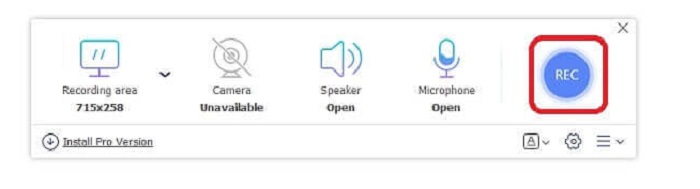
Krok 4. V plovoucím panelu nástrojů můžete upravit velikost frame (rámu) nebo kliknout na Full Screen (Celá obrazovka) pro záznam celé obrazovky. Vedle nastavení rámu je Webcam pro přidání vaší tváře během nahrávání, Speaker pro systémový zvuk a nakonec Mic pro přidání vašeho hlasu. Jakmile jste připraveni, klikněte na disk-shaped tlačítko (ve tvaru disku) pro zahájení nahrávání.
Krok 5. Pokud je nahrávání dokončeno, klikněte na square tlačítko (čtverec), pod plovoucím panelem nástrojů se zobrazí seznam History (Historie), seřazený od nejnovějších po nejstarší.
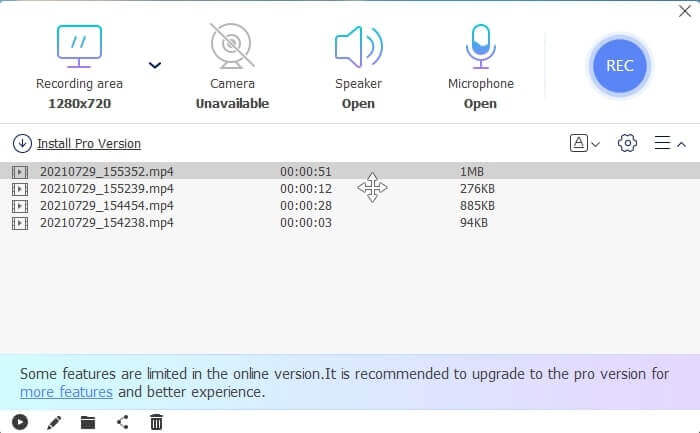
Klady
- Nejlepší online bezplatný nástroj, který je k dispozici na všech platformách.
- Na rozdíl od jakéhokoli jiného online nástroje se snadno používá a během nahrávání se najednou neobjeví žádné reklamy.
- Chcete -li se zaregistrovat, musíte použít nástroj.
Nevýhody
- V závislosti na internetu to nebude fungovat bez připojení k internetu nebo dat.
- Nemá žádnou funkci uzamčení obrazovky. Je k dispozici pouze v prémiové verzi nástroje.
Část 2. Další populární videorekordéry 3GP pro hlas a zvuk pro Windows a Mac
1. FVC Screen Recorder
Už jste někdy slyšeli o jednom z nejlepších rekordérů obrazovky zvolených uživatelem na celém světě? Pokud to tak není, je to pro vás. Záznamník obrazovky FVC Tento zapisovač obrazovky je k dispozici na všech různých známých platformách. Nejčastější problémy, s nimiž se můžete setkat u jiného rekordéru obrazovky, některého hlasového záznamníku pro Android 3gp, žádný zvukový výstup. Při používání nástroje se s tímto typem problému nikdy nesetkáte, pokud nevypnete reproduktor pro zvuk systému a mikrofon, abyste přidali svůj hlas. Pokud chcete vědět, jak tento víceúčelový nástroj používat, důkladně si jej přečtěte a řiďte se níže uvedenými pokyny.
Krok 1. Stáhněte si nástroj. Vyberte mezi dvěma operačními systémy, které aktuálně používáte. Nainstalujte nástroj, poté upravte Preferences (Předvolby) podle svých požadavků a klikněte na Finish pro pokračování.
Zdarma ke staženíPro Windows 7 nebo novějšíBezpečné stažení
Zdarma ke staženíPro macOS 10.7 nebo novějšíBezpečné stažení
Krok 2. Po instalaci se na obrazovce objeví plovoucí panel nástrojů jako tento. To znamená, že aplikace, kterou používáte, již běží. Klikněte na Video Recorder.

Krok 3. Po kliknutí upravte zobrazení na celou obrazovku nebo vyberte určitou oblast. Stiskněte System Sound pro přidání zvuku z počítače. Další možnosti záleží pouze na tom, zda je chcete použít. Můžete také přidat svou tvář a hlas zapnutím Webcam a Microphone.

Krok 4. Před začátkem klikněte na tlačítko s ozubeným kolečkem (Gear) a v případě potřeby upravte nastavení, poté klikněte na OK pro jejich uložení. Po dokončení všech příprav klikněte na round-shape tlačítko (kulaté tlačítko) pro zahájení recording (nahrávání).

Krok 5. Pokud chcete nahrávání ukončit, klikněte na malé square tlačítko (čtverec) na panelu nástrojů pro Stop (Zastavit). Klikněte na Save (Uložit) a zvolte, kam soubor uložit. Poté se na obrazovce zobrazí seznam, který je seřazen od latest to the oldest (od nejnovějšího po nejstarší). Kliknutím na první video nahoře si jej znovu přehrajete.
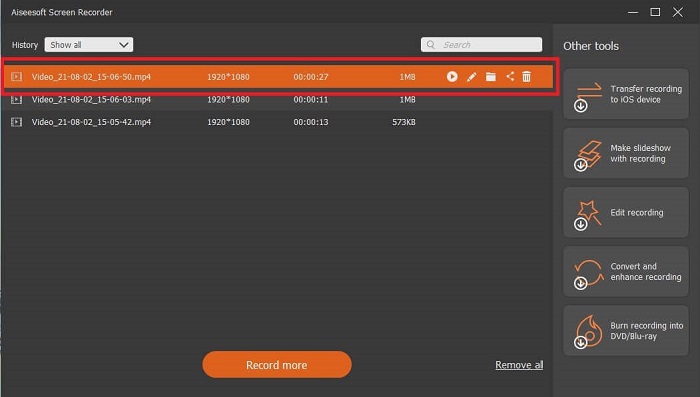
Klady
- Není závislý na internetu. Nahrávejte, kolik chcete, kdykoli a kdekoli.
- Je uživatelsky přívětivý a je nejlepší volbou pro začátečníky, kteří chtějí profesionální výstup, nebo pro profesionály, kteří hledají snadno použitelný záznamník obrazovky.
- Má tuto jedinečnou funkci, Lock-in Screen.
Nevýhody
- Nástroj k placení a přesto jej uživatelé stále používají.
- Ke stažení je potřeba 2,4 MB vašeho úložiště.
2. ScreenFlow
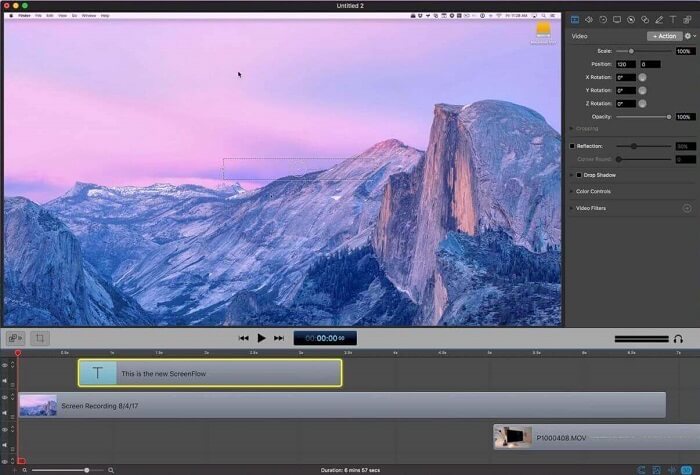
Další nejlepší nástroj pro uživatele mac. Screenflow je nástroj, který je považován za nejlepší nástroj pro nahrávání obrazovky v operačním systému mac. Je to nástroj s platbou za použití. Pokud si tedy myslíte, že je tento nástroj levný, odpověď není. Tento nástroj stojí téměř nad limitem, který může rekordér obrazovky nabídnout. Může nabídnout to, co ostatní rekordéry obrazovky s placeným použitím. A z nějakého důvodu to uživatelé mac preferují jako osobní rekordér obrazovky.
Klady
- Snadno použitelný nástroj, který je k dispozici pro mac.
- Aktuální nástroj.
- Žádné problémy s malwarem.
Nevýhody
- K dispozici pouze pro Mac.
- Může to být stejně nákladné jako vaše volba.
3. Fraps
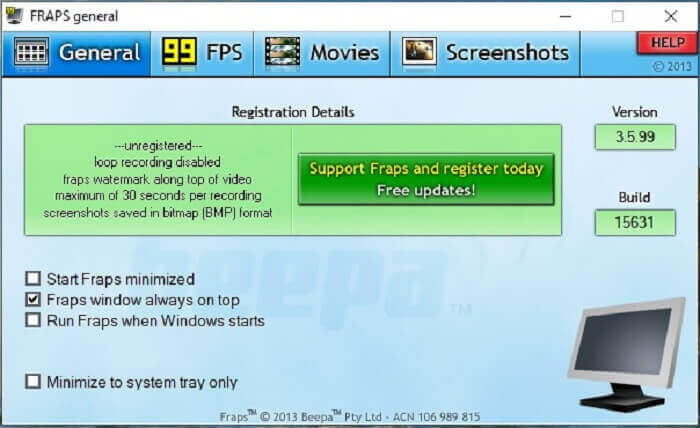
Stejně jako ostatní nástroje lze Fraps snadno umístit do 10 nejlepších rekordérů obrazovky. Tento nástroj maximálně usnadňuje nahrávání obrazovky. Kvůli instrukcím nástroje na místě. Tento nástroj ale v aktualizaci není. Vzhledem k menšímu počtu aktualizací, které tento nástroj dostal, jeho popularita byla stále menší, ale přesto někteří uživatelé dávají přednost tomu, jaký je.
Klady
- Unikátní nástroj, který podporuje formát souboru AVI.
- Uživatelsky přívětivé rozhraní s podrobnými pokyny.
- Podporuje rozlišení až 7680 x 4800.
Nevýhody
- Rozhraní je nudné na pohled.
- Kvůli formátu souboru AVI. Pokud nahrajete 20 minut videa, zabere to téměř 4 GB úložiště. Není to nejlepší volba pro dlouhé nahrávání.
Část 3. Srovnávací tabulka
| F Funkce | Záznamník obrazovky FVC zdarma | Záznamník obrazovky FVC | Tok obrazovky | Fraps |
| Nahrávání obrazovky videa/zvuku |  | | | |
| Opatřit poznámkami | | | | |
| Bezpečný malware | | | | |
| Hardwarová akcelerace |  | | | |
| Zamykací obrazovka | | | | |
| Velikost souboru | Několik kb / s pro spouštěč | 2,1 MB | 85,3 mb | 2,4 MB |
| Dostupný operační systém | Na všech platformách | Na všech platformách | Operační Systém Mac | Windows XP, 2003, Vista a Windows 7 |
| Cenové rozpětí | Bezplatný online rekordér s otevřeným zdrojovým kódem | Po dobu 1 měsíce: $25,00 Za rok: $31.20 Doživotní licence: $55.20 | SCREENFLOW (množstevní slevy): $149 SCREENFLOWSuper Pak: $209 SCREENFLOWSuper Pak + Prémiová podpora: $239 | Je to zdarma, ale můžete se také zaregistrovat na $37 |
Část 4. Časté dotazy k rekordéru 3GP
Proč nemohu ve svém přehrávači médií přehrávat formát mediálního souboru 3GP?
Možná je to proto, že váš přehrávač médií tento typ kodeku nepodporuje. Pokud chcete přehrát svůj soubor ve formátu 3GP, můžete použít FVC Free Video Player. Tento přehrávač médií je zdarma a podporuje různé video‑audio formáty. Pokud máte přístup k internetu, můžete si pořídit i prémiovou verzi s více možnostmi a funkcemi než má verze zdarma. Nebo si můžete přečíst článek Best 3GP Players a vybrat si ten, který vám nejlépe vyhovuje.
Jak uložím zvukový soubor .3gp z hlasového záznamníku Android do mp3?
Použijte převodník, který umí převést 3GP na MP3. Skvělým příkladem je FVC Free Online Video Converter. Umí převádět více než 200+ mediálních formátů souborů, a je dostupný pro všechny platformy.
Je možné sloučit různé soubory 3GP do jednoho mediálního výstupu?
Ano, je to možné s pomocí nástroje FVC Free Online Merger. Tento online nástroj umožňuje sloučit 2 nebo více 3GP souborů do jednoho. Je to další z nejlepších nástrojů vytvořených společností FVC. Kliknutím na Merger pokračujte.
Závěr
Dospěli jsme k závěru, že většina uživatelů stále nahrává pro různé typy účelů. Ať už ho používají jako záznamník pro montáž, obchodní schůzky, diskuse učitelů a mnoho dalších. Ale bez ohledu na důvod, proč nahráváte nebo jakýkoli formát, chcete být výstupem konečného produktu. Všichni záznamníci mohou dělat svou práci, jak se můžete ptát.
Ale i se všemi různými rekordéry na webu a v tomto seznamu se možná stále ptáte, který je pro vás nejlepší. Než vám poradíme, co byste si měli vybrat, musíte se nad tím opravdu důkladně zamyslet. Zda váš rekordér obrazovky zvládne požadavky, které na něj máte dnes a možná i v budoucnu. FVC Screen Recorder je pro vás ten nejlepší nástroj. Na rozdíl od ostatních nástrojů v tomto seznamu je tento software tak jedinečný, že si dokáže vydobýt místo mezi všemi rekordéry obrazovky na webu. Přesto je vždy jednoduchý na použití a poskytuje špičkový výkon, který může vyžadovat jak začátečník, tak profesionál. Tak na co ještě čekáte? Nespokojte se s bezplatnou nebo předraženou verzí, když si můžete koupit levnou verzi, která toho dokáže víc než tento nástroj.
-
 4 nejlepší rekordéry pro spuštění webu zdarma k pořizování videa na obrazovce
 Hledáte nejlepší způsob, jak zaznamenávat aktivity na obrazovce na ploše bez zaplacení penny? Zde jsou 4 nejčastěji používané bezplatné vypalovačky spouštění z webu.
-
 Nestranný zvukový záznamník Cinch Review a nejlepší alternativa
 Cinch Audio Recorder je nejlepší způsob, jak stahovat hudbu ze streamovacích webů. Stačí se dozvědět více o nezaujatém přehledu a nejlepší alternativě z článku.
-
 Top 5 nejlepších myší a klávesnicových rekordérů pro Windows a Mac
 Zde je pět nejlepších nejlepších programů pro záznam myši a klávesnice, které vám mohou uložit pohyby myši a kliknutí na klávesnici a opakovat události.
