


 Video Converter Ultimate
 Screen Recorder
 Oprava videa
 Bezpečné stažení
Nejlepší hlasový záznamník OGG pomáhá nahrávat OGG na všech platformách
OGG je nejlepší formát zvukových souborů ve srovnání s MP3. Tento open‑source audio formát spravuje organizace Xiph.org. Tento typ formátu používá herní průmysl jako svůj zvukový formát, protože zní lépe a umožňuje mnohem vyšší kompresi. Uživatelé ho však často považují za problematický, protože některé rekordéry tento formát nepodporují – standardním formátem je totiž MP3. Níže najdete seznam nejlepších OGG rekordérů, které tento formát podporují. Pokud chcete podrobnější postupy a informace, čtěte pozorně, abyste porozuměli funkcím jednotlivých nástrojů a našli ten, který nejlépe odpovídá vašim potřebám jako uživatele – a možná v budoucnu i jako jejich zákazníka.

Část 1. Nejlepší OGG Recorder Software pro uživatele PC a Mac
V níže uvedeném seznamu jsou nejlepší rekordéry OGG, které jsou dostupné ve všech různých funkcích s kroky a informacemi.
FVC bezplatný zvukový záznamník

Nástroj specializovaný na nahrávání zvuku. FVC Free Audio Recorder je považován za nejlepší online nástroj, který můžete na webu najít. Tento open‑source nástroj vám umožní nahrávat zvukové záznamy kdekoli, kde máte připojení k internetu. Je také dobrou volbou jako váš OGG rekordér. Pro podrobnější informace o tomto skvělém nástroji pokračujte ve čtení a sledujte kroky, jak provést záznam zvuku.
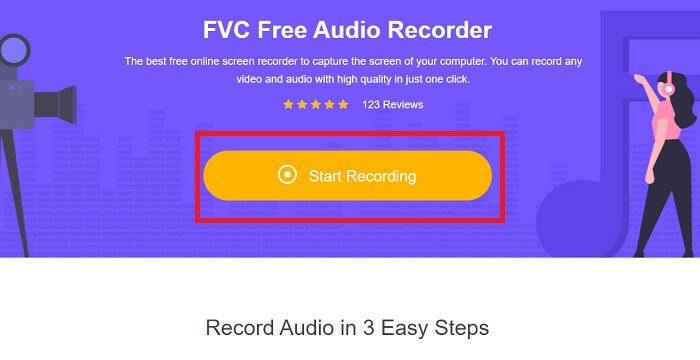
Krok 1. Klikněte na tento odkaz, abyste přešli na webovou stránku nástroje. Klikněte na Start Recording a spusťte nástroj.
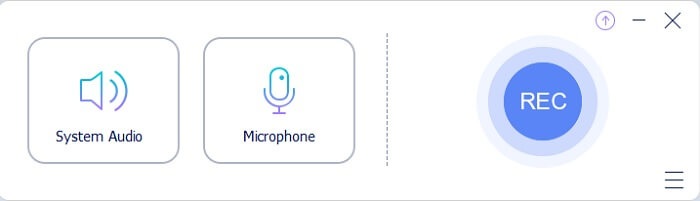
Krok 2. Na obrazovce se objeví plovoucí panel nástrojů podobný tomuto.
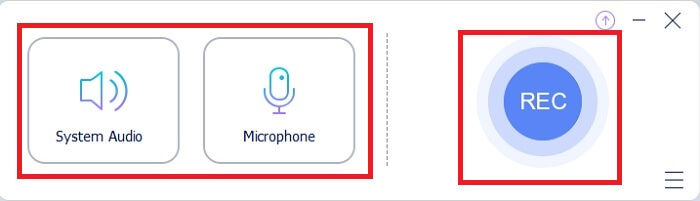
Krok 3. Zapněte Speaker pro přidání systémového zvuku a Mic pro přidání vašeho hlasu. Klikněte na Round tlačítko pro zahájení nahrávání.
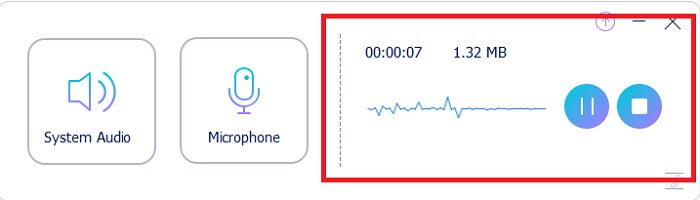
Krok 4. Po kliknutí na tlačítko pro nahrávání se zobrazí tato obrazovka, což znamená, že nahrávání již běží.
Krok 5. Jakmile je nahrávání hotové, klikněte na tlačítko Stop a soubor se automaticky uloží do vašeho zařízení. Na obrazovce uvidíte historii svých nahrávek. Užijte si výsledný záznam v té nejlepší kvalitě.
Klady
- Uživatelsky přívětivý díky instruktáži na místě.
- Vytváří komprimovaný zvukový formát, takže je také přátelský k ukládání.
- Open-source, takže je k dispozici každému, kdo chce nástroj používat.
Nevýhody
- Než jej budete moci používat, potřebuje připojení k internetu.
- Nemá potlačení hluku jako prémie.
Část 2. Další užitečné zapisovače OGG pro všechny operační systémy
1. FVC Screen Recorder
Pokud si myslíte, že výše uvedený nástroj je chytrý, pak pro konkrétnější přirovnání: jestliže je Galileo Galilei otcem moderní vědy, pak je tento nástroj otcem moderního nahrávacího systému. FVC Screen Recorder je nejlepší rekordér jak pro zvuk, tak pro video. Poskytuje špičkové výstupy a přitom se při jeho používání téměř nezapotíte. Na rozdíl od jiných nástrojů je tento program navržen tak, aby uživateli poskytl co nejlepší možný zážitek. Pokud tedy patříte mezi uživatele, kterým dělá nahrávání zvuku potíže, postupujte podle jednoduchých kroků uvedených níže a držte se jich krok za krokem.
Krok 1. Stáhněte si nástroj podle specifikací vašeho operačního systému. Stahování i instalace zaberou jen několik sekund. Upravte Preference podle svých představ a klikněte na Finish pro pokračování.
Zdarma ke staženíPro Windows 7 nebo novějšíBezpečné stažení
Zdarma ke staženíPro macOS 10.7 nebo novějšíBezpečné stažení
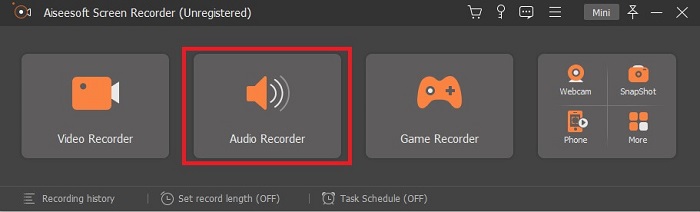
Krok 2. Na panelu nástrojů klikněte na Audio Recorder.
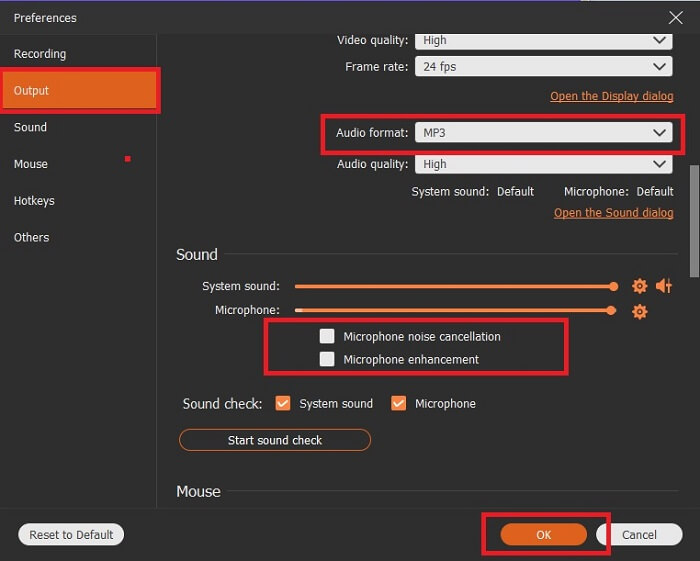
Krok 3. Najděte ikonu Gear (ozubeného kolečka) pro úpravu dalších možností. Přejděte do části Output a změňte výstup na MP3, WMA nebo jakýkoli jiný formát, který chcete. Rolováním kolečkem myši přejdete na další volby. Mezi další možnosti, které můžete při nahrávání využít, patří Noise cancelling a Microphone enhancement. Klikněte na OK pro pokračování.
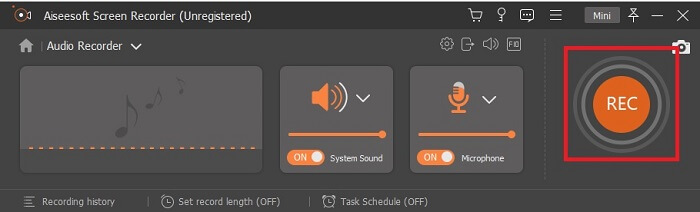
Krok 4. Po úpravě nastavení v panelu nástrojů zapněte Speaker a Microphone, aby se do záznamu přidaly příslušné zvukové stopy. Poté klikněte na Round-shape tlačítko pro zahájení nahrávání.
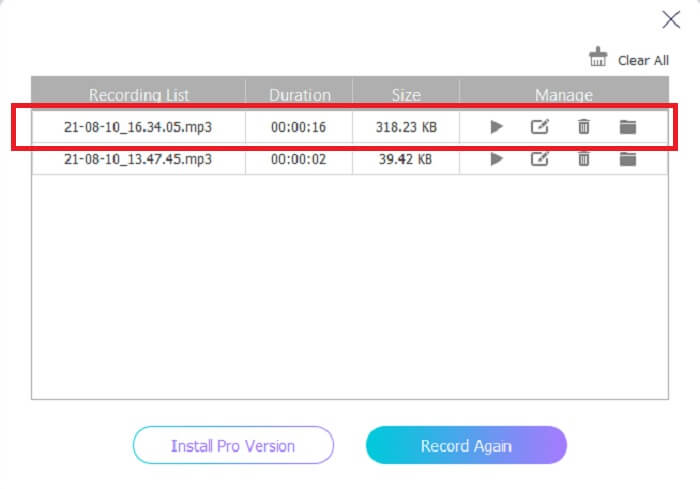
Krok 5. Pokud chcete nahrávání ukončit, klikněte na tlačítko Square pro zastavení. Klikněte na Save a Next pro pokračování. Poté si přehrajte svůj OGG voice recorder na jakékoli multimediální platformě.
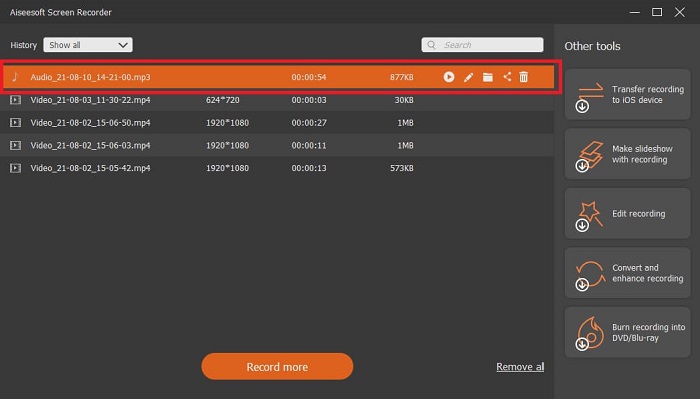
Klady
- S tímto nástrojem můžete nahrávat kdykoli a kdekoli s křišťálově čistým zvukem.
- Poskytuje skvělý zážitek pro uživatele, kteří již tento nástroj používají.
- Nahrávání vše v jednom.
Nevýhody
- Pay-to-use.
- Vyžaduje 2,4 MB vašeho úložiště.
2. Screencast-O-Matic

Další nejlepší nástroj pro nahrávání obrazovky, který udělá práci. Screencast-O-Matic je jedním z nejlepších nástrojů, které na webu najdete. Díky tomu je nahrávání snadné a efektivní. Má také svůj online nástroj, pokud navštívíte webovou stránku online, ale proces dokončí samotný online nástroj minutu nebo dvě. Pokud tedy nejste příznivcem čekání ve frontě, není to pro vás ta nejlepší volba. Ale pokud chcete čekat, pak to stojí za to až do konce.
Klady
- Používá se snadněji než Camtasia.
- Pracujte jako organizace namísto jednotlivce s bezpečnostním heslem.
- Velmi poutavé a je to dobrý záznamník.
Nevýhody
- Rozhraní nástroje je přímočaré, ale je monochromatické, takže očekávejte, že má nevýraznou barvu, takže použití je méně zajímavé.
- Umožňuje uživateli nahrát maximálně 15 minut v bezplatné verzi.
3. ShareX
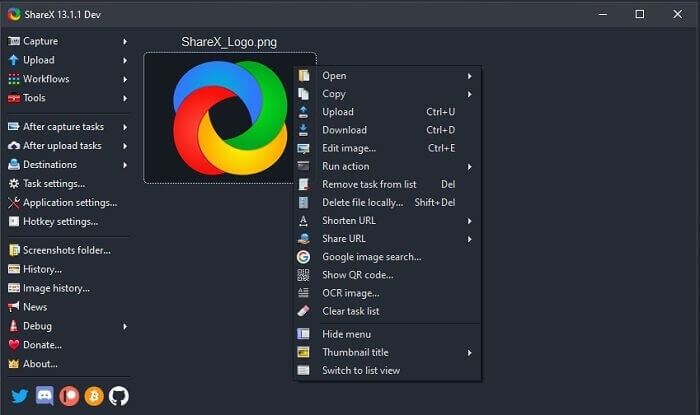
Jeden z nástrojů, na který můžete na webu narazit při hledání rekordéru obrazovky. Je dostupný pouze pro Windows OS. To znamená, že pokud používáte Mac nebo Linux, tento nástroj na vašem systému nebude fungovat, protože tyto platformy nepodporuje. Share se snadno může zařadit mezi 20 nejlepších rekordérů obrazovky dostupných na webu, protože podporuje více než 80 cílů, kam můžete svůj finální výstup odeslat.
Klady
- Přizpůsobitelný nástroj.
- V případě potřeby poskytuje vlastní editační nástroje.
- Změňte klávesové zkratky, aby bylo nahrávání co nejjednodušší.
Nevýhody
- Ohromující pro někoho nového v tomto nástroji. Naučit se používat tento nástroj je oříšek.
- Není k dispozici pro uživatele Mac.
Část 3. Srovnávací tabulka
| Funkce | FVC bezplatný zvukový záznamník | Záznamník obrazovky FVC | Screencast-O-Matic | SdíletX |
| Nahrávání zvuku |  | | | |
| Potlačení hluku |  | | | |
| Vylepšení mikrofonu | | | | |
| Složitost nástroje | On-line instrukce k nahrávání. | Snadné použití, protože již v nástroji je uvedeno, jaký účel a jak plní. | Je to snadno použitelný nástroj s méně podrobnostmi. | Složitost nástroje je pro nového uživatele náročná. |
| Dostupné platformy | Všechny operační systémy. | Všechny operační systémy. | Windows PC, Mac a Chromebook. | Windows 7 SP1 nebo novější. |
| Dostupný zvukový formát | MP3 a OGG | MP3, WMA, AAC, M4A, FLAC, OGG, Opus a mnoho dalších. | Zvuk nelze nahrávat samostatně. | MP3 a WAV |
| Cenové rozpětí | Zdarma online nástroj | Po dobu 1 měsíce: $25,00 Za rok: $31.20 Doživotní licence: $55.20 | Má bezplatnou verzi. Pro prémiové sólo. Deluxe $1,65/měsíc Premiér $4,00/měsíc Pro týmové plány. Můžete nastavit týmový deluxe nebo týmový premiér. | bezplatný a open-source program. |
Část 4. Často kladené otázky o OGG Recorder
Jak vytvořit soubor OGG pomocí záznamníku zvuku?
Použijte zvukový záznamník jako v seznamu výše. Pro podrobnější informace si přečtěte výše uvedený článek s informacemi a kroky, jak nahrávat s výstupním audio formátem pro OGG.
Jaký je nejlepší zvukový formát? MP3 nebo OGG?
OGG je nejlepší formát zvukového souboru. Ale uživatelé mají tendenci používat MP3, protože je standardnější než OGG. Přesto OGG obsahuje metadata s menším úložištěm a nejlepším zvukovým výstupem, například jméno interpreta a data skladby.
Proč nelze můj formát OGG přehrát v mém přehrávači médií?
Některé přehrávače médií tento typ formátu nepodporují. Můžete tedy použít FVC Free Online Video Converter jako převodník. Umožní vám převést soubor OGG na MP3 nebo na jiný zvukový formát podle vašeho výběru, aby bylo možné soubor přehrát. Případně můžete použít FVC Free Video Player nebo jiné OGG přehrávače k přehrání tohoto typu formátu, protože tento nástroj podporuje téměř všechny druhy audio‑video formátů.
Závěr
Na konci diskuse jste nyní získali nové znalosti pouhým přečtením a výběrem nástroje, který odpovídá vašim požadavkům. Různé možnosti jsou uvedeny v tomto článku s kroky a některými informacemi o nástroji. Postupujte podle pokynů a věnujte čas čtení, abyste tomu porozuměli. Musíte si vybrat moudře.
Jako příklad však můžeme uvést, že FVC Screen Recorder splňuje požadavky uživatelů. Jako uživatel byste měli u rekordéru upřednostnit své potřeby a přání. Například zda je rekordér snadno použitelný, vhodný pro nahrávání zvuku, dostupný téměř na všech platformách, a pokud je placený, zda je levný a přitom poskytuje špičkovou kvalitu výstupu. Všechny tyto požadavky splňuje FVC Screen Recorder. Nespokojte se s málem, protože si zasloužíte víc.
-
 Recenze Snagit 2025 – klady, zápory a nejlepší alternativa
 Jaká je nejlepší alternativa k Snagitu? Existuje nástroj pro snímání obrazovky, jako je Snagit? Tento příspěvek zkontroluje Snagit a bude sdílet nejlepší alternativu k Snagit pro snímání obrazovky.
-
 Nahrávání obrazovky QuickTime - záznam videa se zvukem na počítačích Mac a PC
 Hodí se obrazovka nahrávání se zvukem na Macu. Vestavěný přehrávač QuickTime Player to dokáže. Přečtěte si jeho příspěvek a víte, jak zachytit obrazovku se zvukem na počítačích Mac a PC.
-
 DU Recorder Review 2025: Safety&Cena&Functions&Use&Ratings
 DU Recorder je záznamník obrazovky a zvuku pro iPhone a Android. Stojí to za stažení? Je to bezpečné? Přečtěte si celou recenzi a zjistěte, zda je aplikace pro vás to pravé.
