


 Video Converter Ultimate
 Screen Recorder
 Oprava videa
4 z nejlepších AIFF rekordérů, které podporují bezeztrátovou kvalitu zvuku
Většina lidí si myslí, že zařízení iPhone jsou dokonalá z hlediska zabezpečení telefonu, kvality videa a zvuku a také stabilního výkonu. Dá se říct, že je to pravda. Totéž platí pro kvalitu obrazovky. Apple se v co nejvyšší možné míře snaží vyvíjet funkce, které jsou kompatibilní se zařízeními iOS. Stejně tak je to s formáty, kodeky a nastavením videa. Podobně tomu bylo, když vyvíjel formát AIFF, aby zajistil vysoce kvalitní a nekomprimovaný zvukový formát. Když se řekne nekomprimovaný, znamená to obvykle lepší kvalitu, protože není nijak omezován. Z toho důvodu možná také pocítíte potřebu použít bezplatný rekordér zvuku AIFF, abyste takový formát vytvořili. Vytváření tohoto typu souboru není problém. Existují aplikace a bezplatné online nástroje, které můžete na webu využít. A dál – tento článek je pro vás jako dělaný. Níže najdete náš seznam nejlepších rekordérů AIFF, abyste se dozvěděli víc.

Část 1. Top 2 online AIFF rekordéry
FVC bezplatný zvukový záznamník
Pomocí nástroje FVC Free Audio Recorder nyní můžete dosáhnout bezchybné kvality zvuku podobné AIFF. Přestože tento nástroj neumí vytvářet stejný formát souboru, kvalita, kterou produkuje, je stejně dobrá. Nástroj je dostupný přes prohlížeč a můžete ho používat kdykoli během dne, pokud máte připojení k internetu doma nebo kdekoli jinde. Pokud jste tedy na cestách a potřebujete nahrávat například vlog, je to dobrá volba. I když jste venku, můžete nahrávat bez obav z okolního hluku. Navíc si můžete užít plynulé nahrávání na svém iPhonu. Takže neváhejte, začněte ho používat, vyzkoušejte nástroj a postupujte podle níže uvedeného návodu.
Co z toho budete mít?
● Jedná se o volně přístupnou webovou stránku.
● Můžete nahrávat hudební soubory dokonce i z YouTube a vytvářet seznamy skladeb ve vaší hudební galerii.
● Záznam zvuku bez časového omezení a bez omezení trvání.
● Přístup kdykoli a kdekoli.
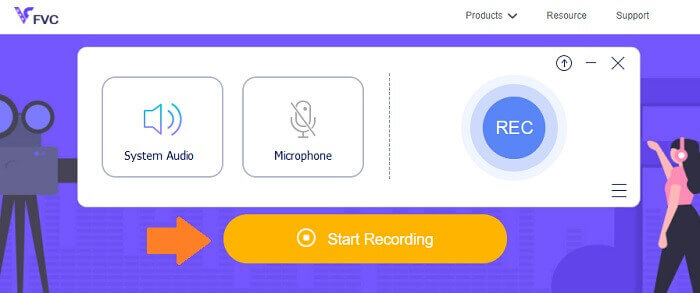
Krok 1. Otevřete a aktivujte nástroj tím, že navštívíte FVC Free Audio Recorder a kliknete na tlačítko Start Recording.
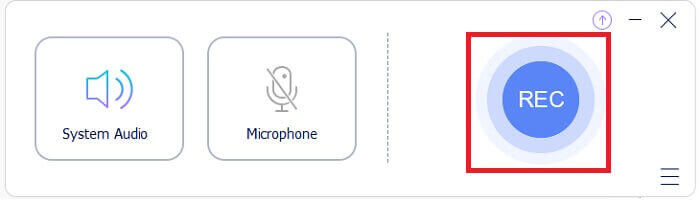
Krok 2. Poté povolte zvuk, pokud by náhodou nebyl zapnutý. Ve výchozím nastavení by ale měl být aktivní. Chcete-li začít nahrávat, klikněte na tlačítko REC.
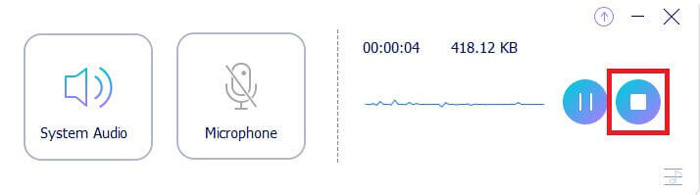
Krok 3. Až skončíte, klikněte na modré tlačítko Square a soubor se automaticky uloží do vašeho počítače.
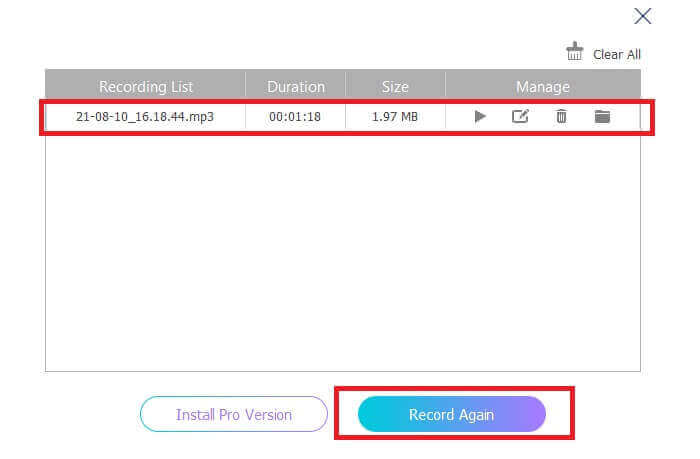
Krok 4. Chcete-li si soubor přehrát, klikněte na seznam pod plovoucím panelem.
Screencapture.com
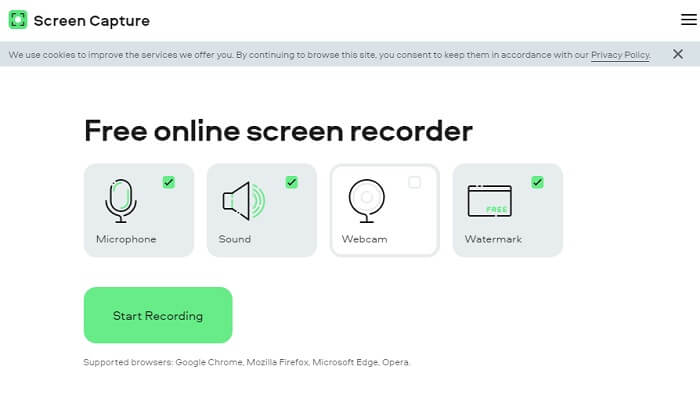
Dalším nástrojem, který můžete pro online nahrávání zvuku zvážit, je Screencapture.com. Stejně jako předchozí jde o bezplatnou webovou službu, která vám umožní nahrávat zvuk i obraz bez registrace účtu. Jakmile kliknete na tlačítko pro zahájení nahrávání, nástroj automaticky začne nahrávat obrazovku a systémový zvuk počítače. Jakmile se dostanete na úvodní stránku, uvidíte čtyři přepínače, které je třeba označit podle potřeby. Protože nahráváme zvuk, všechno ostatní zrušte a ponechte zapnutý pouze zvuk. Poté klikněte na tlačítko Start Recording a následně si nahrávku stáhněte.
Co z toho budete mít?
● Volný přístup.
● Přístupné a spolehlivé stránky.
● Zabezpečeno.
● Může nahrávat, zvuk, video a obojí současně.
Část 2. Top 2 AIFF Recorder Software pro Windows a Mac
Záznamník obrazovky FVC
Když mluvíme o hlavních nástrojích, FVC Screen Recorder je váš oblíbený software pro nahrávání obrazovky a nahrávání zvuku. Je vyvinut speciálně pro pokrytí tohoto druhu potřeby. V pouhých třech jednoduchých krocích budete schopni vytvořit kvalitu zvuku podobnou AIFF a samotnému formátu. S FVC Screen Recorder můžete nahrávat, aniž byste byli omezováni, a mít svobodu upravovat datový tok, abyste dosáhli nejvyšší požadované kvality. Více z toho je, že neexistuje žádný limit na to, kolikrát ho denně použijete. Neomezené použití, pokud jste pro něj registrováni.
Co z toho budete mít?
● Dobrý zákaznický servis.
● S dobrou technickou podporou, která dokáže vyřešit vaše problémy.
● Pokračuje v aktualizaci nástroje.
● S funkcí Window lock, která vám umožní zaznamenat konkrétní okno, aniž byste rušili to, co děláte.
Krok 1. Stáhněte a nainstalujte aplikaci pomocí tlačítek níže.
Zdarma ke staženíPro Windows 7 nebo novějšíBezpečné stažení
Zdarma ke staženíPro macOS 10.7 nebo novějšíBezpečné stažení
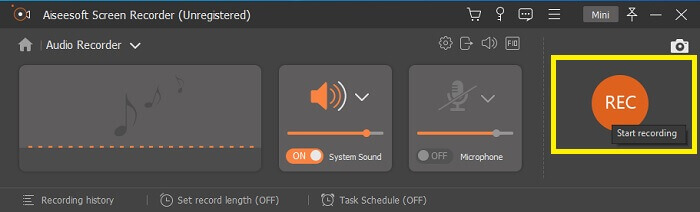
Krok 2. Spusťte aplikaci a povolte systémový zvuk. Poté klikněte na tlačítko REC a začněte nahrávat.
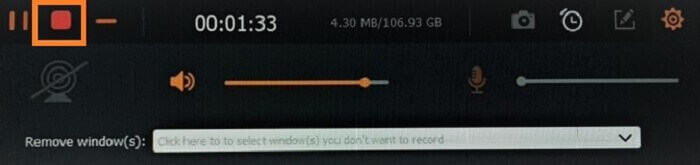
Krok 3. Po dokončení nahrávání klikněte na tlačítko stop. Ikonou je červené tlačítko square.
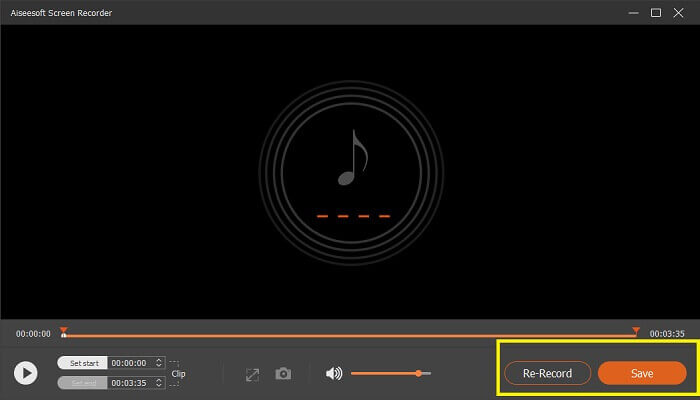
Krok 4. Nástroj vám pak nabídne možnost save (uložit) nebo re-record (nahrát znovu).
Drzost
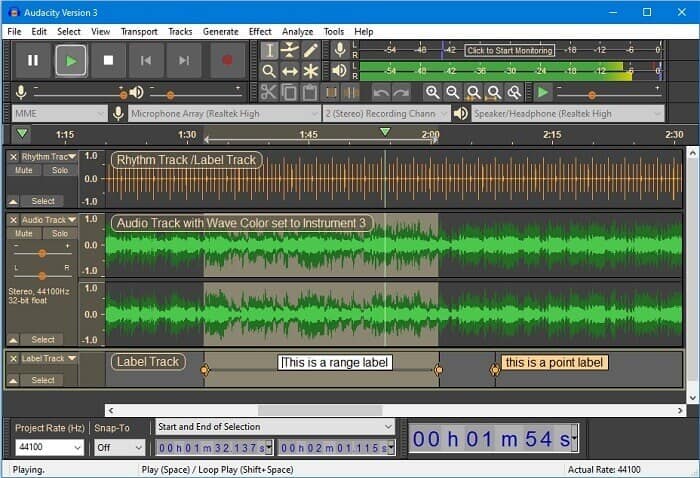
Konečně tu máme Audacity. Již nějakou dobu je považován za jeden z nejžádanějších audio rekordérů. Důvodem je flexibilita nástroje. Většina profesionálů používá tento záznam kvůli jeho spolehlivosti při nahrávání zvuku i s připojením třetích stran, jako jsou zvuky z mixážních pultů, počítačů, z kazet a mnoho dalšího.
Co z toho budete mít?
● Jedná se o software s otevřeným zdrojovým kódem.
● Je to záznamník a editor.
● Podporováno většinou operačních systémů.
Část 3. Srovnávací tabulka
| Funkce | FVC bezplatný zvukový záznamník | Záznamník obrazovky FVC | Screen Capture.com | Drzost |
| Plošina | Webový | Desktopová aplikace | Webový | Desktopová aplikace |
| Cena | Volný, uvolnit | Zaplaceno | Volný, uvolnit | Zaplaceno |
| Podporuje vysokou kvalitu zvuku |  | | | |
| Nastavitelný datový tok | | |  | |
| Doporučeno | | | | |
| Neomezené použití | | | | |
| Bez omezení trvání | | Ano při předplatném | | Ano při předplatném |
Část 4. Často kladené otázky o AIFF Recorder
Jaký je rozdíl mezi AIFF a WAV?
Jak již bylo zmíněno, AIFF většinou používají uživatelé Apple. Neznamená to však, že jde o omezení. Protože tento formát souboru podporují i jiné přehrávače médií. Mezitím je WAV vyvinut speciálně pro PC. Je omezena pouze na stolní počítače. Když mluvíme o technicitě a typu kódování, oba mají relativně velké velikosti souborů. Jsou tedy pravým opakem MP3 a MP4.
AIFF, je to bezztrátové?
Odpověď je, že je bezeztrátový, ale nekomprimovaný. Tento formát souboru je nekomprimovaný. Neztrácí kvalitu a čistě tak, jak je vyvinut, aby přinášel dobré zvukové výsledky, místo aby snižoval kvalitu.
Může Windows Media Player přehrávat soubory AIFF?
Chcete-li odpovědět na vaši otázku, ano! Můžete jej také přehrát pomocí přehrávače VLC a dalších hudebních přehrávačů.
AIF a AIFF, je v tom rozdíl?
Ať už se použije kterýkoli, na tom nezáleží a jsou stejné. Ať už přidáte příponu nebo afix.
Závěr
Abych to uzavřel, AIFF je dobrý formát pro počítače Mac, protože je speciálně vytvořen pro Mac. I když je tento soubor dobrý, nemůžeme popřít skutečnost, že zabírá hodně paměti ve vašem počítači. Výše uvedené aplikace jej mohou podporovat a nepodporovat, ale některé mají pro tento typ souboru skvělé alternativy. Mezitím, pokud opravdu chcete mít tento druh souboru, můžete také zvážit použití bezplatného konvertoru.
FVC má také tento Free Audio Online Converter. Stačí jednoduše přidat soubory, počkat na dokončení převodu a máte hotovo – váš zvuk je převeden. Více se o něm dozvíte na jeho oficiální stránce. Pro malou ukázku, zde jsou některé podporované formáty: MP3, WMA, AAC, WAV, AC3, AIFF a FLAC.
-
 Nejlepší záznamník 3GP pro zachycení 3GP do nového formátu ve Windows a Mac
 Formát souboru 3GP ukládá multimédia 3. generace a je vyvinut partnerským projektem třetí generace. Podrobnější informace najdete níže.
-
 7 nejlepších AAC rekordérů pro Windows a Mac [2021]
 Zjistěte, co je to AAC a nejlépe hodnocené rekordéry AAC, které můžete zdarma používat a stahovat na počítačích Mac i Windows.
-
 Spot-On Guide: What are the Best M4A Recorder for Windows & Mac
 M4A jsou soubory kontejnerů ACA a ALAC kódované pro ztrátovou kompresi. Níže uvedený seznam obsahuje nástroje rekordéru M4A, které můžete použít. Přečtěte si důkladně následující.
