


 Video Converter Ultimate
 Screen Recorder
 Oprava videa
Naučte se umění převodu souborů pro převod AMR do formátu MP3
AMR je zvukový kontejner používaný k ukládání dat lidského hlasu nebo řeči. Pokud tedy přijímáte telefonní hovor a chcete si ho nahrát, je to nejlepší formát pro záznam. Přestože je velikost souboru v tomto kontejneru malá, většina multimediálních přehrávačů tento formát nepodporuje. Takže místo instalace nového přehrávače, proč raději nezkusit převést soubor do jiného formátu? Nejlepší způsoby, jak převést AMR na MP3, najdete v seznamu níže. Vyberte si převodník, který převod zvládne efektivně a účinně.

Část 1. AMR vs. MP3: Který z nich je lepší?
AMR a MP3 jsou jedním z nejlepších zvukových formátů, které můžete použít k uložení zvuku při zachování jeho kvality. Ale mají také odlišnosti, takže jsme tu, abychom určili, které to jsou, a abychom věděli, který z nich je nejlepší.
AMR
Jak již bylo zmíněno dříve, tento formát se používá k ukládání zvukových souborů nahraných prostřednictvím telefonních hovorů. Kromě toho je tento formát komprimován a vyvinut společností Ericsson, aby se stal malým. Tento formát však není vhodný pro ukládání hudby kvůli kompresi, kterou poskytuje.
MP3
Je známý jako univerzální zvukový formát pro ukládání zvukových nahrávek a hudby oběma způsoby. Tento formát je také všeobecně známý, takže můžete poslouchat formát souboru s příponou .mp4 na jakémkoli přehrávači médií. Ale pokud to použijete k ukládání záznamů hovorů, velikost souboru je mnohem větší a kvalita je nižší než AMR.
Pokud chcete nahrávat a ukládat zvuk ve formátu AMR nebo MP3, zkuste použít FVC Screen Recorder. Nabízí funkci Audio Recorder pro nahrávání zvuku v malé velikosti a s křišťálově čistým záznamem. Nahrajte si své jamovací seance, podcasty a další obsah právě zde.
Zdarma ke staženíPro Windows 7 nebo novějšíBezpečné stažení
Zdarma ke staženíPro macOS 10.7 nebo novějšíBezpečné stažení
Kromě toho nyní pokračujte a vyberte největší převodník pro převod AMR na MP3 pomocí podrobných kroků uvedených níže. Všechny níže uvedené nástroje již byly pečlivě testovány naším týmem, abychom o nich poskytli pouze fakta.
Část 2. Naučte se, jak převést AMR na MP3 online a offline
1. FVC Video Converter Ultimate
Fenomenální převodník dorazil do našeho města, FVC Video Converter Ultimate. Každý problém má jiné řešení, ale pokud máte tento víceúčelový převodník, editor, vylepšovač, zesilovač a mnoho dalšího v jednom, proč hledat jiný nástroj na vyřešení problému s převodem? Tento nástroj má vše. Většina převodníků je přitom při převodu neúčinná a neefektivní. Ačkoli je tento nástroj placený, nemusíte se obávat, protože je levný – což znamená, že i s pár dolary se stále můžete naučit, jak převést AMR na MP3. Chcete-li na někoho zapůsobit, můžete tento převodník použít podle těchto jednoduchých kroků připravených přímo pro vás.
Krok 1. Stáhněte software na disk kliknutím na tlačítko Stáhnout. Poté jej nainstalujte, nastavte a klikněte na Dokončit, abyste uložili nastavení.
Zdarma ke staženíPro Windows 7 nebo novějšíBezpečné stažení
Zdarma ke staženíPro MacOS 10.7 nebo novějšíBezpečné stažení
Krok 2. Chcete-li přidat zvukový soubor AMR, klikněte na znak plus a vyhledejte soubor ve své složce.
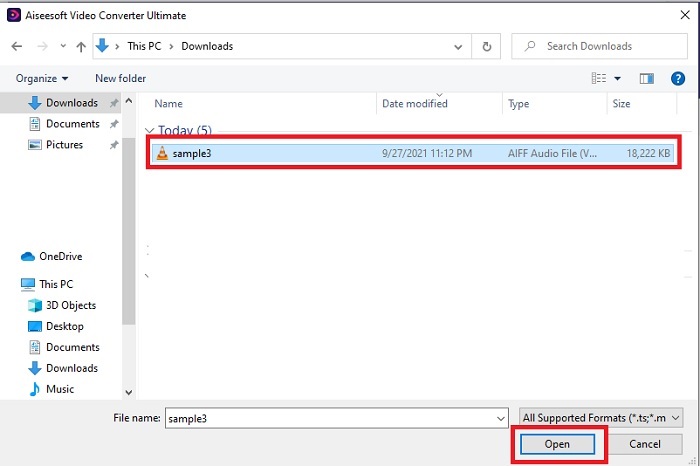
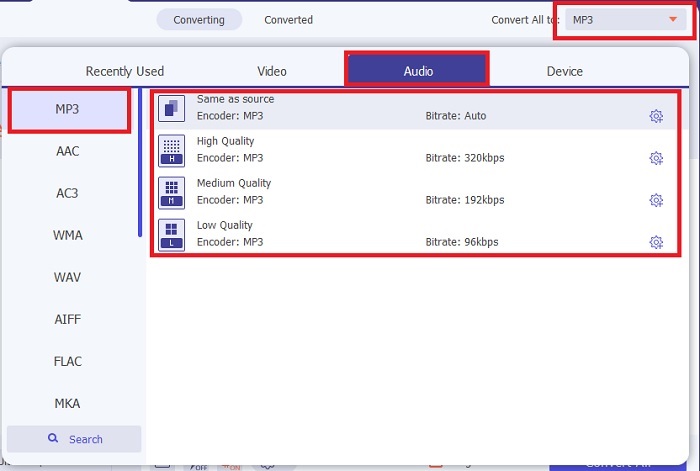
Krok 3. Stiskněte možnost Convert All, abyste změnili AMR na MP3 nebo na jakýkoli jiný zvukový formát, který požadujete.
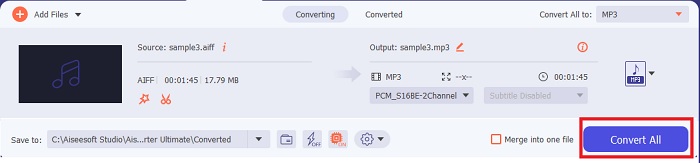
Krok 4. Pro zahájení převodu stiskněte Convert All.
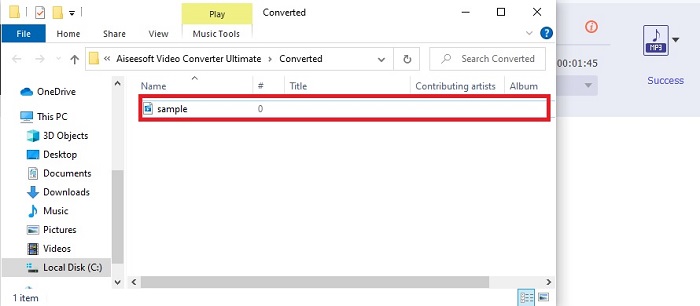
Krok 5. Po dokončení procesu se na obrazovce zobrazí složka se soubory. Klikněte na první soubor a poslechněte si nově převedený zvukový soubor AMR.
2. FVC Free Audio Converter
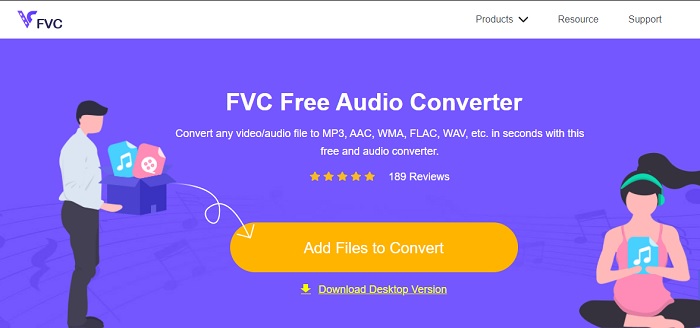
Pokud nejste fanouškem instalace softwaru do počítače, můžete použít tento online převodník zvuku AMR na MP3, FVC Free Audio Converter. Tento webový nástroj byl vyvinut společností FVC pro ty, kteří nechtějí utrácet peníze za převod. Nástroj je dostupný pouze online, což znamená, že jej nemůžete používat, pokud ve vaší oblasti není internet. Hlavní editační funkce zde chybí, ale můžete změnit datový tok, snímkovou frekvenci a rozlišení výstupu. Kromě toho je zde nabídka formátů velmi omezená, ale počet převodů, které zde můžete provést, je neomezený. To znamená, že můžete převádět všechny své soubory bez omezení, ale po jednom. Chcete-li se dozvědět, jak tento webový nástroj funguje, postupujte podle kroků uvedených níže.
Krok 1. Pro otevření FVC Free Audio Converter klikněte na hypertextový odkaz, který vede na hlavní webovou stránku.
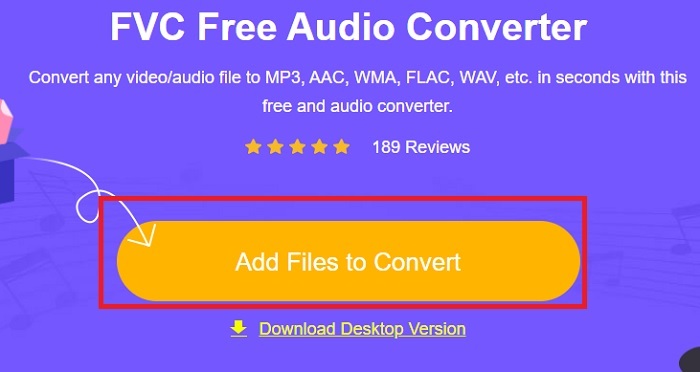
Krok 2. Potom stiskněte Add Files to Convert, abyste nástroj spustili.
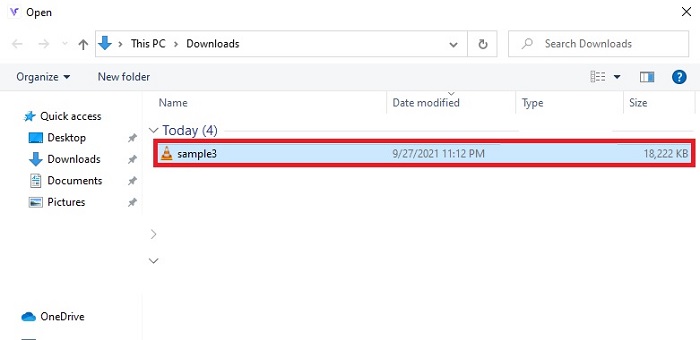
Krok 3. Po spuštění nástroje je vhodný čas vložit váš soubor AMR. Jakmile soubor najdete, klikněte na open, abyste jej nahráli do nástroje.
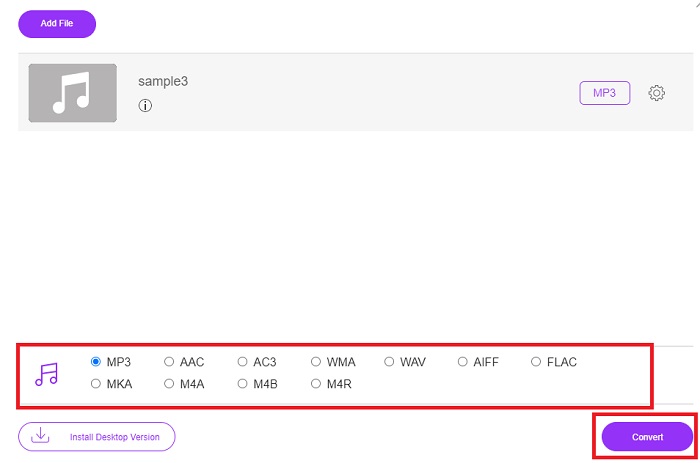
Krok 4. Zvolte, do jakého zvukového formátu chcete soubor převést. Jakmile nový formát vyberete, klikněte na tlačítko Convert a spusťte proces.
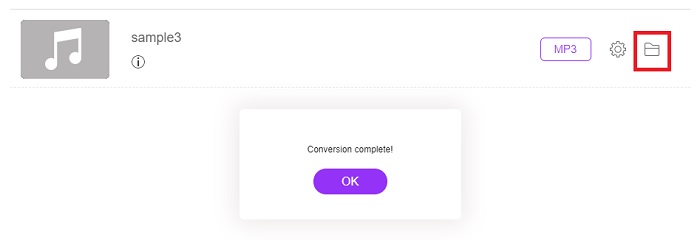
Krok 5. Po dokončení převodu klikněte na složku a vyhledejte hotový převedený soubor.
3. Přehrávač médií VLC
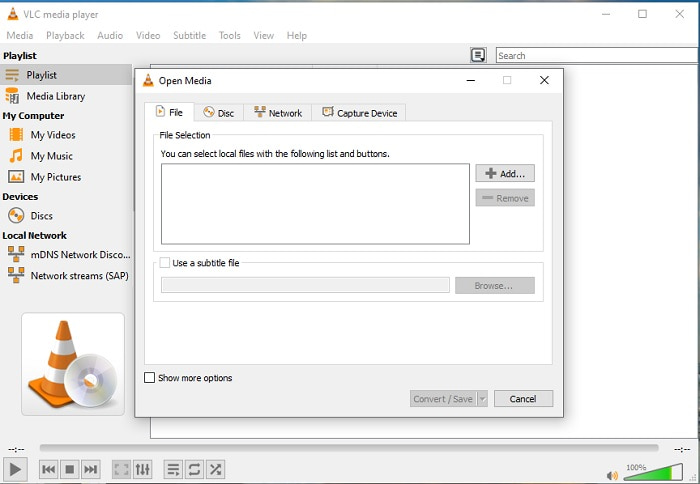
Můžete použít tento software pro převod souborů AMR na MP3, který je zdarma ke stažení na váš počítač nebo Mac. Přehrávač VLC ale podporuje méně formátů a má omezené možnosti vylepšení, které lze k médiím přidat. Také samotný převod souborů je zde o něco obtížnější než jejich přehrávání. Pokud se zde pokusíte o převod, nečekejte příliš mnoho, protože to není nejlepší nástroj pro převádění. Přesto si ho můžete vyzkoušet sami podle níže uvedených kroků.
Krok 1. Stáhněte, nainstalujte a otevřete VLC na svém počítači.
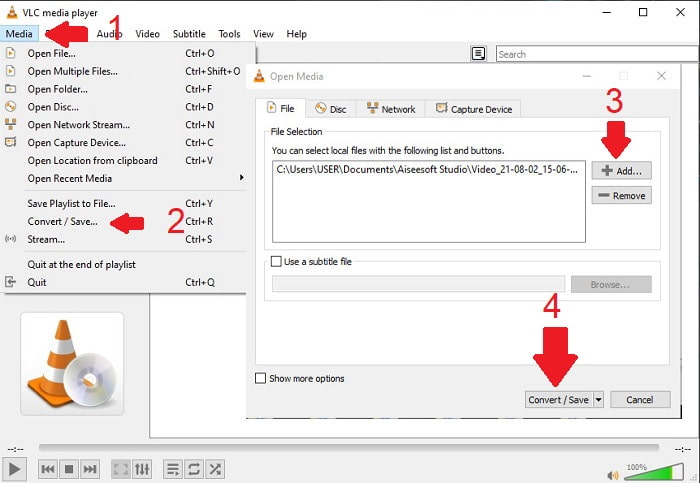
Krok 2. Klikněte nahoře v rozhraní na Media a poté na Convert/Save. V novém okně klikněte na Add pro vložení souboru a poté na Convert/Save pro pokračování.
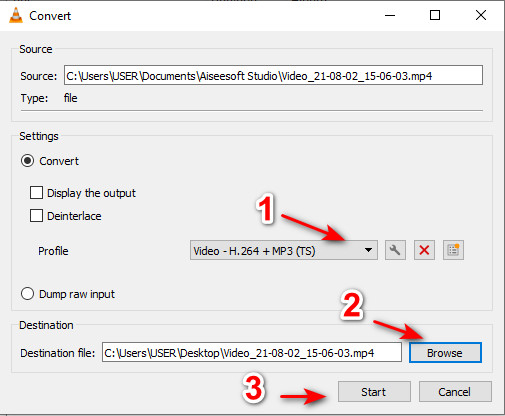
Krok 3. V části Profile zvolte požadovaný formát, nastavte Destination file a klikněte na Start.
4. Windows Media Player
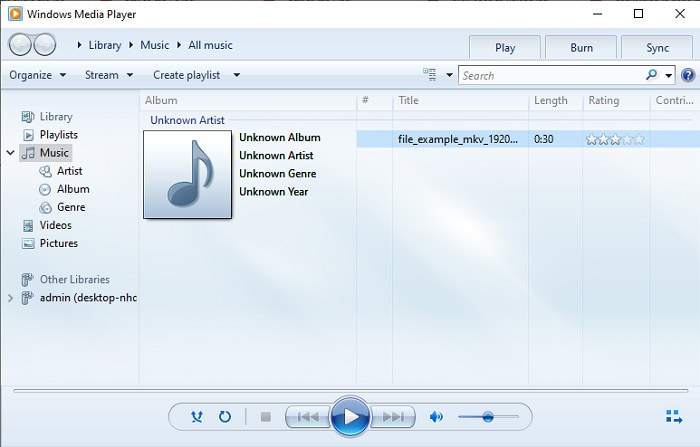
Na rozdíl od VLC je Windows Media Player vestavěný přehrávač médií, který můžete používat na všech počítačích s Windows. Formát AMR se zde však nedá přehrát kvůli způsobu jeho komprese. Pokud tedy chcete své soubory .amr přehrát zde, musíte se naučit, jak převést AMR na MP3 ve Windows Media Playeru. Technicky to není klasický převodník, ale spíše nástroj pro „ripping“, který při ukládání změní formát.
Krok 1. Otevřete Windows Media Player na svém počítači.
Krok 2. Klikněte na Organizovat a vyberte Možnosti. Poté klikněte na Změnit, upravte cílové umístění, zvolte Formát a nastavte kvalitu zvuku podle svých představ. Klikněte na Použít a OK pro pokračování.
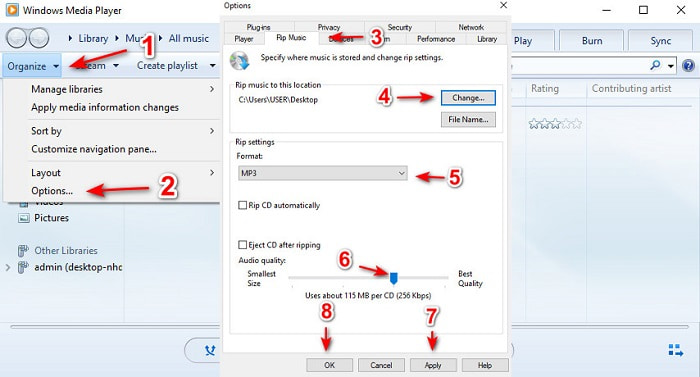
Krok 3. Vložte DVD, CD nebo Blu-ray disk, který chcete zkopírovat a zároveň převést. Po vložení se proces automaticky spustí.
Další čtení
Část 3. Časté dotazy o AMR do MP3
Proč nemohu přehrát své soubory .amr?
Pokud jste aktualizovali svůj operační systém, je možné, že soubory .amr nepůjde správně přehrát. Často bývá soubor .amr již poškozený nebo rozbitý, takže jej stejně nepřehrajete. Přesto můžete zkusit stáhnout tento přehrávač AMR, abyste si zvuk přehráli a pokusili se z vašich .amr souborů zachránit alespoň část dat. Stáhnout Blu-ray Player pro PC Stáhnout Blu-ray Player pro Mac
Jaký je kodek, který se používá pro ukládání dat pro soubory AMR?
Soubory AMR používají 8 zdrojové kodeky k nastavení vzorových frekvencí 8 kHz nebo 13 bitů, které se používají při optimalizaci dat lidských verbálních projevů. Také to kódovalo s úzkopásmem pod 200 až 3400 hertzů.
Mohu přehrávat soubory AMR na svém iPhone?
Ačkoli se soubory .amr stále používají na zařízeních s Androidem, systém iOS tento typ formátu kvůli složitosti dat nepodporuje. Nejlepší způsob, jak s AMR na iOS pracovat, je proto převést AMR na MP3 na iPhonu. Můžete použít nástroj uvedený výše a poté soubory přenést do svého iPhonu.
Závěr
Na závěr je nyní snazší pochopit, co je formát AMR a jaké typy souborů zahrnuje. Přestože všechny zde uvedené převodníky dokážou převádět AMR na MP3, fenomenální převodník přesto dokázal vyniknout. FVC Video Converter Ultimate vykazuje velký potenciál nejen při převodu, ale i v dalších úlohách. Pokud chcete zažít novou úroveň převádění multimediálních souborů, je nezbytné použít tento ultimátní převodník.
Zdarma ke staženíPro Windows 7 nebo novějšíBezpečné stažení
Zdarma ke staženíPro macOS 10.7 nebo novějšíBezpečné stažení
-
 Jak převést M4A na MP3 pomocí 4 bezplatných převaděčů zvuku
 Nemůžete hrát M4A a potřebujete ji převést na MP3? Existuje nějaký bezplatný způsob, jak převést M4A na MP3 online? Tento příspěvek sdílí 4 bezplatné způsoby, které vám pomohou převést M4A na MP3 pomocí iTunes, online a profesionálních audio převodníků.
-
 Jak převést WMA na MP3 na Mac / Windows / Online
 Je možné převést WMA na MP3 pomocí Windows Media Player? Jak převést WMA na MP3 zdarma? Tento příspěvek sdílí 4 jednoduché metody, které vám pomohou převést zvuk z WMA na MP3 na počítačích Mac, Windows PC a online.
-
 Top 5 Nejlepší nástroj pro záznam AMR k dispozici pro všechny operační systémy
 Chcete vědět, co je to formát AMR a jaký je nejlepší rekordér AMR, který byste si měli vybrat a který bude poskytovat úžasný záznam.
