


 Video Converter Ultimate
 Screen Recorder
 Oprava videa
Nejlepší převodníky TS na GIF pro změnu TS na GIF online a offline
Soubory TS jsou označovány jako MPEG transportní streamy, zjednodušeně transportní stream. Tento typ souboru se nejčastěji vyskytuje na DVD, protože umožňuje synchronizaci více stop přehrávání. Ačkoli je soubor TS standardním digitálním úložištěm pro MPEG, je „plošší“ než jiné formáty. Většina klipů na DVD je uložena ve formátu .ts, aby bylo možné je snadno celosvětově přenášet. Některé přehrávače médií však soubor .ts nepřehrají kvůli multiplexu videa, audia a dalších streamovaných stop a často je také velikost souboru velmi velká. Aby se tento problém vyřešil a zároveň se ušetřilo místo v úložišti, je potřeba soubor převést. Pojďme se naučit, jak převést TS na GIF, aby byl přehratelný s pomocí tohoto nástroje, a zároveň si vysvětlit rozdíl mezi těmito dvěma formáty.

Část 1. TS vs. GIF
TS a GIF jsou oba kontejnery mediálních souborů, ale mají velké rozdíly, zejména to, co obsahuje formát souboru.
Soubory TS jsou například často dostupné na discích DVD, Blu-ray a jiném vysílání a streamování online. Data transportního toku však mají jiný prvek, který byl sestaven tak, aby se stal jedním z efektivních formátů při přehrávání.
Tyto prvky jsou
● VIDEO_TS.VOB – datový kontejner pro audio a video.
● VIDEO_TS.BUP – datový kontejner pro zálohování informací.
● VIDEO_TS.ISO – data jako menu, titulky, titulky a další jsou zde.
● AUDIO_TS – nejčastěji prázdná data.
GIF však nemají žádný prvek jako soubor TS. GIFy jsou však snáze přístupné než tento soubor a mají mnohem menší velikost ve srovnání s jiným formátem. Ale nevýhodou souborů GIF je, že zde nemůžete obsahovat zvukové soubory. Protože GIF neobsahuje zvukové soubory a je méně na barevných paletách s menšími fps.
Část 2. Jak převést TS na GIF na PC a Mac [Program a webové nástroje]
1. FVC Free Video to GIF Maker
Vytvářejte a převádějte GIFy v FVC Free Video na GIF Maker. Tento nástroj je mnohem lepší než jakýkoli online převodník, se kterým se již na webu setkáváte. I když tento nástroj podporuje omezené formáty, je to jeden z nejlepších zde uvedených převodníků, vedle ultimátního převodníku. Proces převodu, který vám tento nástroj přináší, je mnohem rychlejší a bezpečnější než CloudConvert a Convertio, ale pokud chcete mnohem rychlejší, přejděte k dalšímu nástroji níže. Protože je 30x rychlejší než tento nástroj a 100x než jakýkoli webový nebo programový nástroj. Chcete-li tedy otestovat převod tohoto převodníku TS na GIF, musíte postupovat podle následujících kroků.
Krok 1. Stáhněte si nástroj do svého úložiště a nainstalujte jej.
Zdarma ke staženíPro Windows 7 nebo novějšíBezpečné stažení
Zdarma ke staženíPro MacOS 10.7 nebo novějšíBezpečné stažení
Krok 2. Po úpravě nastavení instalace a spuštění programu klikněte na tlačítko Add File v levém horním rohu rozhraní a klikněte na open, abyste vložili soubor GIF.
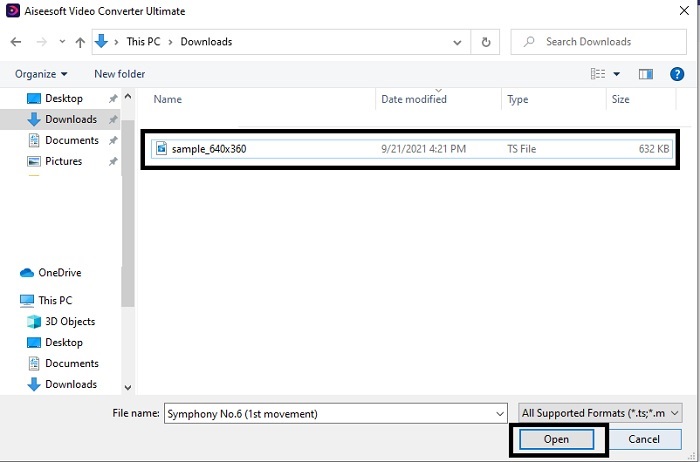
Krok 3. V hlavním rozhraní dole uvidíte položku Profile, na kterou klikněte. Nyní můžete změnit soubor .ts na požadovaný formát.
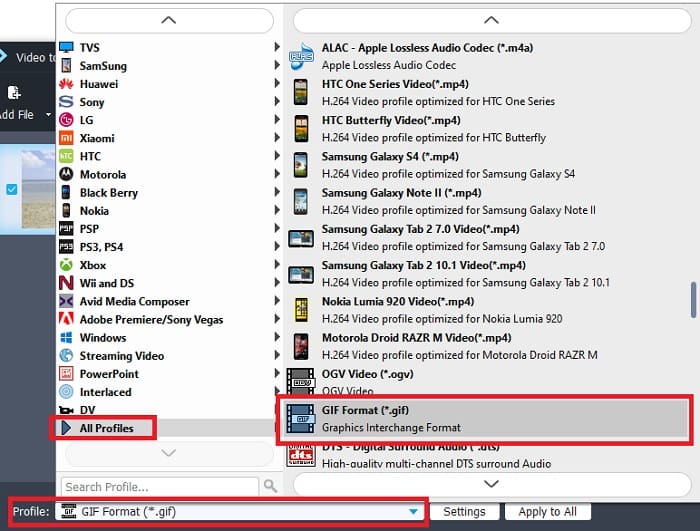
Krok 4. Pro zahájení převodu souboru .ts klikněte na tlačítko Convert a pokračujte.
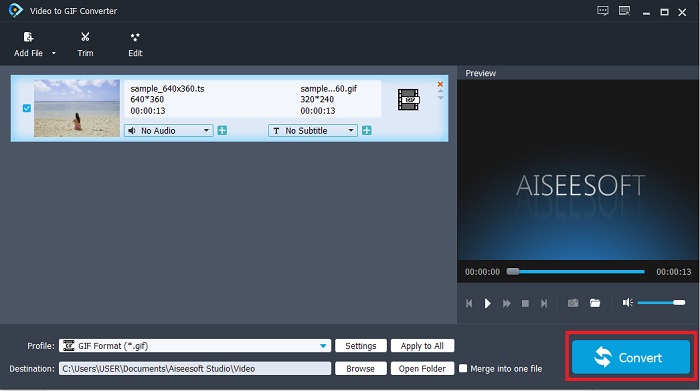
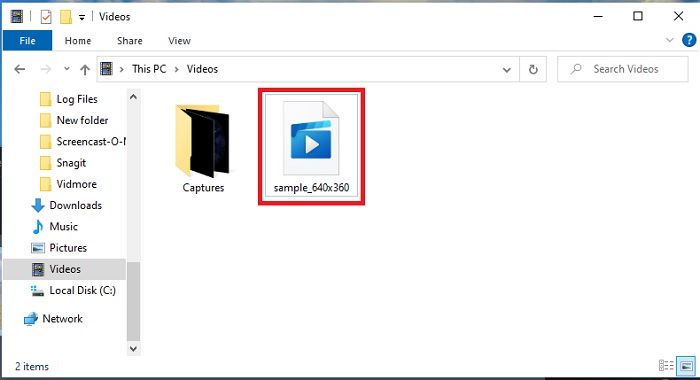
Krok 5. Počkejte několik minut, než převod skončí. Poté vyhledejte soubor .gif v průzkumníku souborů a užijte si jej.
2. FVC Video Converter Ultimate
Pokud je pro vás převod problém, pak je FVC Video Converter Ultimate nejlepší řešení. Vždy dokáže vyřešit různé problémy s konverzí, na které můžete narazit. Tento nástroj umí změnit nehratelný formát na přehratelný a následně jej i vylepšit. Ultimate převodník používají online více než milion uživatelů a už si jej oblíbili. Každý takto výkonný nástroj je sice placený, ale pokud nechcete utrácet za drahé věci, je tento pro vás ideální. Kromě příznivé ceny dokáže tento nástroj vytvořit z videa ten nejlepší GIF, jaký jste kdy viděli. Takže bez dalšího otálení přejděme k podrobným krokům, jak převést formát TS na GIF podle níže uvedeného návodu připraveného právě pro vás.
Krok 1. Prvním krokem k získání ultimate převodníku je jeho stažení do úložiště vašeho PC nebo Macu. Nainstalujte jej, případně změňte nastavení podle sebe a kliknutím na finish uložte změny.
Zdarma ke staženíPro Windows 7 nebo novějšíBezpečné stažení
Zdarma ke staženíPro MacOS 10.7 nebo novějšíBezpečné stažení
Krok 2. Klikněte na symbol plus uprostřed rozhraní. Najděte soubor .ts, který chcete převést na GIF, a klikněte na open, abyste jej vložili do rozhraní nástroje. Doplňující informace: můžete přidat více souborů .ts nebo jiných typů najednou. Můžete je také převádět do stejného formátu, nebo pro každý zvolit jiný.
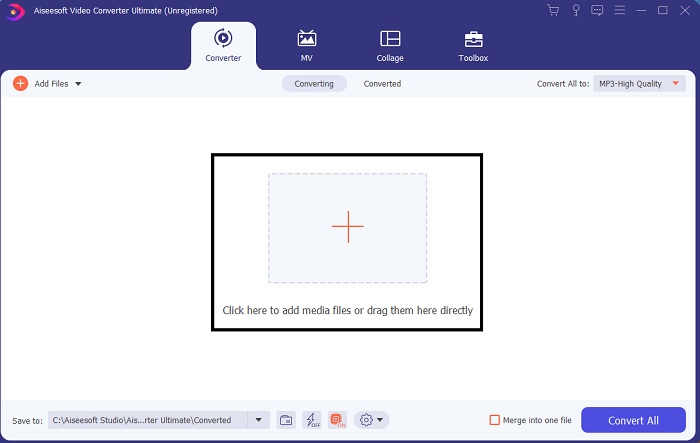
Krok 3. V hlavním rozhraní klikněte na tlačítko drop-down vlevo. Zvolte formát GIF nebo jiný formát, který požadujete.
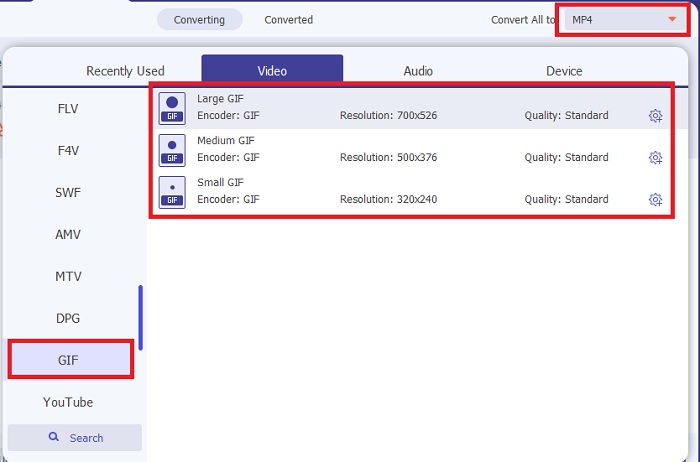
Krok 4. Po výběru formátu GIF klikněte na tlačítko Convert All, abyste spustili převod souboru TS.
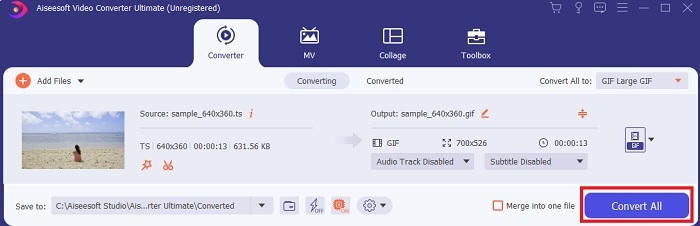
Krok 5. Po dokončení převodu se na obrazovce objeví složka. Klikněte na právě převedený soubor a můžete si jej přehrát.
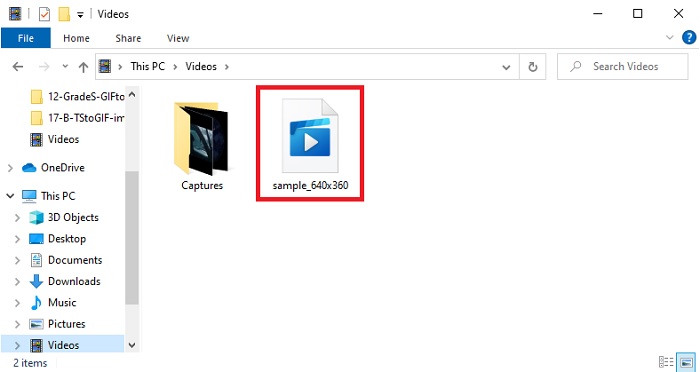
3. CloudConvert

Pokud si nechcete stahovat výše uvedené softwarové nástroje, můžete použít CloudConvert. Na rozdíl od prvních dvou převodníků je tento webový nástroj závislý na internetu. Pokud tedy budete převádět zde, musíte mít stabilní internetové připojení, abyste předešli přerušení nebo ztrátě dat, stejně jako u následujícího nástroje. CloudConvert však podporuje základní konverze a formáty. Nemá editační funkce jako předchozí dva nástroje. Výhodou ale je, že jej nemusíte stahovat do svého úložiště.
4. Convertio

V tomto nástroji můžete provést více konverzí TS na GIF najednou, ale musíte se nejprve zaregistrovat. Omezení, které Convertio umožňuje pro současnou konverzi, jsou pouze dva soubory. Pamatujte však, že jakmile se do tohoto nástroje zaregistrujete, předáváte o sobě své osobní údaje. Přestože dosud nejsou zprávy o úniku dat z tohoto nástroje, je lepší být v bezpečí než později litovat. Kromě toho tento webový nástroj poskytuje skvělé kompresní a konverzní možnosti, ale podporuje méně formátů než ultimate nástroj.
Část 3. Časté dotazy o TS na GIF
Jsou soubory TS komprimované?
Ano, jde o komprimovaná video data, protože používá kompresi .mpeg k ochraně a bezpečnému přenosu, pokud je chcete přenést později.
Kde mohu přehrát soubory .ts?
Většinou nemůžete soubory .ts přehrát ve svém výchozím přehrávači médií a někdy ani v některých nástrojích třetích stran. Existuje ale přehrávač médií, který můžete použít k přehrávání souborů .ts tak, jako byste sledovali film v kině. Blu-ray Player je jedním z moderních přehrávačů médií, který podporuje všechny formáty a umožňuje jejich přehrávání. Stáhněte si tento nástroj kliknutím na odkazy níže a sledujte soubory .ts. Stáhnout Blu-ray Player pro PC Stáhnout Blu-ray Player pro Mac
Jaký formát je nejlepší převést na soubor TS?
Na základě našeho výzkumu soubory TS synchronizují přehrávání audia a videa podobně jako MP4. Ačkoli MP4 neukládá synchronizované soubory stejným způsobem, stále jde o nejlepší formát, do kterého můžete .ts převést. Po převedení souborů TS na MP4 je lze přehrávat na všech platformách i v přehrávačích médií.
Závěr
Na závěr našeho rozboru je očekávaným výsledkem to, že vítězem tohoto souboje převodníků se stává FVC Video Converter Ultimate. Ačkoli všechny nástroje uvedené v tomto článku dokážou převést TS na GIF, ultimate převodník je mezi nimi fenomenálním nástrojem. Pokud tedy chcete mít dokonalý převod, stáhněte si jej a užijte si konverzi.
-
 [Průvodce] Jak převést videa M4V na animované GIFy ve Windows/Mac
 Pokud chcete vytvářet animované soubory GIF z vašich oblíbených videí M4V, můžete se dozvědět o 2 snadných a efektivních způsobech převodu videí M4V na GIF s přizpůsobeným nastavením.
-
 WebM to GIF - 3 bezplatné převaděče WebM na GIF pro vytváření vlastních GIFů
 Je WebM GIF? Jak z videa udělat GIF? Existuje nějaký bezplatný převodník WebM na GIF? Tento příspěvek sdílí 3 bezplatné způsoby, které vám pomohou převést WebM na GIF.
-
 Jak převést videa MKV na animované GIF bez Photoshopu/FFmpeg
 Po stažení a sledování filmů MKV na počítači možná budete chtít sdílet úžasné okamžiky s přáteli nebo na internetu jako GIF. V tomto článku se můžete dozvědět o 2 nejjednodušších způsobech převodu MKV na GIF.
