


 Video Converter Ultimate
 Screen Recorder
 Oprava videa
Největší konvertor pro převod AIFF na MP3 s průvodcem krok za krokem
Soubory AIFF uchovávají nejvyšší možnou kvalitu zvukových souborů, o jaké jste kdy slyšeli. Ačkoli je tento formát nekomprimovaný a lze jej ukládat v počítačových programech, není ideální pro ukládání nebo stahování do telefonu. Existuje však způsob, jak mít soubory AIFF i v telefonu nebo v počítači tak, aby nezabíraly tolik místa. Nejlepší způsob, jak tento problém vyřešit, je převést AIFF na MP3. Převod ovšem může mít vedlejší účinky na vaše zvukové soubory. Proto jsme shromáždili dostatek nástrojů, mezi kterými si můžete vybrat a převést AIFF bez ztráty kvality souboru. Pojďme tedy pokračovat v prozkoumávání nástrojů níže a hned na začátku si je představme a ukážeme si jednotlivé kroky.

Část 1. Jak převést AIFF na MP3 ve Windows a Mac
1. Video Converter Ultimate
Převod formátů může být mimořádně účinný pomocí Video Converter Ultimate. Pokud u svého současného převodníku necítíte žádné „zvláštní zacházení“, zkuste použít tento nástroj. Tento ultimátní převodník nabízí mnoho pokročilých funkcí, které jiné převodníky pro AIFF na MP3 ve Windows nebo na Macu nemají. Nástroj navíc není omezen jen na Windows, můžete si jej stáhnout i na Mac. Pokud tedy chcete zažít skutečně špičkový převod, je nutné postupovat podle kroků a dosáhnout úspěšného převodu vašeho souboru AIFF.
Krok 1. Abyste mohli převodník používat, musíte si jej nejprve stáhnout na disk svého PC nebo Macu. Poté jej nainstalujte, upravte nastavení a klikněte na Dokončit, čímž nástroj spustíte.
Zdarma ke staženíPro Windows 7 nebo novějšíBezpečné stažení
Zdarma ke staženíPro MacOS 10.7 nebo novějšíBezpečné stažení
Krok 2. Po instalaci převodníku klikněte na Add Files a přidejte soubory AIFF, které chcete převést. Pokud je souborů ve složce příliš mnoho na ruční výběr, můžete je jednoduše přetáhnout do rozhraní.
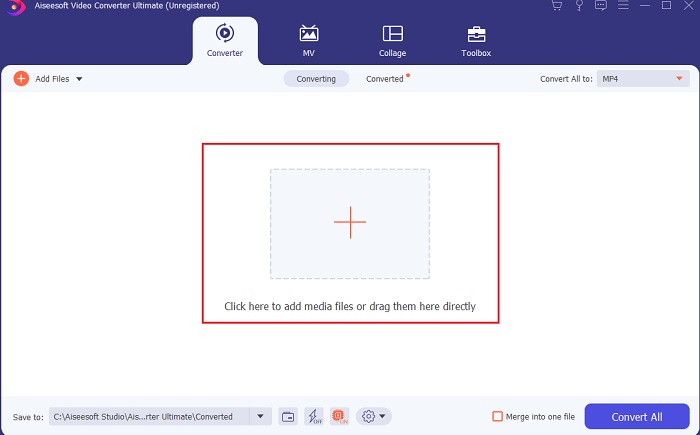
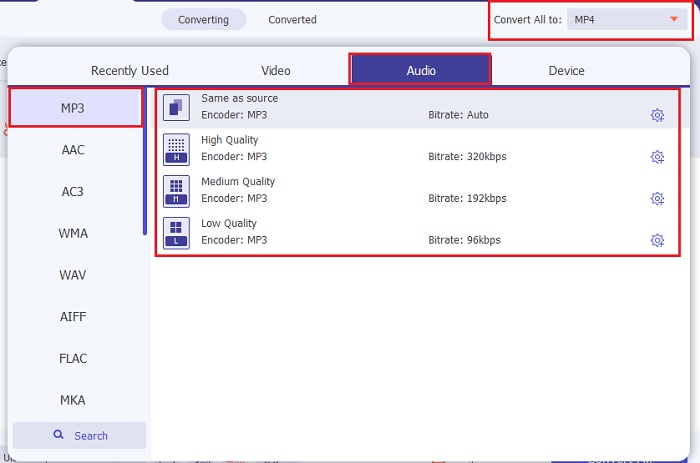
Krok 3. Pokračujte dalším krokem kliknutím na možnost Convert All to. Poté zvolte výstupní zvukový formát. Například můžete jako finální výstup vybrat MP3.
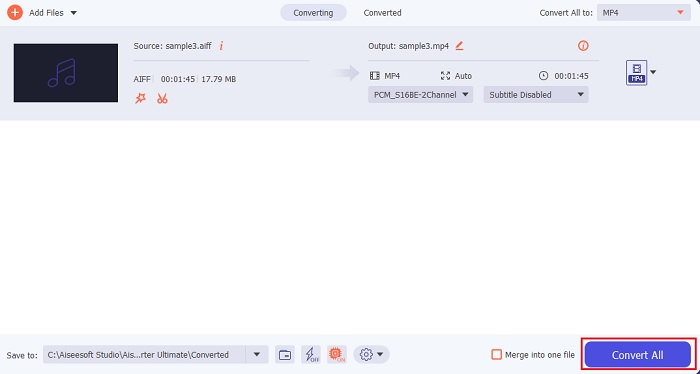
Krok 4. Klikněte na tlačítko Convert All a spusťte převod souborů AIFF.
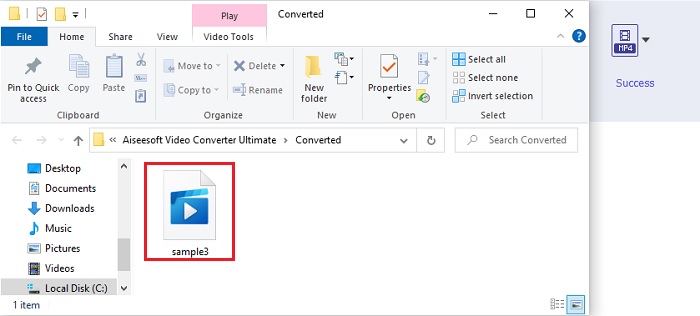
Krok 5. Počkejte několik sekund, než se převod dokončí, poté se na obrazovce zobrazí složka se soubory. Klikněte na nově převedený soubor MP3 a poslechněte si ten nejlepší zvuk, jaký jste kdy slyšeli.
2. iTunes
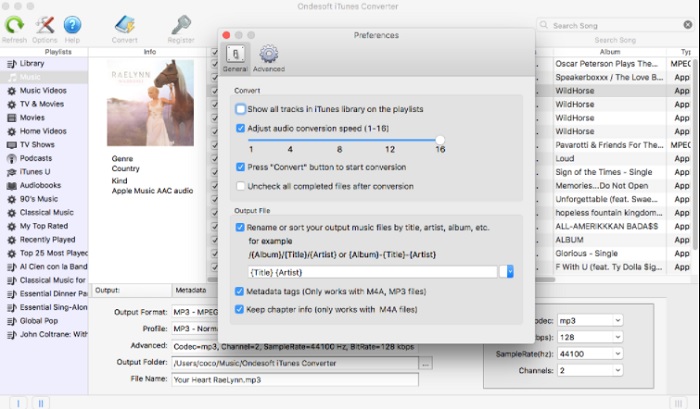
Tento vestavěný přehrávač médií, iTunes, umí také převádět soubory AIFF na MP3 na Macu. Apple jej vyvinul jako výchozí hudební knihovnu a přehrávač pro všechny programy v iOS a macOS. Jednou z funkcí, které zde můžete využít, je i převodník. Přestože převod podporuje, zvládá méně formátů než online nástroje. Je však efektivní, bezpečný a vhodný pro převod souborů do nového formátu pro přehrávání. Tento nativní přehrávač navíc nelze používat na zařízeních mimo Apple, jako je Android nebo Windows. Postupujte tedy podle kroků níže, abyste se o funkci převodu v iTunes dozvěděli více.
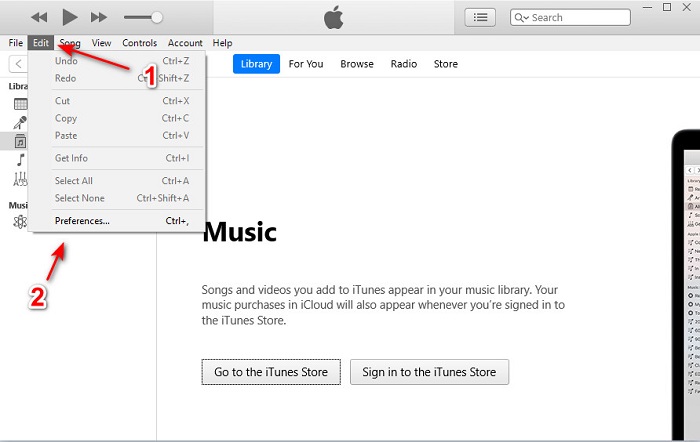
Krok 1. Otevřete iTunes na svém počítači, pak klikněte na Edit a Preferences.
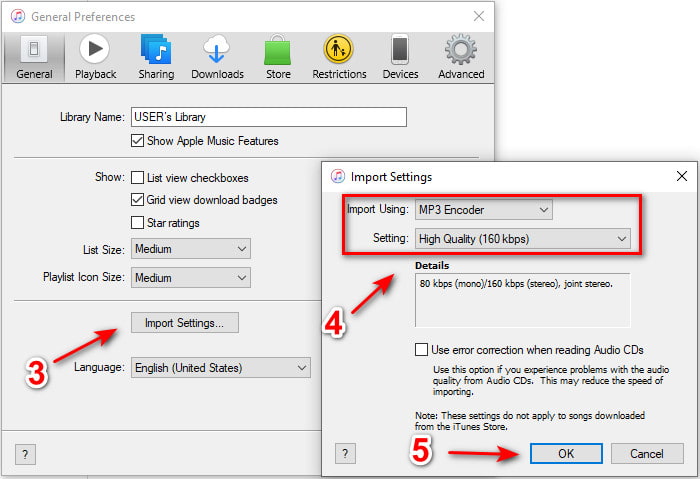
Krok 2. V části General klikněte na Import Settings. Zobrazí se menší nabídka, ve které změňte format a quality a kliknutím na OK nastavení uložte.
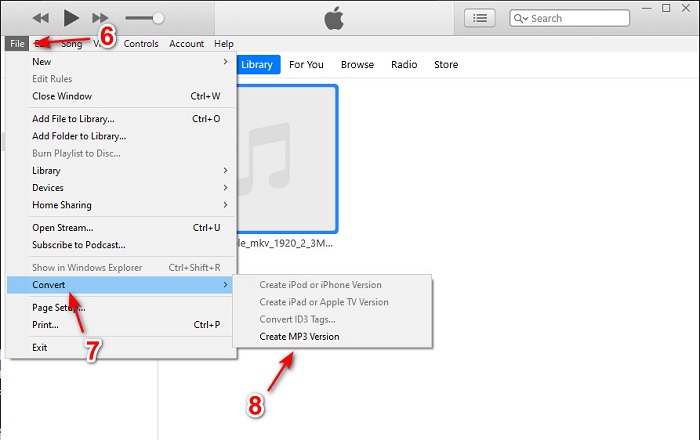
Krok 3. Přetáhněte soubor do rozhraní a klikněte na něj. Přejděte do nabídky File, poté Convert a klikněte na Create MP3 Version, čímž spustíte převod.
Část 2. Top 2 bezplatné online převodníky pro převod AIFF na MP3
1. FVC Free Audio Converter
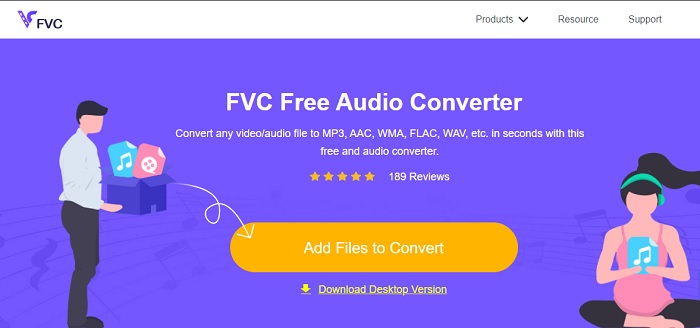
Pokud převedete AIFF na MP3, získáte o něco menší velikost souboru než 320 kbps, pokud použijete tento webový převodník, FVC Free Audio Converters. Toto řešení používají miliony uživatelů na internetu ke změně formátů souborů. Tento nástroj sice nenabízí tolik funkcí jako prémiová verze FVC Video Converter Ultimate, protože je zdarma, ale i tak vám poskytne středně pokročilou úroveň „ultimátního“ převodu. Navíc podporuje více zvukových formátů než iTunes. Podívejte se na kroky níže a zjistěte, jak tento webový nástroj používat.
Krok 1. Abyste se dostali na hlavní stránku audio převodníku, klikněte na tento odkaz.
Krok 2. Poté klikněte na tlačítko Add Files to Convert a povolte nástroji spuštění spouštěče. Doplňující informace: pokud tento webový nástroj používáte poprvé, musíte si nejprve stáhnout a nainstalovat spouštěč.
Stáhněte si desktopovou verzi a převádějte soubory hromadně.
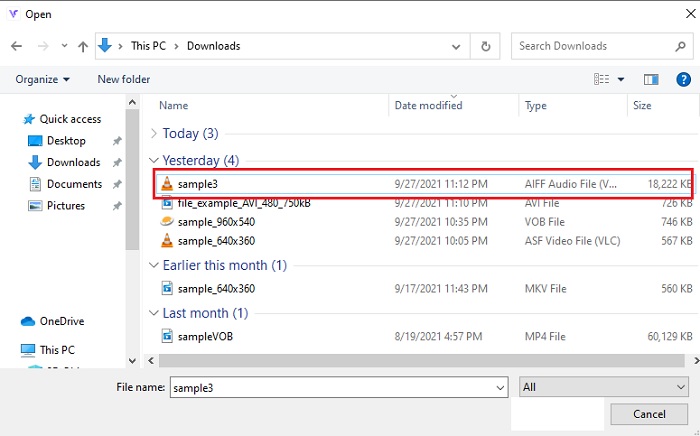
Krok 3. Po spuštění webového nástroje musíte vybrat soubory AIFF a kliknout na open, abyste byli přesměrováni do hlavního rozhraní webového nástroje.
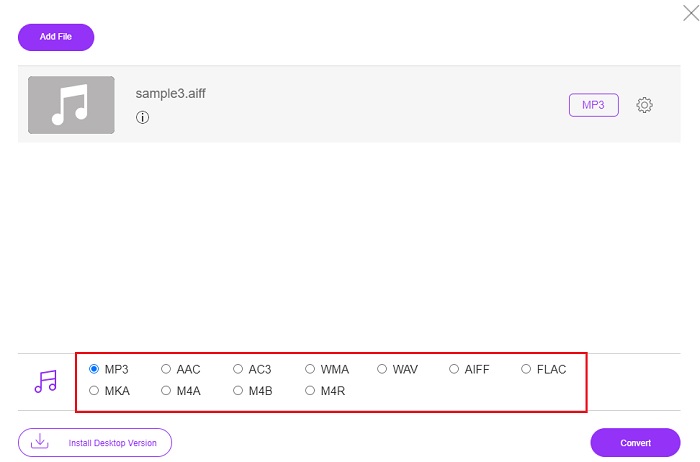
Krok 4. Dole vyberte zvukový formát, do kterého chcete soubory převést. Poté klikněte na tlačítko Convert a zvolte cílové umístění souboru, čímž spustíte proces převodu.
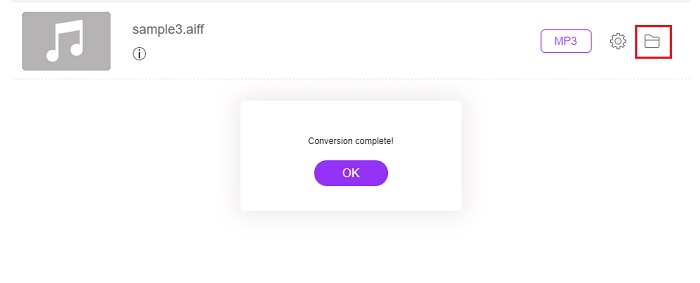
Krok 5. Jakmile je převod dokončen, najděte převedený soubor kliknutím na ikonu folder. Na obrazovce se zobrazí Průzkumník souborů, ve kterém klikněte na převedený soubor a přehrajte si jej.
2. Zamzar

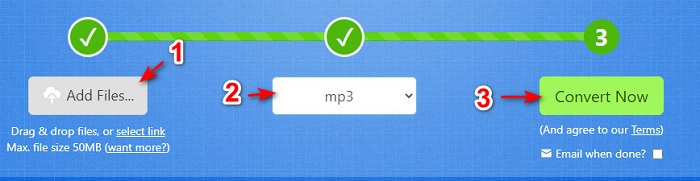
Převod pomocí Zamzar může být jednou z nejlepších voleb pro převod souborů. Tento nástroj je velmi snadno pochopitelný, protože zobrazuje pouze tři základní kroky potřebné pro převod. Má však omezení velikosti souboru i počtu souborů k převodu. Také proces převodu zde není příliš dobrý – zabere hodně času a jakmile převod začne, nemůžete jej zrušit. Než tedy spustíte další převod, musíte počkat, až se ten předchozí dokončí, a teprve potom přidat další soubor. Přečtěte si níže uvedené kroky a podle nich soubory převeďte.
Krok 1. Ve svém prohlížeči vyhledejte hlavní webovou stránku Zamzaru.
Krok 2. Poté klikněte na Add File a vyberte zvukový soubor, který chcete převést. Vyberte formát kliknutím na Convert to.
Krok 3. Pokud jste připraveni spustit převod, klikněte na Convert Now a spusťte proces.
Další čtení
AIFF vs. MP3
AIFF, formát Audio Interchange File Format, je vyvinutý společností Apple. A je to varianta formátu IFF. Soubory AIFF jsou nekomprimované, takže mají vyšší kvalitu zvuku než podobné soubory MP3. To může také vést uživatele k problému s nedostatečným místem na disku.
Formát MP3 byl vydán v roce 1993 Moving Picture Experts Group (MPEG). Byl to standard pro ukládání hudby, protože dokázal komprimovat zvuk na mnohem menší velikost než jiné nekomprimované formáty. V dnešní době je stále široce používán, zejména pro distribuci zvuku online.
Část 3. Časté dotazy o AIFF na MP3
Který z nich je lepší: AIFF nebo MP3?
Přestože ve stejném formátu je uložen kvalitní zvukový soubor, pojďme si jednotlivé formáty porovnat. Aby to bylo krátké, MP3 produkuje dobrou kvalitu s menším prostorem, ale AIFF vytváří vysoce kvalitní zvukový soubor s větším prostorem.
Jaké je nejlepší využití souborů AIFF?
Protože soubory AIFF ukládají přirozený a kvalitní zvukový soubor, velikost souboru v tomto formátu je obrovská, protože není komprimován. Tento formát AIFF je však ideální pro úpravy a přidávání efektů, aby zvuk lépe zněl.
Jaké jsou rozdíly mezi AIF, AIFF a AIFC?
Soubory AIF se nejčastěji používají k ukládání zvukových souborů na CD, DVD, Blu-ray a soubory AIFF používané k ukládání osobních a zvukových dat, což znamená, že mají obrovskou velikost souboru. Ale AIFC je komprimovaná verze AIFF, tento formát nejčastěji používají přehrávače médií k přehrávání vysoce kvalitního formátu .aiff.
Závěr
Na závěr je pro nás nyní jednodušší pochopit, co je soubor AIFF. Tento formát je však, jak jsme si řekli, velmi objemný, a proto je nejlepším řešením převést jej na univerzální zvukový formát MP3. Hledání vhodného nástroje může být trochu náročné, protože některé mohou vaše soubory AIFF poškodit. Přestože jsme představili různé způsoby, stále existuje jeden nástroj, který je v převádění výjimečný. FVC Video Converter Ultimate vám může pomoci tento jednoduchý problém vyřešit. Na co tedy ještě čekáte? Stáhněte si tento nástroj a zažijte dosud nevídaný špičkový převod.
-
 Nejlepší 4 metody pro převod OGG na MP3 bez ztráty kvality
 Jak převést soubory OGG do formátu MP3 pro poslech na počítači nebo mobilním zařízení? Zde sdílíme 5 nejjednodušších způsobů, jak to udělat na počítači nebo online.
-
 Jak převést M4A na MP3 pomocí 4 bezplatných převaděčů zvuku
 Nemůžete hrát M4A a potřebujete ji převést na MP3? Existuje nějaký bezplatný způsob, jak převést M4A na MP3 online? Tento příspěvek sdílí 4 bezplatné způsoby, které vám pomohou převést M4A na MP3 pomocí iTunes, online a profesionálních audio převodníků.
-
 Jak převést WMA na MP3 na Mac / Windows / Online
 Je možné převést WMA na MP3 pomocí Windows Media Player? Jak převést WMA na MP3 zdarma? Tento příspěvek sdílí 4 jednoduché metody, které vám pomohou převést zvuk z WMA na MP3 na počítačích Mac, Windows PC a online.

