


 Video Converter Ultimate
 Screen Recorder
 Oprava videa
Naučte se, jak zrychlit videa v programu Windows Media Player nejlepšími možnými způsoby [podloženo důkazy]
Všechny video scény se liší rychlostí přehrávání, ale také účelem, s jakým se rychlost mění. Když rychlost videa zvýšíte, symbolizuje to nepodstatné a nezajímavé události ve filmu nebo videu. Naopak zpomalení videa zdůrazňuje okamžiky či scény, které je velmi důležité „vykreslit“. Tyto úpravy rychlosti přehrávání jsou při střihu či tvorbě video filmů zásadní. Přečtěte si tento článek, který uživatele naučí, jak zrychlit videa, a to hlavně v běžných přehrávačích na našem stolním počítači, jako je Windows Media Player.

Část 1. Windows Media Player: Jak zrychlit videa
Windows Media Player je bezplatný přehrávač médií od společnosti Microsoft, který je dodáván s každou kopií systému Windows. Od Microsoftu je také známý jako WMP nebo WM player. Kromě toho, že jim umožňuje prohlížet si fotografie a poslouchat hudbu, umožňuje jim také sledovat videa. Ripování zvukových disků CD a organizace hudební knihovny jsou možné pomocí programu Windows Media Player (WMP). Má také kartu pro úpravy, která pomáhá upravovat videa, obrázky a hudbu. Pokud chcete urychlit video pomocí Windows Media Player, postupujte takto:
Krok 1: Otevřete Windows Media Player; v levém rohu zvolte kartu Video.
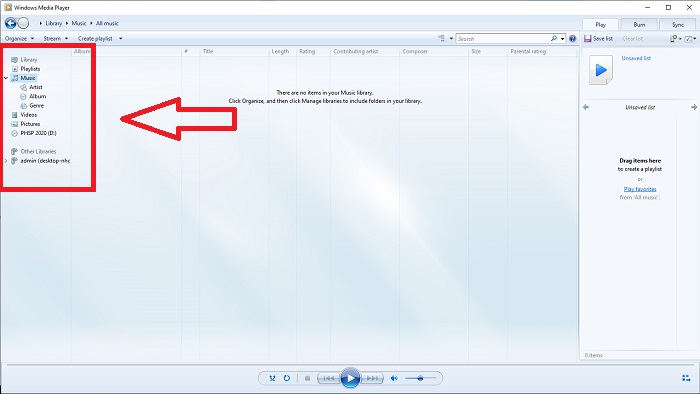
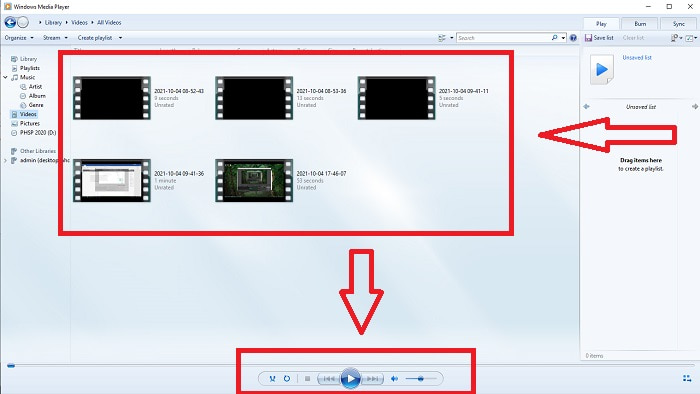
Krok 2: Pusťte video dvojitým kliknutím levým tlačítkem myši nebo kliknutím pravým tlačítkem, případně stiskněte tlačítko Play ve spodním středovém rohu rozhraní.
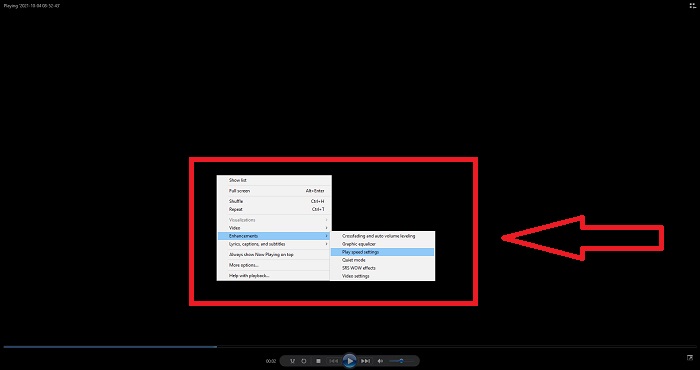
Krok 3: Poté klikněte pravým tlačítkem na obrazovku, abyste otevřeli kartu pro úpravy. Pokračujte kliknutím na Vylepšení a Nastavení rychlosti přehrávání. Poté můžete upravit rychlost přehrávání svého video klipu tažením posuvníku.
Část 2. Co když rychlost přehrávání Windows Media Player nefunguje?
Při přehrávání videosouborů AVI, WAV nebo MOV můžete narazit do přehrávače Windows Media Player a nastat problém při přehrávání souboru. Video průměrné kvality je často sledováno ve formátu AVI. Jiné přehrávače médií nemají problémy s přehráváním AVI. Na druhou stranu WMP může mít při přehrávání souboru AVI chybu. Windows Media Player nepodporuje soubory AVI, protože jsou kódovány pomocí kodeků. Možná jste obdrželi následující upozornění: Windows Media Player nemůže přehrát soubor. Přehrávač nemusí podporovat typ souboru nebo nemusí podporovat kodek, který byl použit ke kompresi souboru. Existují dvě možná vysvětlení tohoto jevu.
1. Protože se neshoduje s požadovaným souborem, Windows media player (WMP) nemůže podporovat kodek pro soubor.
2. Windows Media Player nepodporuje kompresní kodeky.
Krok 1: Otevřete na počítači Ovládací panely a vyhledejte Zobrazit podle, poté klikněte na Velké ikony, abyste získali přístup ke všem funkcím Ovládacích panelů.
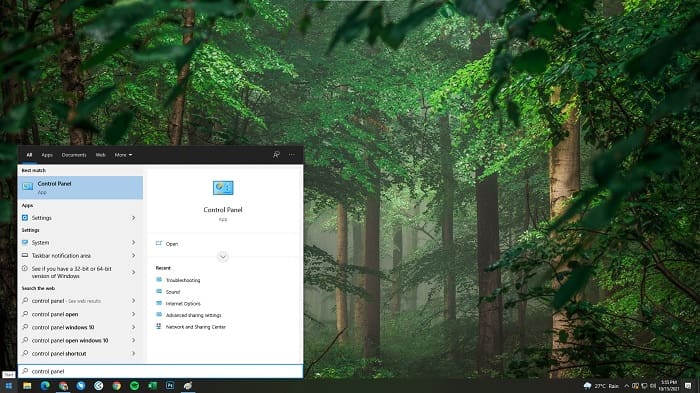
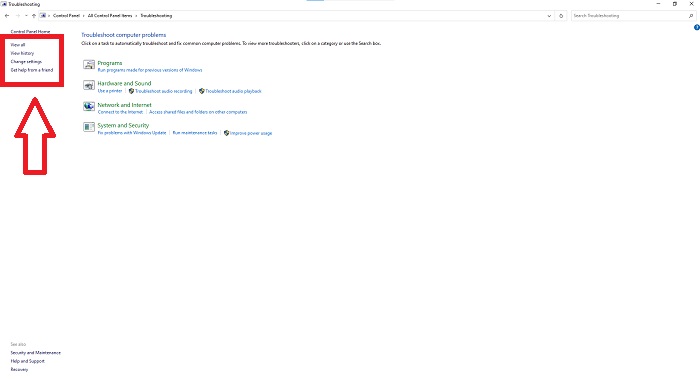
Krok 2: Pokračujte kliknutím na Odstraňování problémů. V levém rohu klikněte na Zobrazit vše a vyhledejte Knihovna Windows Media Player.
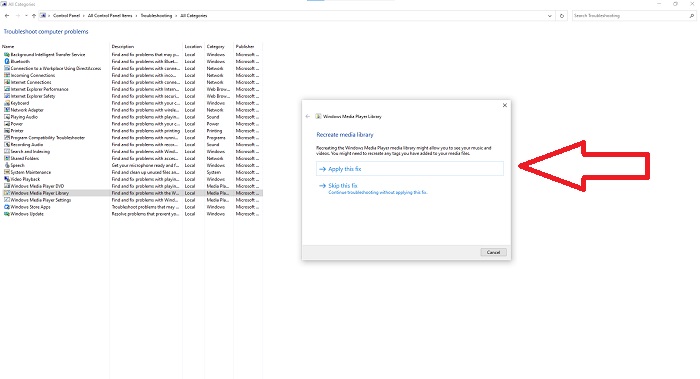
Krok 3: Nakonec spusťte odstraňování problémů Windows Media Playeru kliknutím na Další poté, co se zobrazí okno. Potom pokračujte volbou Použít tuto opravu. Po dokončení odstraňování problémů zvolte, zda nástroj zavřete, nebo k němu poskytnete hodnocení.
Část 3. Další možný způsob, jak zrychlit videa
Předpokládejme, že máte potíže s opravou rychlosti přehrávání svých videí kvůli komplikovaným krokům. Navíc, pokud řešení problémů nefunguje a video stále nelze přehrát. Na internetu jsou dostupné webové nástroje a některé z nich je třeba zakoupit, než budete mít přístup ke kompletnímu nástroji. Video Converter Ultimate je nejlepší alternativou ke zrychlení videí a je zdarma k použití. Tento software dokáže upravit vaše video na další úroveň a zde jsou uvedené kroky:
Krok 1: Zvolte možnost Free Download a stáhněte si software přímo do počítače. Poté program upravte podle potřeby a nainstalujte.
Zdarma ke staženíPro Windows 7 nebo novějšíBezpečné stažení
Zdarma ke staženíPro MacOS 10.7 nebo novějšíBezpečné stažení
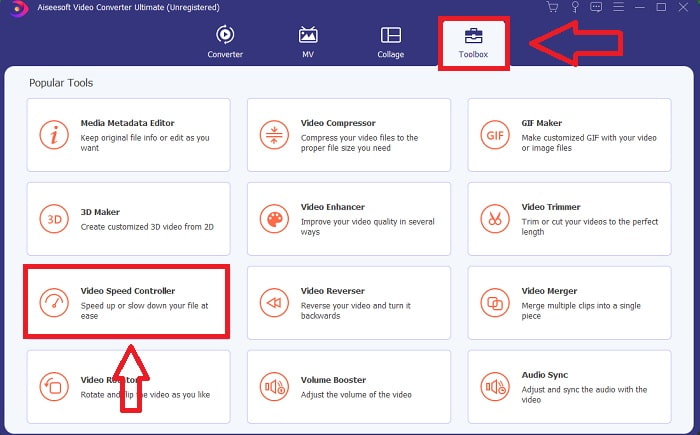
Krok 2: Po instalaci program spusťte, v nabídce zvolte možnost Toolbox a v seznamu, který se zobrazí, vyberte Video Speed Controller.
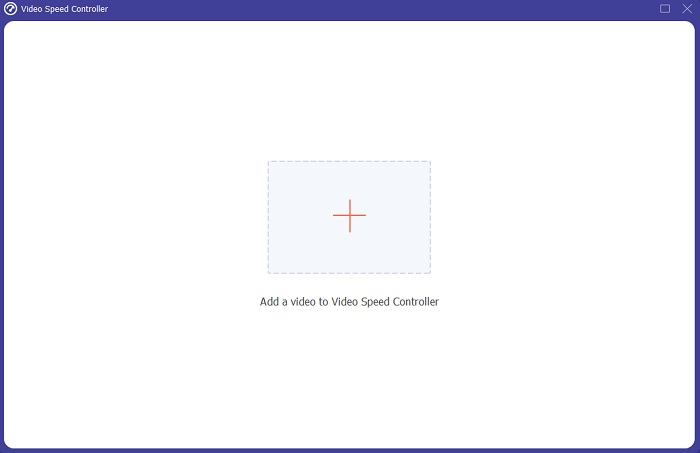
Krok 3: Kliknutím na tlačítko + podle svého uvážení přidejte soubor a poté pokračujte v úpravě videa.
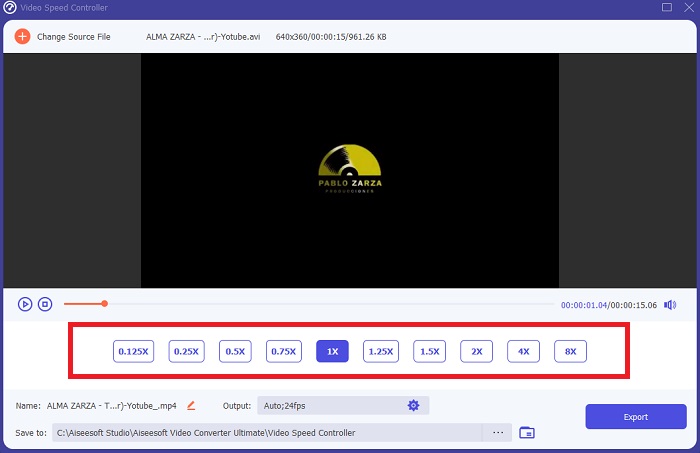
Krok 4: Zvolte, kolikrát se má snímková frekvence videa zvýšit nebo snížit, abyste změnili rychlost přehrávání.
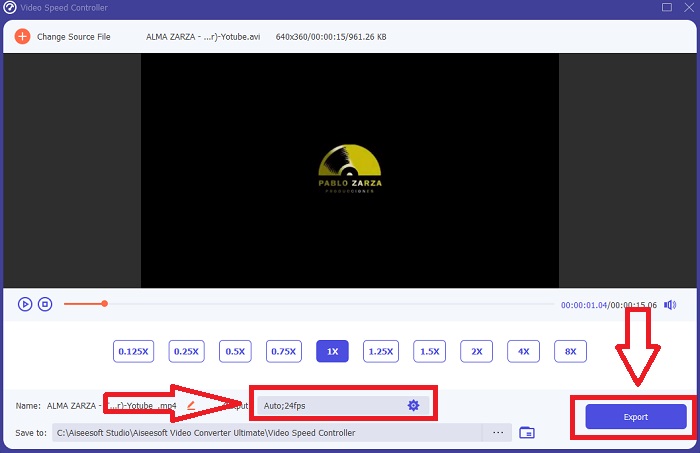
Krok 5: Změnou formátu, rozlišení, kvality atd. si zvolíte požadovaný výstup poté, co dokončíte úpravu rychlosti přehrávání videa. Klikněte na Exportovat a nakonec zvolte umístění, kam se má vaše práce uložit po dokončení.
Část 4. Nejčastější dotazy o tom, jak zrychlit videa v programu Windows Media Player
Jak opravit videa MP4, která nelze přehrávat v programu Windows Media Player?
Jak již článek uvedl, Windows Media Player nepodporuje širokou škálu video formátů. Protože podporuje převážně formáty vhodné pro Windows, je obtížné tímto přehrávačem některé chyby opravit. Proto je potřeba naučit se, jak převádět videa, případně jak přehrát formát MP4. Článek na odkazu zde vám s tímto problémem pomůže.
Jak přehrávat DVD ve Windows Media Player?
Některé filmy jsou na DVD a k jejich přehrání potřebujete vhodný přehrávač DVD. Windows Media Player je jedním z běžných přehrávačů, který DVD přehraje. Kromě toho tento přehrávač nabízí také některá nastavení, která pomáhají s úpravami během přehrávání DVD. Další podrobnosti najdete v článku jak přehrávat DVD ve Windows Media Playeru.
Zmenší se velikost souboru videa, když zvýšíte rychlost přehrávání?
Při každém zvýšení nebo snížení rychlosti přehrávání videa se rozdělí pouze snímek. Pokud jej zvýšíte 0,5x rychleji, snímek bude mít 60 snímků za 1/120 sekundy. Stručně řečeno, nemůže to ovlivnit video, pokud video již nemá nízkou snímkovou frekvenci.
Závěr
Závěrem lze říci, že Windows Media Player může být problematický software, který podporuje jen omezený počet formátů. Přesto obsahuje některé funkce, jež dokážou řešit problémy související s video formáty. Pokud však chcete zvýšit rychlost přehrávání svého video klipu, stáhněte si Video Converter Ultimate – nejen kvůli zrychlení videa. Tento software dokáže vaše video posunout na zcela novou úroveň. Díky všem dostupným funkcím jde o nejlepší a snadno dostupný program, který doporučujeme používat.
-
 WebM to GIF - 3 bezplatné převaděče WebM na GIF pro vytváření vlastních GIFů
 Je WebM GIF? Jak z videa udělat GIF? Existuje nějaký bezplatný převodník WebM na GIF? Tento příspěvek sdílí 3 bezplatné způsoby, které vám pomohou převést WebM na GIF.
-
 Jak převést videa MKV na animované GIF bez Photoshopu/FFmpeg
 Po stažení a sledování filmů MKV na počítači možná budete chtít sdílet úžasné okamžiky s přáteli nebo na internetu jako GIF. V tomto článku se můžete dozvědět o 2 nejjednodušších způsobech převodu MKV na GIF.
-
 Vytvořte svůj nejlepší animovaný GIF pomocí Online GIF Maker [2021]
 Informativní recenze o tom, jak vytvořit GIF pomocí těchto jednoduchých online tvůrců GIF, se kterými se již setkáváte nebo nikoli přes web.
