


 Video Converter Ultimate
 Screen Recorder
 Oprava videa
Top 6 softwaru Reverser, který můžete použít k obrácení videa na Windows a Mac
Převrácení videa může vytvořit novou zprávu, která může diváky přimět k zamyšlení nebo k úžasu. Tento videoefekt byl použit k tomu, aby bylo video zajímavé a bylo doručeno sdělení jiným způsobem. Mnoho hudebních videí, jako je Breezeblock od Aljt, bylo na YouTube nahráno v obráceném videu. Chcete-li se tedy dozvědět více o tom, jak zvrátit videa, postupujte podle tohoto průvodce. Pomůže vám to přetáčet video snadněji než kdy předtím.

Část 1. Top 1 & 2 Offline software a zjistěte, jak přetočit video na Windows a Mac
Nahoru 1. Video Converter Ultimate
Mnoho nástrojů na úpravu videa se snaží získat převahu, ale fenomenální konvertor je stále nejlepší volbou. Video Converter Ultimate už pomohl milionu uživatelů s jejich problémem, například s tím, jak otočit video pozpátku. Tento nástroj vám umožní upravovat video svépomocí, ale s profesionálním výsledkem. I když nemáte žádné zkušenosti se střihem, tento nástroj je pro vás ideální – a to i v případě, že už zkušenosti máte. Navíc mnoho editorů nenabízí tak pokročilé funkce, jaké vám poskytne tento software. Pokud se chcete o tomto programu dozvědět víc, podívejme se na níže uvedené kroky a postupujte podle nich přesně.
Krok 1. Nejprve si stáhněte software na pevný disk, poté jej nainstalujte a postupujte podle průvodce instalací.
Zdarma ke staženíPro Windows 7 nebo novějšíBezpečné stažení
Zdarma ke staženíPro MacOS 10.7 nebo novějšíBezpečné stažení
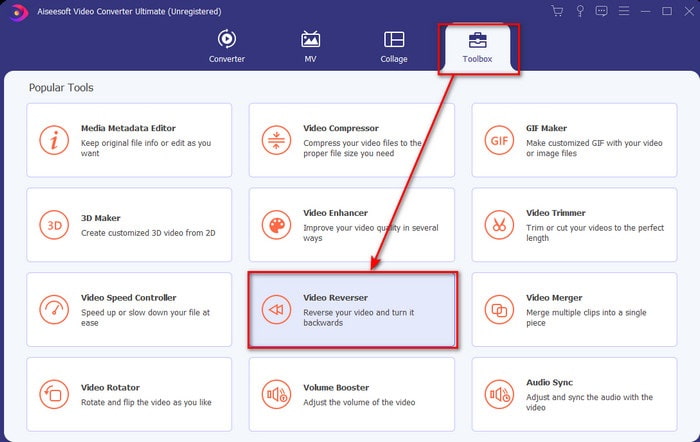
Krok 2. Spusťte nástroj a v části Toolbox najděte funkci Video Reverser.
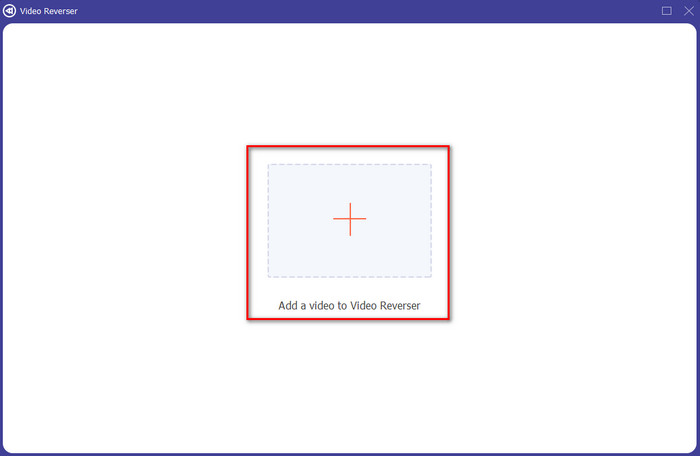
Krok 3. Klikněte na + a ve složce vyberte video, které chcete převrátit pozpátku. Poté klikněte na Open, abyste přešli k dalšímu kroku.
Krok 4. Upravte délku videa posunutím značek playback in and out. Pro stažení obráceného videa klikněte na Export.
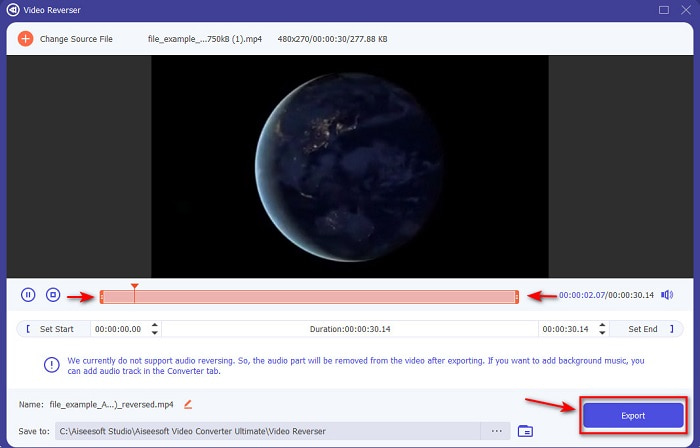
Krok 5. Počkejte několik sekund, než se export dokončí. Jakmile je hotovo, můžete si video znovu přehrát kliknutím na obrácený soubor ve složce. A užijte si plynulé přehrávání pozpátku, které vám přináší Ultimate Converter Ultimate.
Klady
- Profesionální konečný výstup lze snadno provést, pokud použijete tento nástroj.
- Má spoustu úžasných funkcí, díky kterým bude vaše video fenomenální.
- V tomto nástroji lze provádět neomezené couvání.
Nevýhody
- Než ji budete moci používat, je třeba ji nejprve stáhnout.
- Není to zdarma, ale stojí to za to, pokud si koupíte tento fenomenální profesionální nástroj.
Související:
Nahoru 2. Easy Video Maker
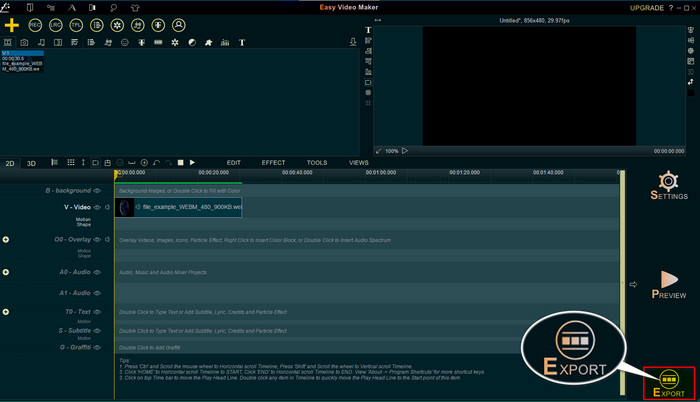
Easy Video Maker je šikovný nástroj, který můžete použít pro středně pokročilou úpravu videa, kterou možná potřebujete. Také můžete tímto nástrojem vylepšit vizuální stránku videa, protože podporuje přechody, efekty, spojování a mnoho dalšího. Rozhraní nástroje však vypadá, jako by pocházelo z 90. let, protože působí velmi zastarale. Navíc je práce s ním při vytváření a úpravě videí složitá, i když jeho výkon je dobrý. Formát výstupního souboru, který tento nástroj podporuje, je MP4. Pokud jej chcete použít, postupujte podle níže uvedených kroků.
Krok 1. Stáhněte si oficiální Easy Video Maker z webu.
Krok 2. Spusťte nástroj, klikněte na tlačítko add a zvolte Import/ Add Video. Přetáhněte soubor na Timeline a na video klikněte pravým tlačítkem. Vyberte Reverse Playback, abyste video přehráli pozpátku.
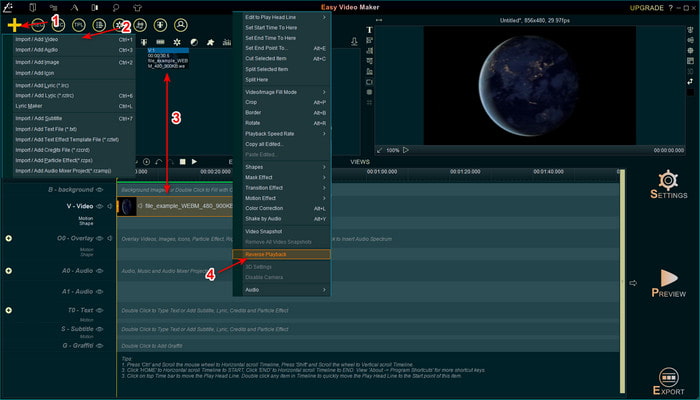
Krok 3. Stiskněte Export, abyste soubor uložili na disk.
Klady
- Nástroj je zdarma ke stažení.
- Podporuje střední úroveň úprav, které budete potřebovat.
- Naučit se to používat bude chvíli trvat, ale zvyknete si na to.
Nevýhody
- Spuštění nástroje se načítá mnohem déle, než se očekávalo, a jeho rozhraní vypadá příliš staré. Ne retro pocit, ale doslova starý.
- Do bezplatné verze nemůžete exportovat více než 5 minut videa.
Část 2. Nejlepší online nástroj 3 a 4 pro převrácení videa
Nahoru 3. Ezgif
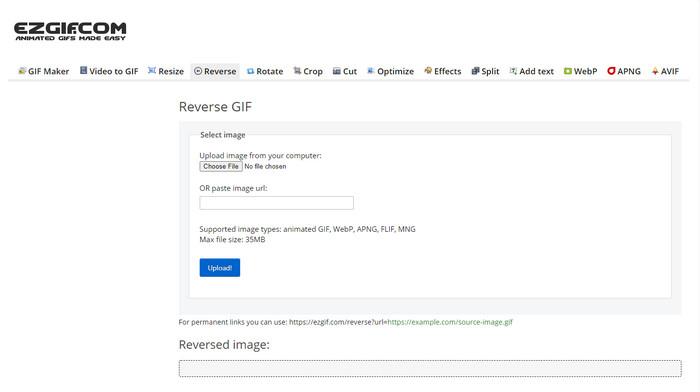
Ezgif obsahuje funkci, kterou můžete použít k obrácení klipu zdarma online. Má také další editační funkce, jako je tvorba GIFů, změna velikosti, ořez, optimalizace a podobně. Pokud se však pokusíte nahrát soubor větší než 35 MB, nástroj vám nedovolí jej obrátit, protože je příliš velký. Pokud tedy plánujete obracet dlouhé video, tento nástroj není nejlepší volbou, protože má omezení. Výkon funkce pro obracení je však skvělý pro bezplatné převracení kratších klipů.
Klady
- Není třeba jej stahovat na plochu.
- Flexibilní a efektivní.
- Uživatelsky přívětivý.
Nevýhody
- Omezuje vaše couvání pouze na 35 MB, což je velmi malé použití.
- Stažení reverzního souboru na váš disk trvá mnohem déle, než se očekávalo.
Nahoru 4. Clideo
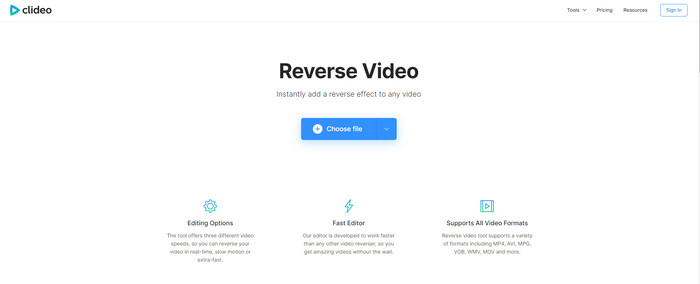
Další online nástroj, který můžete použít k přehrávání videa pozpátku, je Clideo. Vizuální podoba nástroje je velmi jednoduchá, ale povedená. Celkový vzhled je čistší než u Ezgif a působí profesionálněji. Jak se ale říká, nenechte se zmást vzhledem – nahrávání souboru je zde velmi pomalé, zejména pokud má více než 40 MB. Proto se ujistěte, že máte dostatek času a trpělivosti už jen na samotné nahrání souboru. Podporuje však mnoho editačních funkcí, které můžete zdarma využít k vylepšení svého videa.
Klady
- Zdarma k použití pro každého, kdo má připojení k internetu.
- Webové uživatelské rozhraní je obecně skvělé.
- K dispozici jsou úžasné editační funkce.
Nevýhody
- Nahrání a stažení videa zpětně zabere hodně času, než se očekávalo.
- Po exportu zpětného videa je zahrnut obrovský vodoznak.
Část 3. Top 5 a 6 aplikací pro převrácení videa na iPhone/Android
Top 5. Reverse Video: Přehrávání zpět o 4+
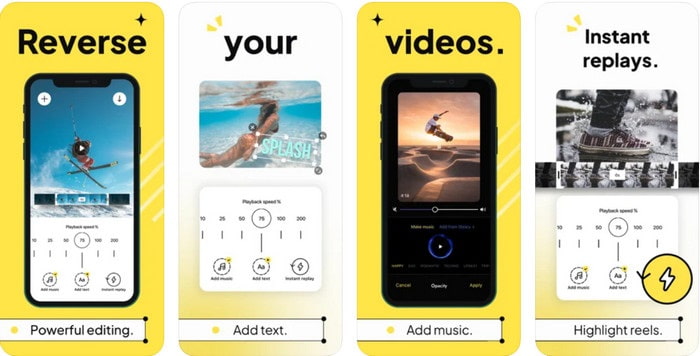
Reverse Video: Play Backwards 4+ je k dispozici pouze pro uživatele systému iOS a používá se k úpravě videa pozpátku. Rozhraní aplikace je snadno pochopitelné, navíc můžete přidávat text a hudbu na pozadí. Ačkoli si aplikaci můžete stáhnout zdarma, mnoho recenzí uvádí, že jde o podvod na peníze. Uživatelé si také stěžují, že jsou nuceni udělit aplikaci pětihvězdičkové hodnocení, aby získali přístup k funkcím. Pokud ji ale chcete vyzkoušet sami, nic velkolepého nečekejte – tato aplikace není nejlepší volbou pro obracení videa.
Klady
- V hodnocení již dosahuje 4,5 hvězdičky.
- Video couvání zde je dobré používat.
Nevýhody
- Většina recenzí zde nemluví o aplikaci. A většina se opakuje, že mluví o nesmyslech.
- Načtení jediného souboru trvá věčnost.
- Kvalita videa exportovaného zdarma je špatná.
Top 6. Reverse Movie FX - magické video
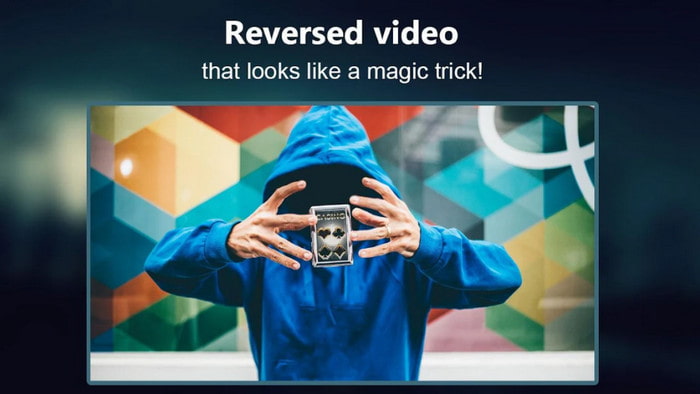
Obrácení filmu pomocí této aplikace pro Android, kterou si můžete stáhnout z Obchodu Play, Reverse Movie FX - magic video, je velmi oblíbené u uživatelů, kteří rádi tvoří videa pozpátku. Aplikace také podporuje smyčku a hudbu na pozadí. Přestože nástroj působí téměř bezchybně, kvalita výsledného videa je horší. Pokud tedy obrátíte video v rozlišení 1080, můžete očekávat výstup v 720 nebo nižším rozlišení. Navíc obsahuje reklamy, které někdy vyskakují nečekaně. Samotné obracení je tu však snadné a lepší než u aplikace Reverse Video: Play Backwards 4+.
Klady
- Je skvělé vytvořit zpětný klip, film nebo video v telefonu.
- Snadno pochopitelné uživatelské rozhraní.
- 4,5 hvězdičky v recenzích aplikací.
Nevýhody
- Aplikace má spoustu vyskakujících reklam z ničeho nic.
- Drobné a velké chyby jsou stále v aplikaci. Například, když se pokusíte obrátit video, někdy se zobrazí chyba.
Část 4. Nejčastější dotazy o zpětném videu
Jaký je rozdíl mezi obrácením a obrácením?
Převrátit zaměření na otočení něčeho na jinou stranu nebo do jiné polohy; může to být vzhůru nohama nebo naruby. Pokud například převrátíte číslo 12, výsledek bude 21. Zatímco couvání se z jednoho směru vrací zpět do původního směru. Například, pokud jsou hodiny obráceně, budou počítat do 12, 11, 10, 9, 8, 7, 6 a tak dále.
Lze efekt přetočení videa použít jako přechody?
Ano, místo použití starého dobrého animovaného přechodu, proč nezkusit a neprozkoumat umění přetáčení videa. Pouhé přidání zpětného chodu na něj může být velmi efektivní, zvláště pokud nejste tak zkušení v úpravě videa. A právě tím, že to použijete jako svůj přechod, můžete vytvořit skvělé video, které dokáže ostatní lidi ohromit, dokonce i vás. Na závěr přidejte hudbu na pozadí, aby to bylo báječnější.
Mohu na VLC sledovat video obráceně?
Ano, na VLC již můžete sledovat zpětné klipy, film nebo jakýkoli typ videa. Ale pokud to není předem připravené nebo bychom měli říct, že to není obráceně, když to tam hrajete. Pak je smutné konstatovat, že nepodporuje přehrávání videí obráceně. Takže, než si to zahrajete na VLC, pak to změňte pomocí nástroje v seznamu.
Závěr
Díky vaší trpělivosti při čtení a pečlivém následování kroků v tomto článku o tom, jak otočit video pozpátku, nyní máte znalosti a schopnosti vytvářet vlastní obrácená videa. Nyní si stačí vybrat nejlepší software pro obracení, abyste dosáhli co nejlepšího efektu a učinili své video výjimečným. A především – nejlepším nástrojem z tohoto seznamu je bezpochyby fenomenální Video Converter Ultimate. Teď je tedy ten správný čas stáhnout si jej, vyzkoušet a vytvářet efekty přehrávání pozpátku sami.
Zdarma ke staženíPro Windows 7 nebo novějšíBezpečné stažení
Zdarma ke staženíPro MacOS 10.7 nebo novějšíBezpečné stažení
-
 Jak se připojit k videím VOB z DVD na Windows a Mac
 Jak se připojit VOB videa z DVD na Windows a Mac? Zde jsou 2 účinné metody pro kombinaci extrahovaných souborů VOB a jejich sloučení přímo z DVD.
-
 6 nejlepších fúzí AVI: Jak se připojit k video souborům AVI ve Windows a Mac
 Pokud se chcete připojit k videím AVI na DVD, můžete se v článku dozvědět o funkcích nejlepších 6 nejlepších truhlářů AVI, včetně bezplatných online nástrojů, a také o desktopových programech.
-
 [Průvodce] 2 nejlepší způsoby, jak se připojit k videím MXF od Sony X70
 Pokud jste pořídili některá videa MXF ze Sony X70, jaké jsou nejlepší způsoby připojení souborů MXF? Zde jsou 2 účinné metody, jak kombinovat videa s vysokou kvalitou.
