


 Video Converter Ultimate
 Screen Recorder
 Oprava videa
 Bezpečné stažení
Jak můžeme zdarma převést formát M4A do MP3 na počítači
M4A je proprietární formát zvukových souborů společnosti Apple, který využívá kodek MPEG-4. Je velmi podobný formátu MP4, až na to, že MP4 dokáže kromě zvukových souborů ukládat i video data. MP3 byl vydán mnohem dříve, v roce 1993, a stále je nejautoritativnějším standardem pro ukládání hudby. Jeho největší výhodou je, že velmi efektivně komprimuje zvuk, čímž zajišťuje, že nedochází k významné ztrátě kvality zvuku a zároveň je velikost souborů menší.
M4A nám poskytuje lepší kvalitu zvuku než MP3. Pokud si myslíte, že soubory M4A jsou výrazně větší než soubory MP3, mýlíte se. Ve skutečnosti mohou být soubory M4A téměř poloviční oproti MP3 a navíc podporují přidání DRM ochrany, která brání neoprávněnému šíření audia. M4A je považován za nástupce MP3, ale stále je mnohem méně kompatibilní. Hudbu ve formátu M4A je možné přehrát jen na některých zařízeních a platformách, proto je lepší převést hudbu M4A na MP3, pokud chceme zvukové soubory pohodlněji sdílet s přáteli. Níže jsme pro vás vybrali pět metod, jak převést M4A na MP3, a u každé uvádíme kroky použití.

Část 1. Nejlepší způsob, jak převést M4A do MP3 [rychle a bez ztráty kvality]
FVC Video Converter Ultimate
Na základě praktického testování a porovnání je FVC Video Converter Ultimate nejlepší převodník M4A na MP3, který stojí za vyzkoušení. Jako desktopová aplikace je kompatibilní s operačními systémy Windows i Mac a podporuje více než 1000 vstupních a výstupních formátů. Snadno si poradí téměř s jakýmkoli úkolem převodu souborů. Přestože mají soubory ve formátu M4A vyšší kvalitu než MP3, při použití FVC Video Converter Ultimate k převodu M4A na MP3 téměř nepoznáme žádnou změnu v kvalitě zvuku. Tato aplikace je navíc vybavena hardwarovým akcelerátorem, který zaručuje až 30× rychlejší převod a umožňuje i hromadné zpracování více úloh jedním kliknutím.
Stojí za vyzkoušení nejen kvůli jeho vynikajícímu výkonu při převodu formátů. Jeho rozhraní také obsahuje kompletní sadu nástrojů pro úpravu zvuku, které mohou snadno vylepšit kvalitu zvuku, odstranit šum, oříznout délku a další. S tímto softwarem typu „vše v jednom“ bude převod M4A do MP3 velmi snadný.
Stáhnout zdarmaPro Windows 7 nebo novějšíBezpečné stažení
Stáhnout zdarmaPro MacOS 10.7 nebo novějšíBezpečné stažení
Zde je návod, jak převést M4A do MP3 pomocí FVC Video Converter Ultimate.
Krok 1. Nainstalujte si FVC Video Converter Ultimate do svého zařízení. Proveďte základní nastavení a spusťte jej na ploše. Po vstupu do hlavního rozhraní klikněte na Add Files a vyberte své audio M4A.

Krok 2. Vybraný zvukový soubor se brzy načte. Přejděte na Convert All to a zvolte Audio > MP3. Na stránce se zobrazí několik možností výstupu s různými datovými toky a kvalitou zvuku. Vyberte tu, která splňuje vaše požadavky.
Pokud chcete provést další úpravy, klikněte na ikonu Cut.

Krok 3. Přejděte na Save to a nastavte cílovou složku pro převedené audio M4A. Poté klikněte na Convert All.

Část 2. Jak převést M4A do MP3 online
Převaděč zvuku FVC zdarma
Přestože je desktopový nástroj stabilnější a nabízí více funkcí, před zahájením převodu musíme absolvovat dlouhý proces stahování a instalace. Instalační balíček programu zabere také hodně místa v paměti. Pokud chceme začít převádět okamžitě a ušetřit úložný prostor, můžeme využít pomoc online převodníku M4A na MP3. V této oblasti doporučujeme FVC Video Converter Ultimate. Platforma podporuje mnoho populárních audio formátů, včetně MP3, WMA, AAC, WAV, AC3, FLAC a dalších. Některé online převodníky mají omezení velikosti souboru, ale FVC Free Audio Converter je nemá a dokonce umožňuje převést velké množství souborů najednou.
Zde je návod, jak změnit M4A na MP3 pomocí FVC Free Audio Converter.
Krok 1. V prohlížeči otevřete FVC Free Audio Converter. Po načtení webové stránky klikněte na Add Files to Convert a nahrajte své audio M4A.

Krok 2. Po přidání přejděte do spodní části a jako výstupní formát zvolte MP3. Pokud chcete provést další úpravy, klikněte na ikonu nastavení.
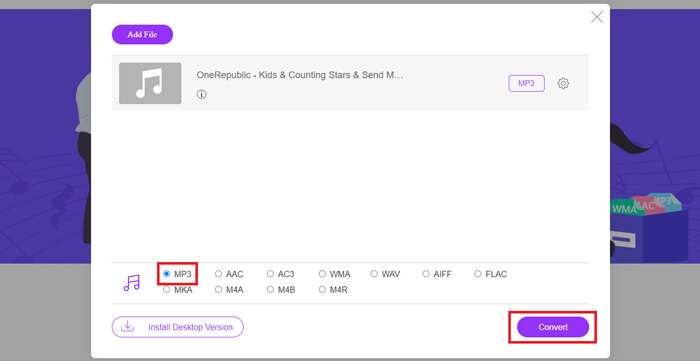
Krok 3. Nakonec klikněte na Convert a spusťte převod.
Část 3. Jak změnit M4A na MP3 na Macu
Převod M4A na MP3 pomocí iTunes
Obě výše uvedené metody fungují jak na Windows, tak na Macu. Pokud jste uživatelem Macu a chcete najít bezplatný převodník, který je kompatibilnější s vaším operačním systémem, doporučujeme iTunes. Tento software je integrován do systému Apple a ačkoli je často vnímán jako multimediální přehrávač a nástroj pro správu, podporuje také provádění některých jednoduchých operací převodu formátů. Mimochodem, iTunes mohou vyzkoušet i uživatelé Windows.
Zde je návod, jak změnit M4A na MP3 na Macu pomocí iTunes.
Krok 1. Pokud máte v počítači iTunes, otevřete je. Pokud ne, stáhněte a nainstalujte je. Přihlaste se pomocí svého Apple ID a hesla.
Krok 2. Klikněte na File > Add Folder to Library a vyberte složku, kde je uložené vaše audio M4A. Poté klikněte na Open a nahrajte soubor M4A do iTunes.
Krok 3. Zvolte Edit > Preference a otevřete nové okno.
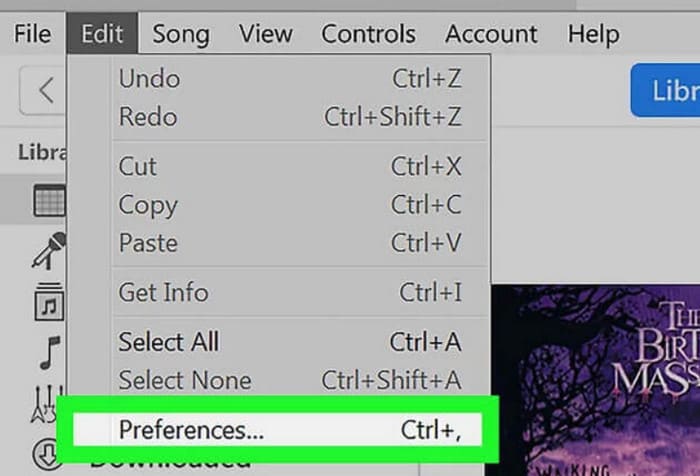
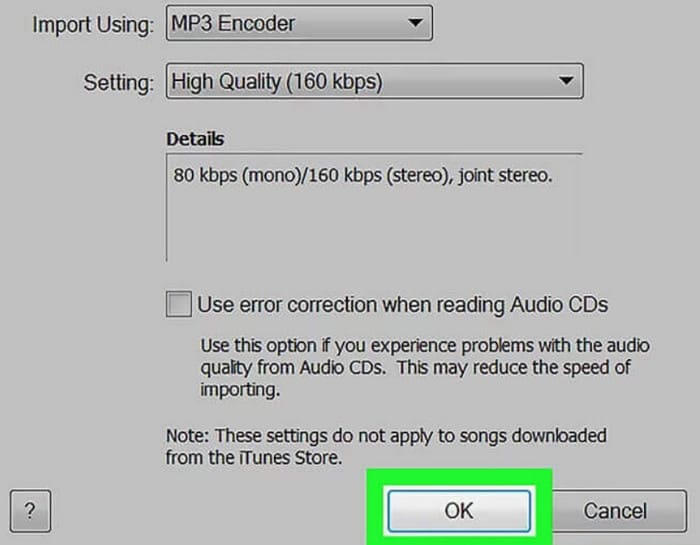
Krok 4. V novém okně klikněte na Import Settings a přejděte k dialogu Import Using. Vyberte MP3 Encoder a klikněte na OK pro uložení nastavení.
Krok 5. Vraťte se do knihovny iTunes a najděte cílový soubor M4A. Klikněte na File > Convert > Create MP4 Version.

Část 4. Jak zdarma převést M4A do MP3
Mezi běžně dostupnými bezplatnými nástroji existují další dva, které nám mohou pomoci s převodem formátů souborů, FFmpeg a VLC Media Player. V této části si ukážeme, jak je používat.
Použijte FFmpeg k převodu M4A do MP3
FFmpeg je známý pro množství úkolů, které dokáže vykonávat. Ve srovnání s tradičním softwarem pro úpravu multimédií s tlačítky a náhledovými okny však FFmpeg funguje jedinečně. Musíme připravit šablonu kódu a vyplnit cestu k úložišti souboru. Zadejte příkaz code do FFmpeg a my získáme převedený soubor. Tato aplikace však není příliš přátelská k nezkušeným začátečníkům; příprava kódu je problematická.
Přečtěte si tuto příručku, jak použít FFmpeg k převodu M4A do MP3.
Krok 1. Stáhněte a nainstalujte FFmpeg do svého počítače. Otevřete aplikaci Terminal.
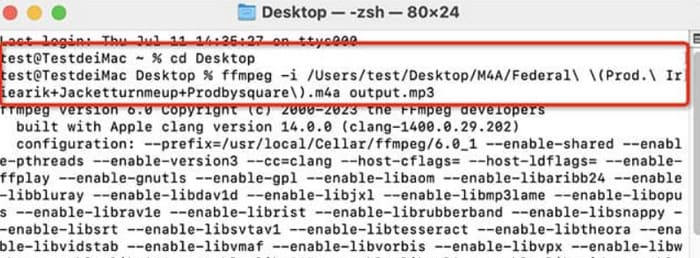
Krok 2. Připravte si příkaz, který potřebujete použít.
ffmpeg -i input.m4a output.mp3
Nahraďte umístění 'input' v uvedené šabloně cestou ke zdrojovému souboru M4A. Poté nahraďte „output“ požadovanou výstupní cestou. Pokud chcete převést MP3 na M4A, prohoďte pořadí těchto dvou cest k souborům.
Krok 3. Zadejte příkaz do FFmpeg. Poté stiskněte Enter a spusťte převod.
Proveďte převod z M4A do MP3 pomocí VLC Media Player
Přehrávač VLC Media Player je jedním z nejznámějších bezplatných přehrávačů M4A a převodníků formátů. Je známý tím, že umí otevřít multimediální soubory téměř ve všech formátech a je kompatibilní se zařízeními s Windows, Mac i Linuxem. Na jeho stránce najdeme také několik základních nástrojů pro úpravu audia.
Zde je návod, jak převést M4A na MP3 pomocí VLC Media Player.
Krok 1. Otevřete VLC Media Player ve svém počítači. Klikněte na Media > Convert/Save.

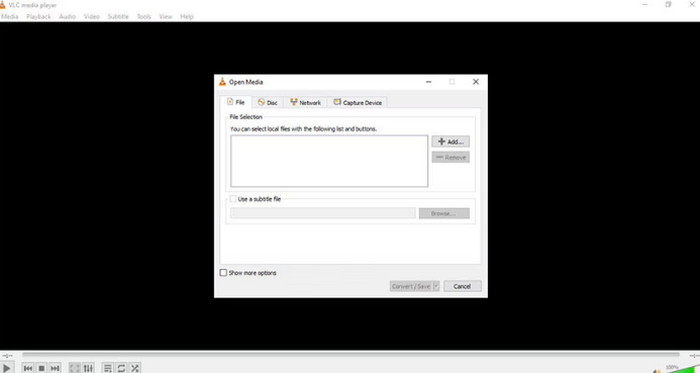
Krok 2. Otevře se okno Open Media. Poté klikněte na + Add a nahrajte svůj soubor M4A. Dále znovu klikněte na Convert/Save.
Krok 3. Zobrazí se okno Convert. Zvolte Profile > Audio - MP3. Nakonec klikněte na Start.
Část 4. Závěr
V tomto článku doporučujeme pět nástrojů pro převod M4A na MP3 a ukazujeme, jak je používat. Mezi desktopovým softwarem je FVC Video Converter Ultimate nejuniverzálnější a nejrychlejší převodník; iTunes je vhodný pro uživatele Mac; VLC Media Player je zcela zdarma, ale nabízí méně editačních nástrojů; FFmpeg zvládne mnoho úkolů, ale je o něco složitější na použití. Pokud se chcete vyhnout stahování a instalaci softwaru, můžete použít FVC Free Audio Converter.
-
 Nejlepší 4 způsoby, jak převést WMA na MP3
 Je možné převést WMA na MP3 pomocí Windows Media Player? Jak převést WMA na MP3 zdarma? Tento příspěvek sdílí 4 jednoduché metody, které vám pomohou převést zvuk z WMA na MP3 na počítačích Mac, Windows PC a online.
-
 8 způsobů převodu zvuku MP4 na MP3 (hromadná konverze a velká velikost)
 Pokud chcete extrahovat zvuk MP3 z videa MP4, můžete si přečíst tento článek a získat 8 řešení. Existují online a offline způsoby, jak snadno převést MP4 na MP3 v telefonu nebo počítači.
-
 M4A Player - Top 5 M4A Player pro Android a počítač
 Jak přehrávat soubory M4A na telefonu Android? Jaký hráč může hrát M4A? Tento příspěvek sdílí 5 nejlepších bezplatných hráčů M4A pro Android, Mac a PC.

