


 Video Converter Ultimate
 Screen Recorder
 Oprava videa
 Bezpečné stažení
Jak vytvořit hudební video pomocí AI [Příručka pro začátečníky]
Technologie přinesla mnoho změn v různých ohledech, zejména pokud jde o to, že lidská práce je méně zahlcující. S příchodem umělé inteligence neboli AI začala kreativní odvětví tento revoluční nástroj integrovat. Pokud tedy profesionálně vytváříte hudební videa nebo je děláte jen pro zábavu a pobavení, v tomto článku najdete vše, co potřebujete vědět o generátorech hudebních videí s AI.
Jste připraveni změnit způsob, jakým vytváříte svá hudební videa? Pokračujte ve čtení!

Část 1. Co je hudební video?
Hudební video je krátký film, který kombinuje píseň s vizuálem, vytvořený pro propagaci nebo umělecké vyjádření. Může to být také komerční video s představením populární písně, často s umělci, kteří synchronizují texty a speciální efekty. Nyní je běžné, že lidé vytvářejí hudební videa. I když je to běžné, že to producenti dělají, školy vyžadují, aby studenti vytvářeli hudební videa pro jejich projekty a vlivní sociální média pro jejich zábavní platformy.
Část 2. Proč zvolit AI při vytváření hudebního videa?
Zatímco umělá inteligence narušuje přirozenou kreativní stránku lidí při natáčení hudebních videí, integrace umělé inteligence do vašeho hudebního videa znamená posouvat vaši kreativitu na vyšší úroveň. Kromě toho je to forma, která zahrnuje efektivitu a inovace. Nástroje umělé inteligence mohou výrazně zefektivnit proces tvorby videa a nabídnout nové funkce a možnosti, o jejichž dosažení tradiční metody mohou mít potíže. S použitím generátoru hudebního videa s umělou inteligencí není žádný problém, protože jeho jediným cílem je pomoci lidské kreativitě dosáhnout nekonečných možností, jak vytvořit hudební video, aniž by to zabralo tolik času.
Část 3. Jak vytvářet hudební videa pomocí nástrojů AI
Nyní, když jste pochopili, co je hudební video a proč je v dnešním stavu užitečné a významné používat AI hudební generátor. V této části se komplexně naučíte různé softwarové nástroje AI, zejména jak je používat. Víme, že je zdrcující začít a vybrat si, ale dali jsme si čas na to, abychom prozkoumali, co je pro vás nejlepší. Začněme.
Wondershare Filmora
Wondershare Filmora vyniká jako software pro úpravu hudebních videí s podporou AI vyvinutý společností Wondershare. Je určen jak pro začátečníky, tak pro zkušené uživatele a poskytuje různé funkce a nástroje pro tvorbu a úpravu videí. Zjednodušuje import, úpravu a export videí díky uživatelsky přívětivému rozhraní a funkci přetahování. Díky rozmanitým možnostem úprav mohou uživatelé svá videa vylepšovat přidáváním textu, přechodů, překryvů a efektů. Kromě toho tento nástroj obsahuje integrované šablony, filtry a hudbu bez licenčních poplatků, takže uživatelé mohou bez námahy vytvářet profesionálně vypadající videa. Dále podporuje více videoformátů a umožňuje snadný export videí na různé platformy a zařízení.
Funkce:
◆ AI Smart Cutout.
◆ AI Audio Stretch.
◆ AI Audio Denoise.
◆ Auto Reframe.
◆ Detekce ticha.
◆ Má 200+ dárků.
◆ Má více než 10 miliard videí.
◆ Pokročilé úpravy.
◆ Audiovizualizér.
◆ Auto Ducking.
◆ Automatická synchronizace.
Klady
- Uživatelsky přívětivé rozhraní se snadnou navigací.
- Nabízí řadu užitečných funkcí pro základní a středně pokročilé úpravy.
- Rychlé vykreslování videa pro efektivní úpravy.
- Vysoce kvalitní video výstup.
- Podporuje nahrávání obrazovky.
- Kompatibilní s různými formáty souborů.
Nevýhody
- Omezené pokročilé funkce.
- Vodoznaky v bezplatné verzi.
- Měsíční a roční plány jsou drahé.
- Může zaznamenat občasné zpoždění.
- Schopnost úprav 4K není dobrá.
Krok 1. Navštivte oficiální web Wondershare Filmora a stáhněte si software.
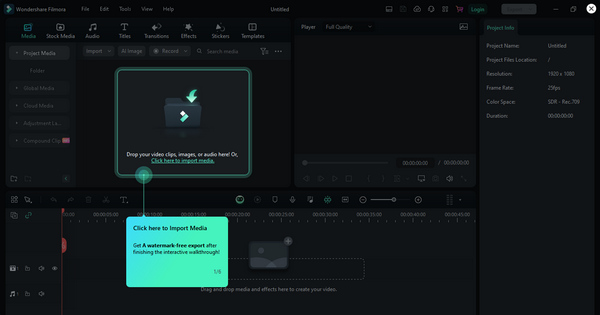
Krok 2. Po stažení spusťte program a klikněte na Importovat média, abyste do projektu importovali videoklipy, zvukové soubory a obrázky, které chcete použít.
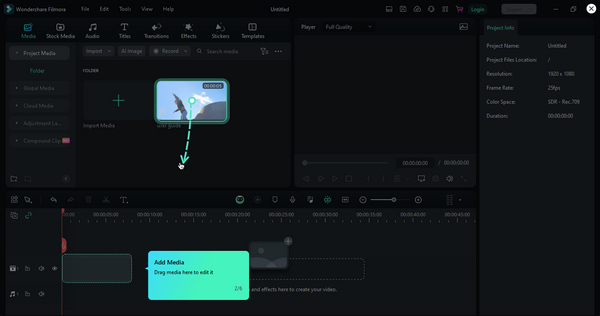
Krok 3. Poté klikněte na Přidat média, abyste soubory přidali. Přetáhněte je a uspořádejte v požadovaném pořadí.
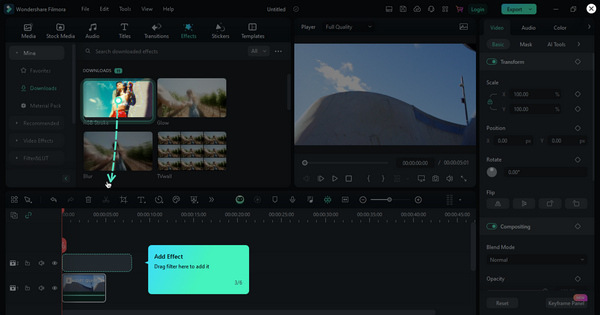
Krok 4. Nyní prozkoumejte kartu Efekty v tomto editoru hudebních videí, abyste na své video použili filtry, překryvy a další efekty. Můžete také upravit korekci barev a nastavení rychlosti, abyste dosáhli požadovaného vzhledu.
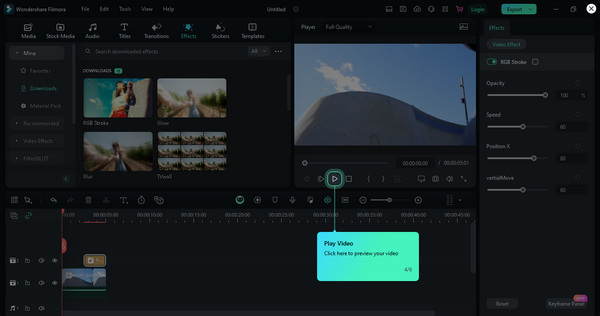
Krok 5. Po dokončení úprav si můžete video zobrazit náhledově kliknutím na tlačítko Náhled.
Krok 6. Jakmile jste s videem spokojeni, klikněte na tlačítko Exportovat, abyste video uložili nebo sdíleli.
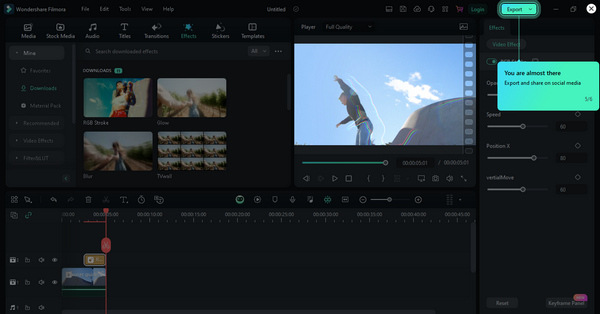
Wondershare Filmora je uživatelsky přívětivý software pro úpravu videa, který je ideální pro začátečníky i zkušené editory. Díky svému snadno ovladatelnému rozhraní a funkci přetahování zjednodušuje Filmora proces vytváření videa. Prémiové balíčky jsou však drahé.
NeuralFrame
Neural Frames vyniká jako špičkové řešení pro tvorbu hudebních videí AI a nabízí bezkonkurenční dostupnost. Tento nástroj umožňuje uživatelům zaregistrovat se a okamžitě využívat službu bez čekání. Platforma využívá výzvy k převodu textu na video obsahující animace snímek po snímku využívající stabilní difúzi, což zajišťuje bezproblémový a efektivní uživatelský zážitek.
Funkce:
◆ Generování textu na video.
◆ Různé styly a předvolby.
◆ Rychlá pomoc s umělou inteligencí.
◆ Okamžitý přístup a kontrola v reálném čase.
◆ Vylepšené rozlišení videa.
◆ Hladká animace s interpolací snímků.
◆ Integrace hudby do videí.
Klady
- Snadné použití.
- Některé prémiové balíčky jsou cenově dostupné.
- Uživatelsky přívětivé rozhraní.
Nevýhody
- Můžete vygenerovat pouze 10sekundové video.
- Nadměrná saturace obsahu.
Krok 1. Navštivte jejich oficiální web, kde získáte přístup k programu, a vytvořte si účet.
Krok 2. Nyní klikněte na Start New Project (Spustit nový projekt).
Krok 3. Poté vytvořte svůj prompt. Je důležité být konkrétní, abyste dosáhli požadované vizuální scény. Až budete s promptem hotovi, klikněte na Render.
Krok 4. Pokud chcete přidat zvuk, jednoduše dvojklikněte na řádek níže.
Krok 5. Až skončíte, můžete video uložit kliknutím na tlačítko Save (Uložit).
Neural Frames je super snadno použitelný nástroj pro vytváření AI hudebních videí. Je to skvělé, protože se můžete zaregistrovat a ihned používat. Nástroj používá text k vytváření videí se skvělými animacemi a funguje hladce. Jedinou obavou však je, že nemůžete vytvořit 10sekundové video bez jejich prémiových balíčků.
Synthesia
Synthesia je také jednou z platforem pro generování hudebního videa s umělou inteligencí, která převádí text na video obsah. Tento nástroj umožňuje uživatelům vytvářet videa přímo ve svém prohlížeči během několika minut. Díky umělé inteligenci je Synthesia nejjednodušším způsobem, jak produkovat hudební videa, aniž byste potřebovali drahé herce, studia nebo předchozí zkušenosti s videem. Nabízí rychlou, cenově dostupnou a uživatelsky přívětivou alternativu, díky níž je tvorba videa stejně přímočará jako tvorba prezentace.
Funkce:
◆ Přizpůsobitelné lidské AI Avatary.
◆ Podporuje 120+ jazyků.
◆ Převod textu na video.
Klady
- Vytváří vysoce kvalitní AI avatary.
- Velmi užitečné, zejména pro profesionály.
Nevýhody
- Žádná bezplatná zkušební verze.
- Někdy není načasování prvků přesné.
Krok 1. Navštivte jejich oficiální webové stránky.
Krok 2. Vytvořte si účet a přihlaste se.
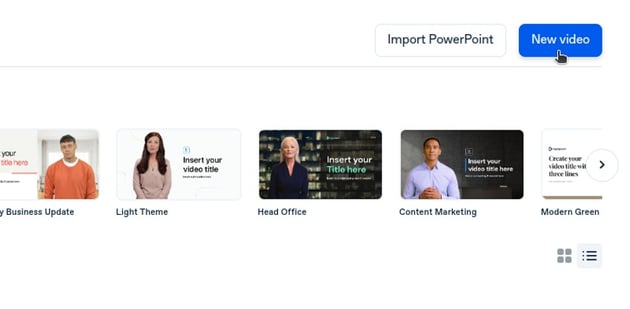
Krok 3. Klikněte na New Video (Nové video). Vyberte Start Blank (Začít prázdné) pro pracovní plochu bez rušivých prvků.
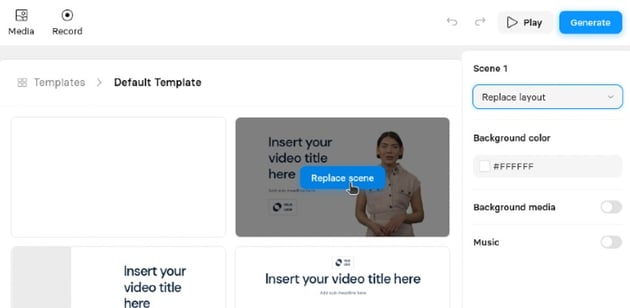
Krok 4. Vyberte si avatar. Klikněte na Replace Scene Layout (Nahradit rozvržení scény) pod Scénou 1, abyste získali přístup k šablonám. Odtud vyberte požadovanou šablonu.
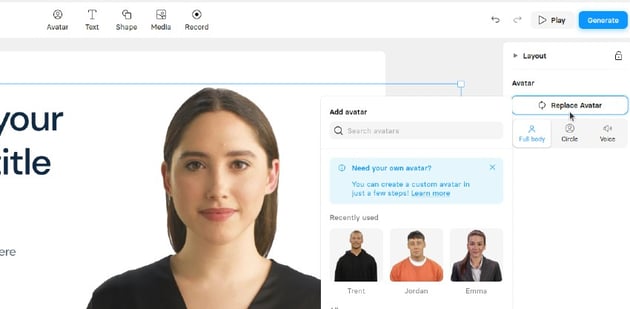
Krok 5. Přizpůsobte si avatar a scénář. Klikněte na Replace Avatar (Nahradit avatar) a vyberte si z více než 120 avatarů. Zadejte svůj scénář a z rozbalovací nabídky vyberte jazyk hlasu avatara.
Krok 6. Dále vygenerujte své video kliknutím na tlačítko Generate (Generovat) v pravém horním rohu.
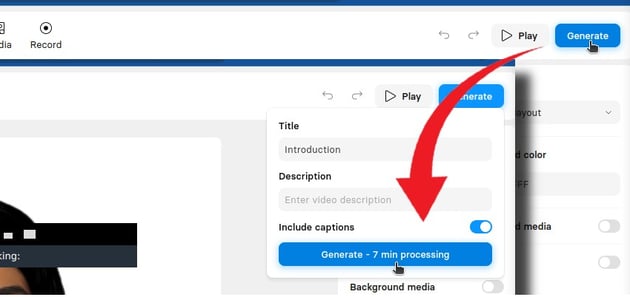
Krok 7. Po vygenerování klikněte na tlačítko Tři tečky pro nabídku možností stažení videa.
Synthesia je skvělý nástroj, který pomocí umělé inteligence mění text na videa. Je to super snadné použití, což vám umožní vytvářet videa ve vašem prohlížeči bez ozdobného vybavení nebo video dovedností. Mezi klady patří špičková kvalita, ale je to trochu drahé. Skvělé pro profesionály, ale žádná bezplatná zkušební verze.
Obrázková AI
Pictory AI je inovativní nástroj umělé inteligence, který převádí text na dynamická videa. Uživatelé mohou využívat různé vstupní metody, jako je nahrání skriptu, blogového příspěvku, adresy URL nebo použití textové výzvy. Tento nástroj používá poskytnutý text ke generování prvků videa, což je dobré pro vytváření hudebních videí AI. Kromě toho tento všestranný nástroj také umožňuje změnu velikosti videa, a to pro různé platformy sociálních médií.
Funkce:
◆ Skript na video.
◆ Vylepšete videa přidáním titulků, stříháním sekcí a začleněním prvků, jako jsou loga.
◆ Automaticky přepisuje a zpřesňuje nahraná videa.
◆ Vytváří dynamická prezentační videa pomocí obrázků, klipů a textu.
◆ Přizpůsobitelné AI voice-over.
Klady
- Jednoduchá navigace.
- Vytvářejte videa vložením skriptů.
- Různorodá sada funkcí.
Nevýhody
- Nelze použít různé zvukové stopy v jednom videu.
- Omezené možnosti pro hlasy AI.
- Technická podpora reaguje pomalu.
- Nekonzistence v umělé inteligenci při výběru relevantních obrázků.
Krok 1. Navštivte web Pictory AI a vytvořte si účet.
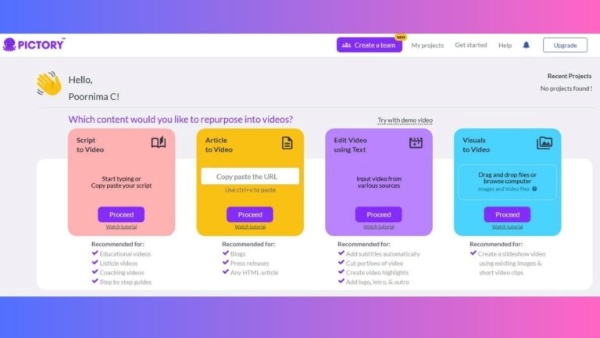
Krok 2. Importujte svůj scénář kliknutím na možnost Script to Video (Scénář na video). Poté pojmenujte projekt a vložte svůj scénář do určeného pole.
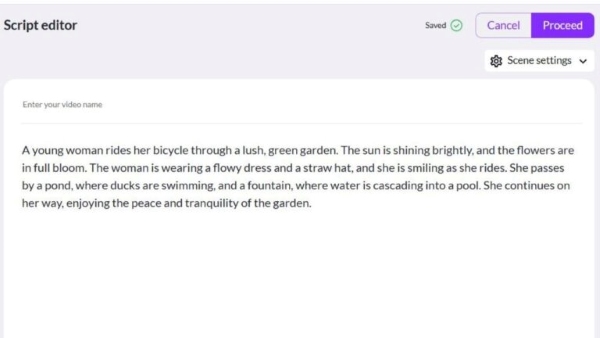
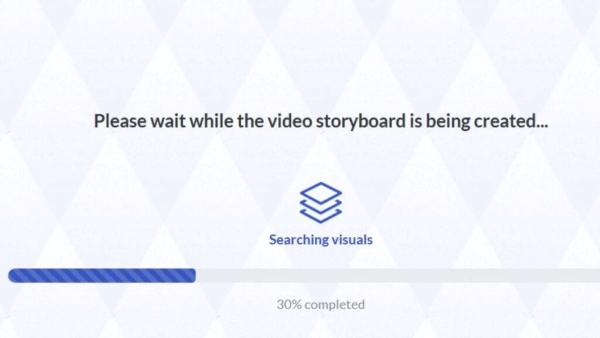
Krok 3. Nyní nechte AI, aby automaticky vybrala licencovaný stockový materiál a vygenerovala klipy na základě vašeho scénáře.
Krok 4. Přizpůsobte si video výběrem šablony pro titulky. Určete poměr stran, přidejte hudbu nebo hlasový komentář a upravte si branding, úvody a závěry.
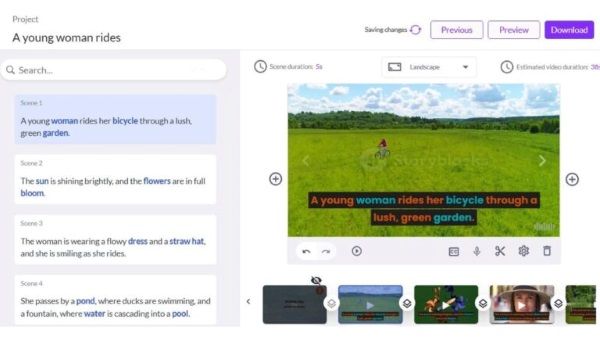
Krok 5. Chcete-li video uložit, klikněte na tlačítko Save (Uložit).
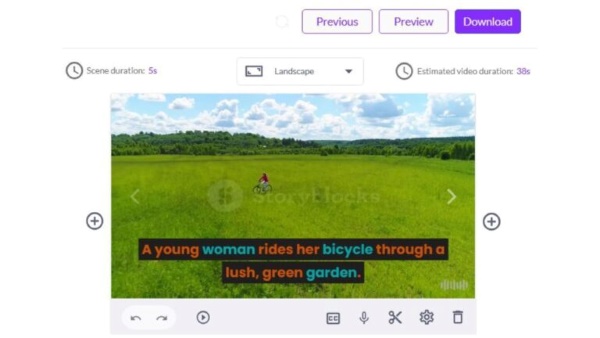
Postupujte podle těchto jednoduchých kroků a vytvořte profesionální videa, zejména pro vaše prezentace. Než však využijete jejich prémiové balíčky, vyzkoušejte nejprve jejich bezplatnou verzi.
Část 4. Bonusový tip: Praktický Music Movie Maker
Pokud vás předchozí softwarové nástroje zaskočily nebo ohromily, doporučíme vám ještě jeden, a tím je FVC Video Converter Ultimate. Tento nástroj je skvělý pro tvorbu videí, zejména hudebních videí s AI. Díky jeho uživatelsky přívětivému rozhraní můžete jednoduše přetáhnout mediální soubory a kreativně je upravovat bez zbytečného stresu. Abyste jej mohli používat, postupujte podle níže uvedených kroků:
Krok 1. Nejprve klikněte na Free Download (Zdarma stáhnout), abyste software získali. Jakmile se stáhne, nainstalujte jej do počítače.
Stáhnout zdarmaPro Windows 7 nebo novějšíBezpečné stažení
Free DownloadPro macOS 10.7 nebo novějšíBezpečné stažení
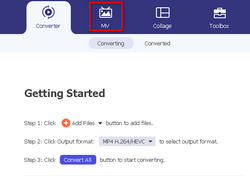
Krok 2. Nyní spusťte program a klikněte na MV.
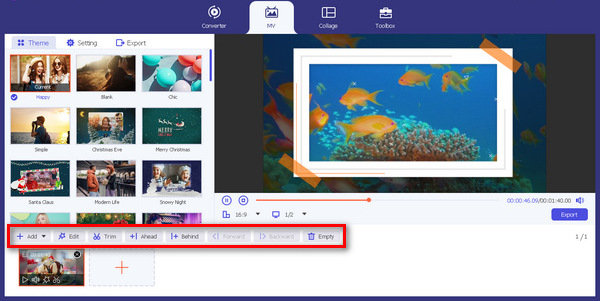
Krok 3. Klikněte na tlačítko Add File (Přidat soubor) a přidejte obrázky nebo videa.
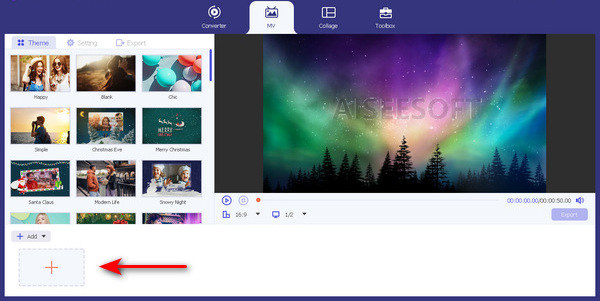
Krok 4. Chcete-li video přidat, upravit a oříznout, klikněte na tlačítko v horní části vedle tlačítka Add File.
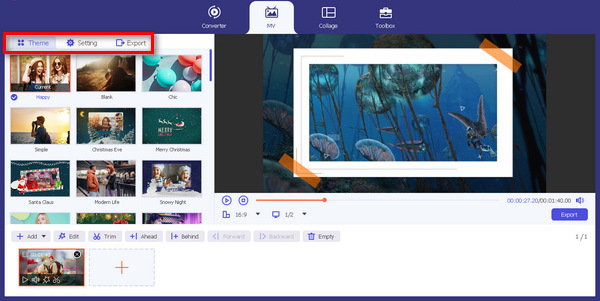
Krok 5. Chcete-li upravit motiv, klikněte jednoduše na kartu Theme (Motiv) a pro přidání textu a nastavení zvuku klikněte na kartu Settings (Nastavení). Zde můžete také použít filtry, abyste udělali své video černobílé, ve vinatge stylu nebo v jiných úpravách.
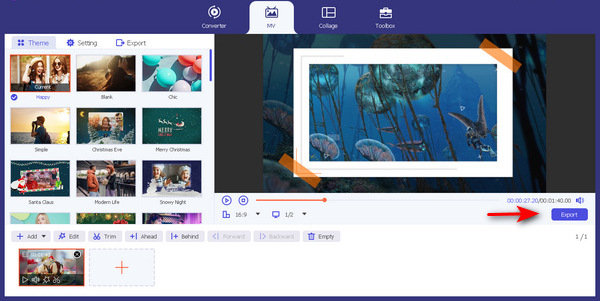
Krok 6. Pokud je vše nastaveno, klikněte na tlačítko Export, abyste svůj soubor s hudebním videem uložili.
Pomocí těchto jednoduchých průvodců nyní můžete snadno vytvořit své hudební video. Tento nástroj je skutečně šikovný a uživatelsky přívětivý, díky čemuž je dostupný uživatelům všech úrovní, takže jej můžete začít používat hned.
Část 5. Nejčastější dotazy o AI Music Video
Může AI upravovat hudební videa?
Ano. AI umí upravovat hudební videa. Tyto nástroje automatizují proces úprav a nabízejí funkce, jako je výběr scén, vizuální vylepšení a plynulé přechody.
Existuje AI pro tvorbu hudby?
Ano. Umělá inteligence se vyvinula k vytváření hudby. Inovativní nástroje využívají algoritmy a datové vzory ke skládání originálních hudebních skladeb a poskytují umělcům nový přístup k tvorbě hudby. Použití samotné umělé inteligence však nezaručuje vytvoření celé hudební produkce.
Jak hudebníci používají AI?
Hudebníci využívají AI pro různé aplikace. Umělá inteligence přispívá ke kompozici hudby, pomáhá při generování textů a hraje roli při produkci. Někteří z nich také využívají umělou inteligenci k analýze preferencí publika a přizpůsobují svou hudbu konkrétnímu vkusu.
Jaké jsou oblíbené nástroje AI pro vytváření hudebních videí?
Několik prominentních nástrojů AI, včetně Wondershare Filmora, Neural Frames, Synthesia, Pictory a FVC Video Converter Ultimate MV, se stará o tvorbu hudebních videí. Každý nástroj nabízí charakteristické funkce, které uživatelům poskytují řadu možností pro produkci videa.
Dokáže umělá inteligence synchronizovat vizuální prvky s hudbou v hudebním videu?
Ano. Nástroje umělé inteligence určené pro hudební videa často obsahují funkce, které synchronizují vizuální prvky s rytmem a rytmy hudby. Tato schopnost zvyšuje celkovou soudržnost videa a zajišťuje harmonické prolnutí zvuku a obrazu.
Závěr
Ať už jste ostřílený profík nebo jen testujete vody své kreativity, tyto nástroje stojí za vyzkoušení. Nyní můžete upravovat hudební videa pomocí těchto softwarových nástrojů pro hudební videa AI. Můžete také zvážit kontrolu FVC Video Converter Ultimate, pokud jsou výše uvedené nástroje trochu ohromující a drahé.
-
 Kompletní průvodce vytvářením videí na sociálních sítích pomocí umělé inteligence, abyste vydělali více
 Snažíte se najít editor videa AI pro váš obsah na sociálních sítích? Dlouhé hledání je u konce, protože jsme to už udělali za vás. Pokračujte ve čtení!
-
 Způsoby, jak snadno vytvořit černobílé video
 Editační software a multimediální platforma pro PC, které mohou překrývat černobílé filtry na vašich videích. Kliknutím sem se dozvíte, jak následné efekty dělají video černobílé.
-
 Špičkové programy pro tvorbu 3D GIF, které si nechcete nechat ujít
 Hledání a hodnocení každé aplikace 3D GIF Maker, kterou vidíte, může být časově náročné. Naštěstí jsme sestavili seznam, který si můžete přečíst.
