


 Video Converter Ultimate
 Screen Recorder
 Oprava videa
 Bezpečné stažení
Jak sloučit stopy v Audacity bez složitých kroků
Pokud pracujete s různými stopami v jednom projektu v Audacity, může to být trochu složité. Zejména ve chvíli, kdy chcete tuto sadu zvukových stop sloučit do jednoho souboru a ten pak exportovat do cílového umístění. Můžete mít například hlasové nahrávky, hudbu a zvukové efekty, nebo jen pár klipů, které chcete před exportem spojit. Jedna dobrá zpráva je, že na to nebudete potřebovat žádný speciální program. Audacity má vestavěné funkce, které vám pomohou tyto stopy sloučit a připravit je k exportu. V tomto návodu si vše zjednodušíme a krok za krokem vás provedeme tím, jak v Audacity slučovat stopy, a přidáme i pár tipů pro lepší výsledek.

Část 1. Co znamená “Sloučit stopy” v Audacity?
Pokud chcete v Audacity sloučit stopy, „sloučení stop“ znamená spojení dvou nebo více zvukových stop do jedné jediné stopy. To se vám může hodit, pokud máte různé nahrávky, které chcete spravovat jako jeden celek, například spojit různé části do jednoho audio projektu nebo hlasové klipy do jednoho souboru.
Abychom byli konkrétnější, jak to v Audacity přesně udělat, sloučte 2 stopy. Můžete je umístit na jednu stopu a díky tomu udržet zvukový obsah pohromadě, ale je potřeba počítat s tím, že stopy se po sloučení neopravuji automaticky z hlediska časování, hlasitosti ani dalších zvukových problémů. Proto je lepší tyto aspekty na jednotlivých stopách zkontrolovat ještě před jejich sloučením.
Část 2. Jak sloučit stopy v Audacity (krok za krokem)
Pokud pracujete v Audacity a chcete sloučit zvukové stopy, Audacity vám umožní sloučit několik stop při exportu projektu. To se hodí, pokud máte různé hudební nebo zvukové nahrávky atd., které si přejete uložit jako jeden soubor.
Jak sloučit stopy v Audacity
Krok 1. Spusťte Audacity a klikněte na Soubor > Importovat > Zvuk, abyste přidali zvukové soubory, které chcete spojit.
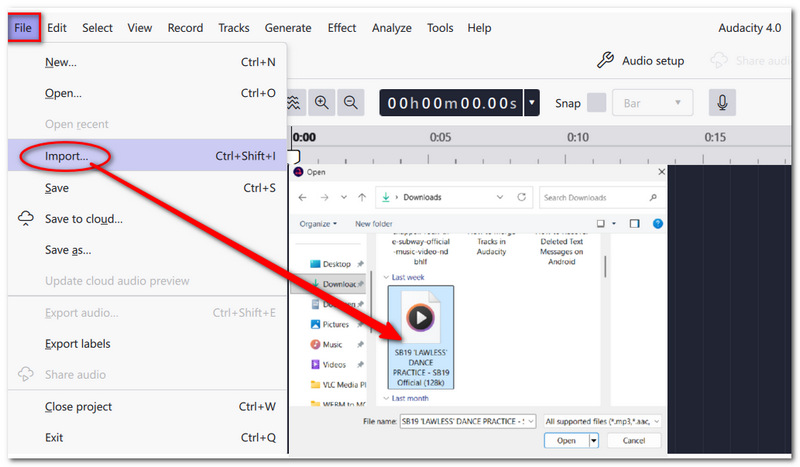
Krok 2. Zarovnejte stopy na časové ose a v případě potřeby upravte jejich časování, hlasitost nebo jiná nastavení.
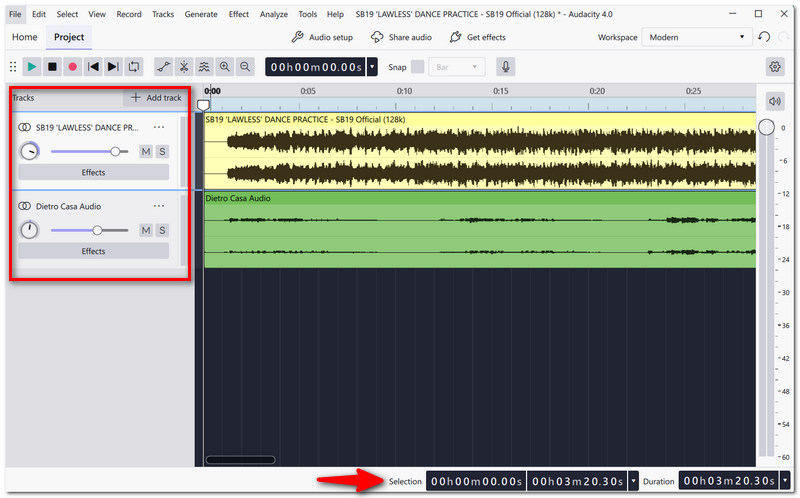
Krok 3. Pusťte si náhled celého projektu, abyste lépe slyšeli, jak do sebe jednotlivé stopy zapadají. Hlasitost nebo pozici stopy měňte jen tehdy, když to dává lepší smysl.
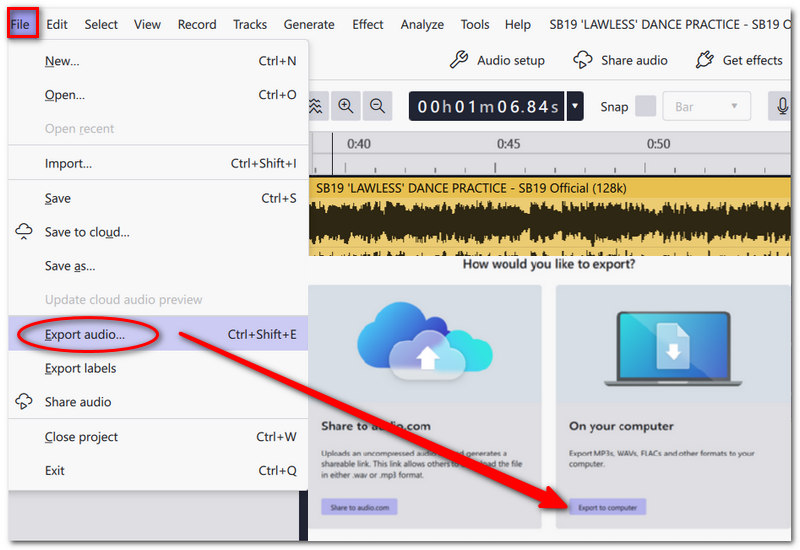
Krok 4. Klikněte na Soubor > Exportovat zvuk v horní nabídce. Zobrazí se okno pro export. Můžete soubor sdílet na Audio.com nebo jej uložit do počítače.
Krok 5. Pokud chcete získat veškerý zvukový obsah projektu v jednom souboru, použijte možnost Exportovat celý zvuk projektu. Zadejte název souboru a vyberte cílovou složku. Zvolte výstupní formát, například MP3 nebo WAV.
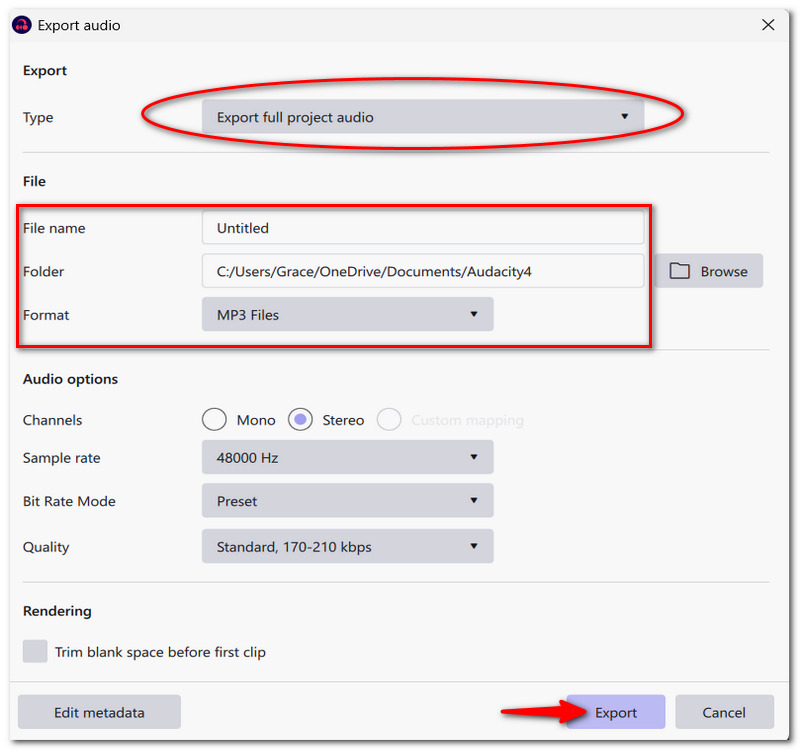
Krok 6. Klikněte na Exportovat a vyčkejte, než Audacity vše zpracuje. Sloučený zvuk by se měl objevit jako jeden soubor v tomto novém audio souboru. Nakonec soubor otevřete a přehrajte, abyste ověřili, že zní podle vašich představ.
Tímto způsobem zůstanou původní stopy v projektu Audacity zachovány a můžete je kdykoli dále upravovat, zatímco exportovaný soubor je finální verze, která obsahuje kombinovaný zvuk.
Část 3. Tipy pro lepší mix zvuku v Audacity
Normalizace zvuku
Pro lepší vyrovnání hlasitosti použijte normalizaci, aby byly tišší a hlasitější prvky blíže sobě na podobné úrovni.
Zesílení a zeslabení (Fade In / Fade Out)
V Audacity můžete také použít zesílení a zeslabení zvuku. Efekt Fade In použijte na začátku a Fade Out na konci, abyste vytvořili plynulé, méně rušivé přechody.
Vyrovnání úrovní hlasitosti
Pokud je hlasitost jedné nahrávky výrazně jiná než u druhé, snižte či zvyšte zesílení tak, aby všechny hlasy či zvuky ve stopě působily vyváženě.
Prevence přebuzení (clippingu)
Při přehrávání sledujte úrovňové měřiče. Pokud zvuková křivka dosahuje špiček a vstupuje do červené zóny, je potřeba snížit hlasitost stopy, abyste zabránili zkreslení zvuku.
Část 4. Běžné problémy při slučování stop
Nesrovnané stopy
Míchání stop je snazší, když jsou na časové ose správně zarovnány.
Nesynchronní zvuk
Zkontrolujte, zda jsou jednotlivé stopy načasovány tak, aby jejich přehrávání tvořilo jednolitý celek. Pusťte si audio klipy současně, pokud zvuk a video nejsou ve vzájemné synchronizaci.
Nevyvážená hlasitost
Nastavte hlasitost každé stopy tak, aby jeden zvuk nepřehlušoval ostatní.
Část 5. Nejlepší alternativa k Audacity pro jednodušší slučování zvuku
FVC Video Converter Ultimate (alternativní nástroj)
FVC Video Converter Ultimate by byla vynikající volba namísto Audacity, které je zaměřené pouze na úpravu zvuku, nebo jako o něco rychlejší způsob, jak spojovat soubory. Kromě hromadné konverze zvukových a video souborů umí sloučit několik zvukových souborů do jednoho, ovládat výstupní formát a nastavení zvuku a funguje bez připojení k internetu. To znamená, že program můžete používat kdykoli, bez ohledu na to, zda je počítač online, nebo ne.
Hlavní funkce
- • Sloučení několika zvukových souborů do jednoho.
- • Podpora různých formátů zvuku a videa.
- • Podpora hromadné konverze.
- • Nastavení preferovaných zvukových parametrů (kodér, vzorkovací frekvence, kanál).
- • Funkce úprav: oříznutí požadovaného úseku a vyrovnání hlasitosti.
Stáhnout zdarmaPro Windows 7 nebo novějšíBezpečné stažení
Stáhnout zdarmaPro MacOS 10.7 nebo novějšíBezpečné stažení
Jak sloučit zvukové soubory pomocí FVC Video Converter Ultimate
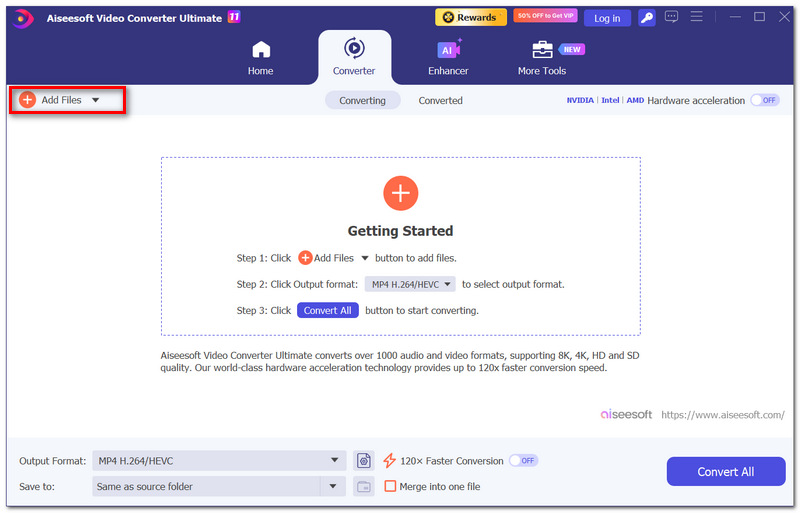
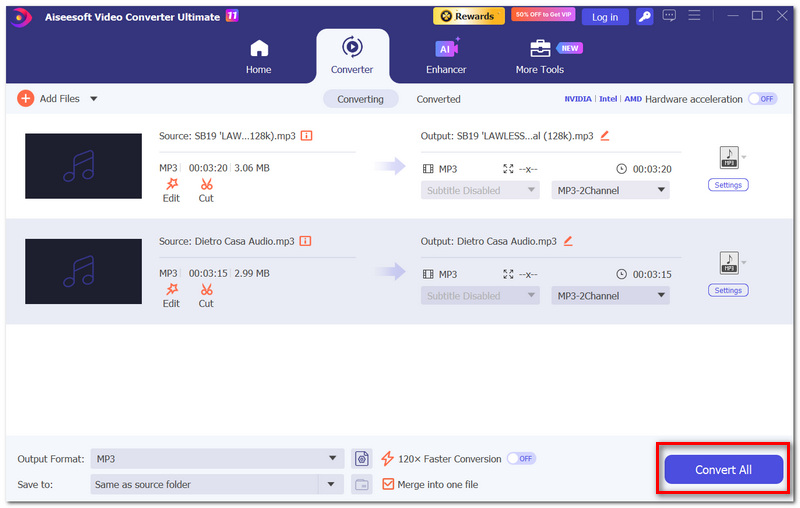
Krok 1. Otevřete software FVC Video Converter Ultimate a klikněte na Přidat soubory, abyste naimportovali zvukové soubory, které chcete smíchat.
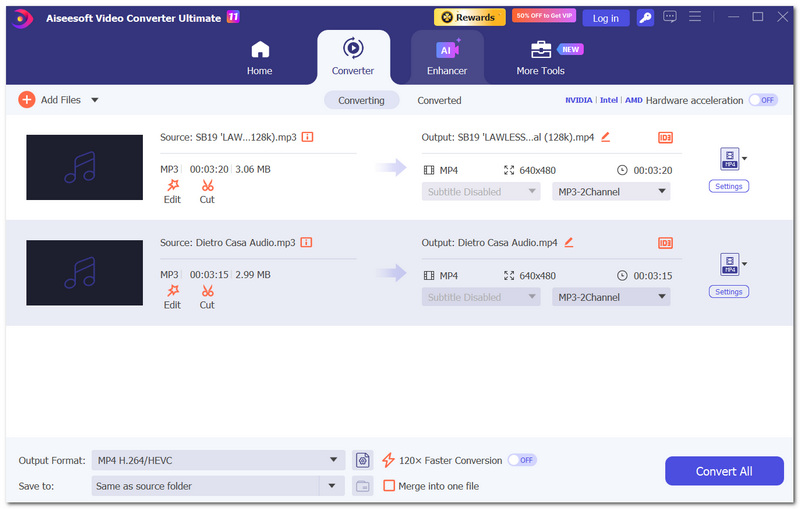
Krok 2. Vložte všechny soubory, které chcete sloučit, do vyhrazeného pole a přetáhnutím je seřaďte do požadovaného pořadí.
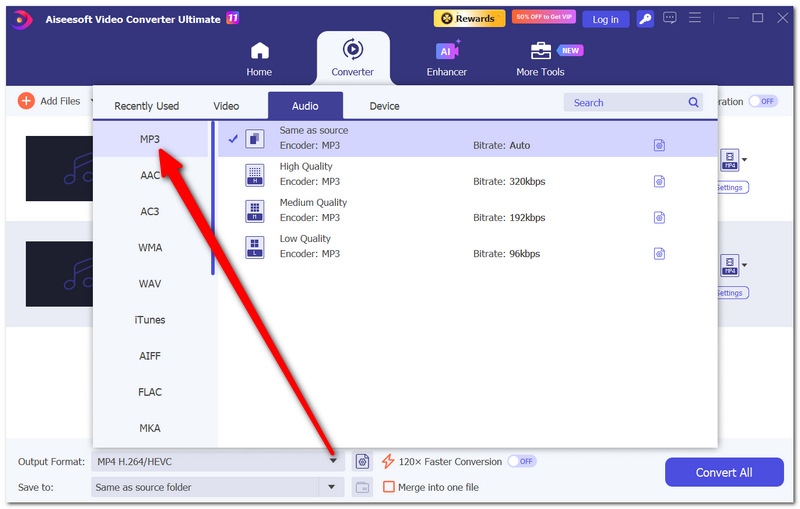
Krok 3. Klikněte na Výstupní formát a zvolte formát zvukového souboru, který vám vyhovuje, například MP3.
Krok 4. Ve složce Uložit do vyberte cílovou složku. Zaškrtněte políčko Sloučit do jednoho souboru.
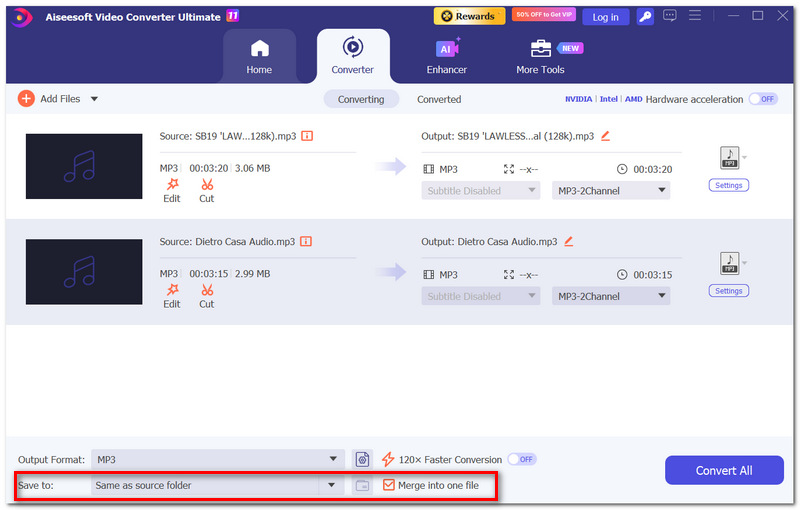
Krok 5. Klikněte na Převést vše. Nový soubor bude vytvořen po dokončení převodu. Poté přejděte do výstupní složky, kterou jste určili, vyhledejte sloučený soubor a přehrajte si jej, abyste ověřili, že vše dopadlo podle plánu.
Část 6. Nejčastější dotazy ohledně slučování stop v Audacity
Co se stane, když po importu přesunu klip?
Když přesunete klip, ovlivní to čas, kdy se přehraje ve finální nahrávce, protože se změní jeho pozice na časové ose. Přetažením klipu za jeho záhlaví ho posuňte a změňte tak jeho umístění.
Proč je sloučený soubor, který mám, bez zvuku?
Po hudební stránce musely být vaše stopy ztlumené nebo vyloučené z přehrávání. To je pravděpodobně důvod, proč je váš sloučený soubor tichý. Protože export v Audacity vychází z toho, co se právě přehrává, každá stopa, která je při přehrávání ztlumená, se v běžném výsledném mixovaném exportu neobjeví.
Je možné získat samostatné stopy ze sloučeného zvukového souboru?
Ne, ne úplně. Jeden smíchaný export stopy vyexportuje všechny stopy jako jednu zvukovou stopu. Jakmile se z nich stane jeden zvukový soubor, není možné jednotlivé části znovu oddělit. Proto je důležité zachovat si svůj původní projekt v Audacity.
Závěr
Jedním z důvodů, proč je tak snadné zvládnout proces slučování stop v Audacity, je to, že si v podstatě musíte pamatovat hlavně to, že můžete udržet stopy ve správném pořadí a před exportem do finálního zvukového souboru na nich provést pár jednoduchých úprav. Závěrečná kontrola hlasitosti, časování a celkového mixu před exportem by vám měla pomoci vyhnout se běžným zvukovým problémům. Pokud ale potřebujete jen rychlý a snadný způsob, jak spojit několik zvukových souborů bez nutnosti používat komplexní zvukový editor, bude se vám hodit specializovaný audio konvertor.
-
 Jak snadno vytvářet vyzváněcí tóny pro iPhone bez iTunes
 Zajímá vás, jak vytvořit vyzváněcí tóny pro iPhone bez iTunes? Přečtěte si tento článek a objevte 4 způsoby, jak vám snadno pomoci vytvořit přizpůsobené vyzváněcí tóny.
-
 Nejlepší průvodce, jak upravit zvuk v iMovie: 3 nejjednodušší způsob
 Zajímá vás, jak můžete vylepšit svůj zvukový projekt? Naučte se 2 způsoby úpravy zvuku v iMovie a objevte 1 alternativu, která vám pomůže efektivně upravovat zvuk.
-
 5 nejlepších aplikací pro tvorbu vyzvánění pro Android [recenze]
 Tento článek důkladně prozkoumal 5 výrobců vyzváněcích tónů pro Android, aby vám pomohl najít ten správný nástroj, který vám usnadní vytváření personalizovaných vyzváněcích tónů.
