


 Video Converter Ultimate
 Screen Recorder
 Oprava videa
 Bezpečné stažení
Cut WMA Files: Ultimate Guide pro uživatele Windows a Mac
Úprava zvukových souborů je zábava – dokud nemusíte pracovat s dlouhými stopami WMA, které se zdají být nemožné zkrátit. Ať už jste podcaster, hudebník, nebo jen někdo, kdo si rád hraje se zvukem, stříhání souborů WMA může být bez správných nástrojů a znalostí docela náročný úkol. Tento článek si klade za cíl zjednodušit celý proces pro uživatele Windows i Macu a nabídnout vám podrobné postupy krok za krokem a nejlepší dostupné nástroje, aby byla vaše cesta úpravou zvuku plynulejší a efektivnější. Čtěte dál a dozvíte se více.

Část 1: Nejlepší způsob, jak vyjmout soubor WMA v systému Windows/Mac
Nejlepší a nejspolehlivější způsob, jak stříhat soubory WMA jak ve Windows, tak na Macu, je pomocí pečlivě vybraného nástroje Video Converter Ultimate. Tento komplexní nástroj pro převod videa a zvuku funguje skvěle s formáty WMA, zejména při jejich stříhání. Obsahuje speciální funkci, která snadno ořezává zvukové soubory. To je užitečné zejména pro ty, kteří potřebují zkrátit příliš dlouhé soubory WMA nebo z nich odstranit nežádoucí části či segmenty. Navíc s tímto nástrojem můžete ručně vybrat část souboru WMA, kterou chcete vystřihnout, nebo ji automaticky oříznout pomocí funkce rychlého rozdělení Fast Slip.
Krok 1. Nejprve si do počítače Mac nebo s Windows stáhněte a nainstalujte Video Converter Ultimate.
Zdarma ke staženíPro Windows 7 nebo novějšíBezpečné stažení
Zdarma ke staženíPro MacOS 10.7 nebo novějšíBezpečné stažení
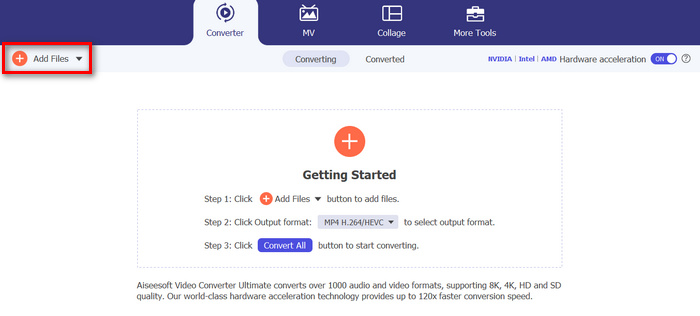
Krok 2. Chcete-li importovat soubory WMA, které chcete zkrátit, klikněte na tlačítko Add Files (Přidat soubory).
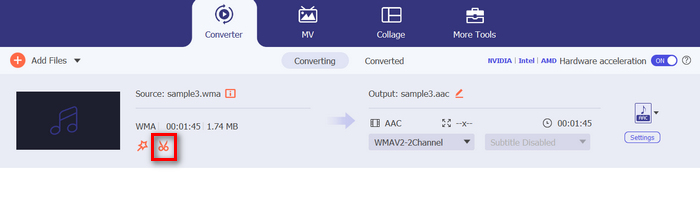
Krok 3. Poté klikněte na tlačítko Cut.
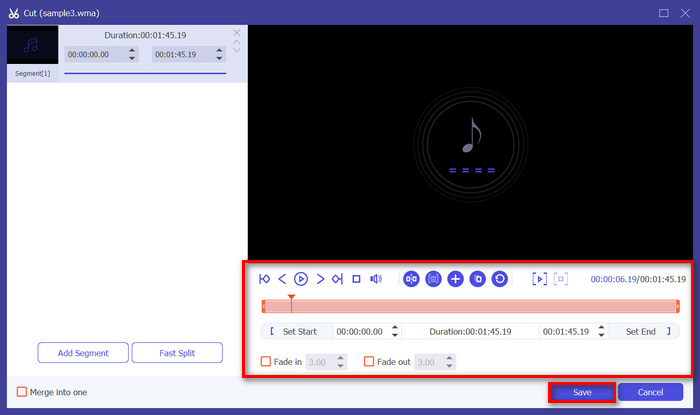
Krok 4. Pro oříznutí souborů WMA to můžete udělat ručně tak, že jednoduše upravíte nebo posunete počáteční a koncový jezdec klipu přetažením zleva doprava, případně zadáte přesný čas začátku a konce části souboru WMA, kterou chcete oříznout.
Tento proces automaticky ořízne část zvuku na základě času, kdy chcete zahájit a ukončit trim.
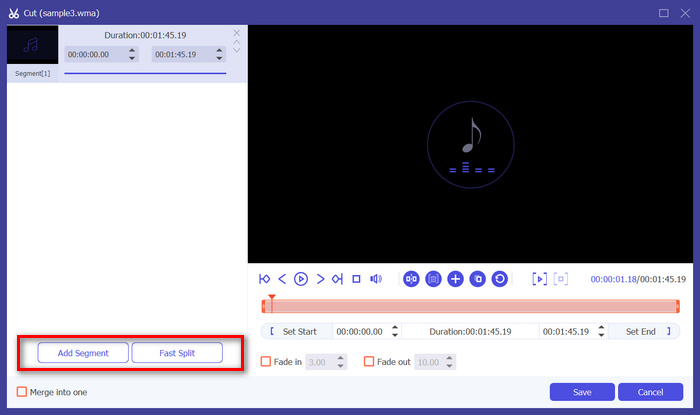
Krok 5. Pokud jej chcete rozdělit pomocí funkce Fast Slip trimmer, stačí kliknout na tlačítko Fast Slip vedle tlačítka Add Segment. Poté vyberte režim, ve kterém chcete segment rozdělit. Pokud zvolíte Rozdělit podle průměru, stačí zadat počet; chcete-li rozdělit podle času, zadejte čas. Poté klikněte na tlačítko Save (Uložit).
Krok 6. Nakonec pro export oříznutého souboru WMA klikněte na tlačítko Convert All (Převést vše).
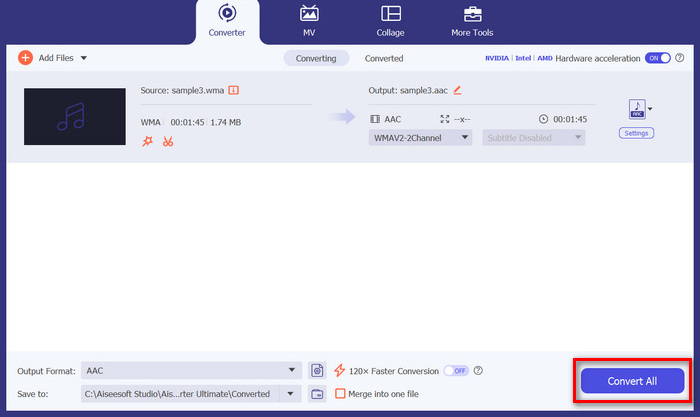
Pokud jde o řezání souborů WMA, tento Video Converter Ultimate vybraný FVC je skutečně řešením, které musíte mít. Jeho jednoduché a uživatelsky přívětivé rozhraní zajišťuje, že můžete bez námahy a přesně oříznout své soubory WMA, a jeho různé možnosti oříznutí vám dávají flexibilitu, jak chcete snadno ořezat své zvukové soubory.
Část 2: Vystřihněte soubor WMA online zdarma
Audio Trimmer je bezplatný nástroj, který uživatelům umožňuje ořezávat zvukové soubory za chodu. To podporuje širokou škálu oblíbených audio formátů, včetně WMA, což z tohoto nástroje dělá jednu z nejlepších alternativ, pokud dáváte přednost stříhání souborů WMA online.
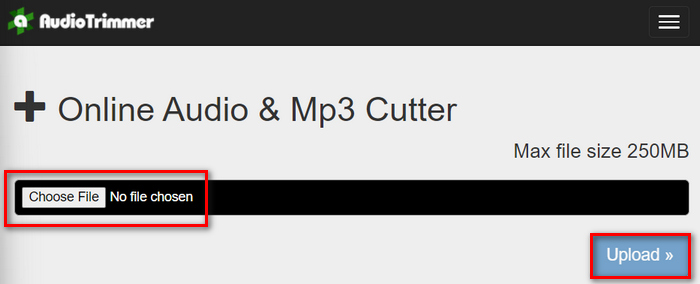
Krok 1. Chcete-li importovat soubory WMA, které chcete zkrátit, klikněte na tlačítko Choose File (Vybrat soubor) a poté na tlačítko Upload (Nahrát).
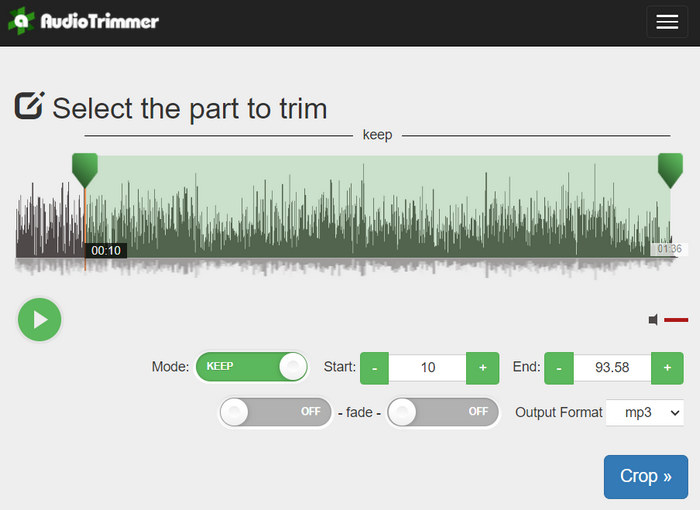
Krok 2. Nyní jednoduše posuňte jezdec a vyberte část zvukové stopy, kterou chcete oříznout. Až skončíte, klikněte na tlačítko Crop (Oříznout).
Krok 3. Nakonec pro uložení oříznutého souboru WMA stačí kliknout na tlačítko Download (Stáhnout).
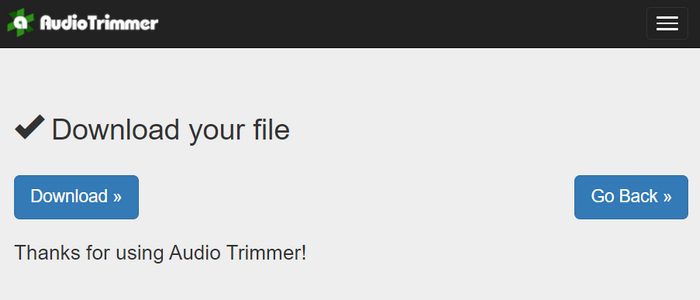
A je to – své klipy si pak můžete pustit v přehrávači WMA a ověřit si, zda jste je zkrátili správně. Díky jednoduchému a velmi intuitivnímu rozhraní trvá stříhání souborů WMA jen 3 kroky. Přestože usnadňuje ořezávání zvukových souborů, ne všichni uživatelé si mohou tento bezplatný online nástroj užít, protože je omezen na zpracování souborů do 250 MB.
Část 3: Vystřihněte WMA pomocí VLC Media Player
VLC Media Player je široce používaný open-source přehrávač médií díky své všestrannosti. Tento nástroj podporuje širokou škálu audio a video formátů, včetně souborů WMA. Kromě funkcí pro přehrávání, streamování a nahrávání médií lze tento nástroj použít také k řezání souborů WMA. Díky tomu mohou uživatelé snadno ořezávat sekce nahráváním v reálném čase, aniž by museli ručně upravovat dobu přehrávání.
Krok 1. Otevřete VLC Media Player. Jednoduše přetáhněte soubor WMA, který chcete oříznout.
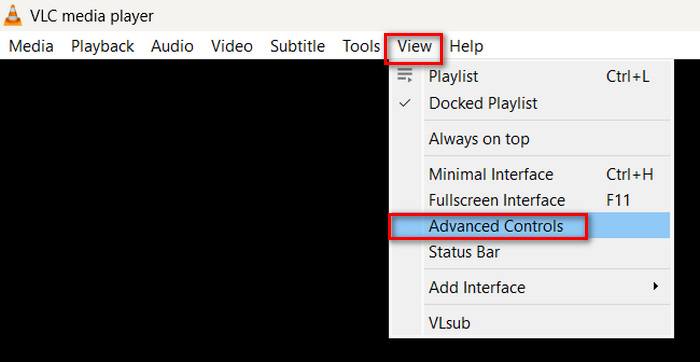
Krok 2. Zvuk se začne automaticky přehrávat. Na chvíli jej pozastavte, poté klikněte na tlačítko View (Zobrazení) a zaškrtněte volbu Advanced Controls (Pokročilé ovládání). Nyní se nad ikonou přehrávání objeví čtyři nová tlačítka.
Krok 3. Přetáhněte ukazatel na časové ose do bodu, kde chcete začít svůj klip. Nyní jej upravte na místo, odkud chcete začít ořezávat soubor WMA. Až budete připraveni, přehrajte jej a klikněte na tlačítko Record (Nahrávat).
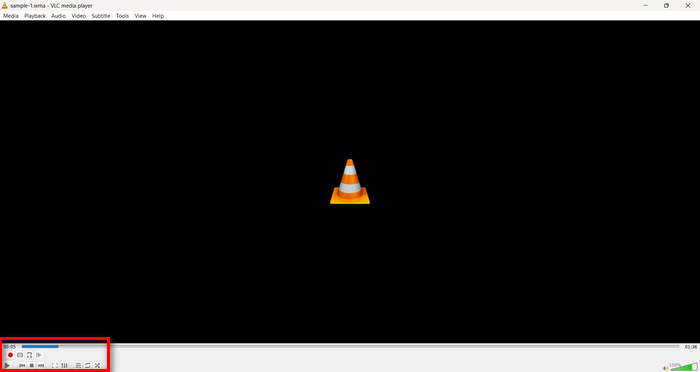
Krok 4. Jakmile dojdete na konec části, kterou chcete uložit, znovu klikněte na tlačítko Record (Nahrávat), abyste nahrávání zastavili.
Během nahrávání se vyhněte přetahování proužku průběhu přehrávání, protože VLC musí segment zaznamenat v reálném čase. Pokud se vám tento nástroj líbí, rozhodně si nenechte ujít alternativy k VLC zde.
Část 4: Časté dotazy o řezání WMA
Jak vystřihnu část ze zvukového souboru?
Chcete-li vyjmout část ze zvukového souboru, můžete použít nástroje jako Video Converter Ultimate. Chcete-li to provést, stačí importovat soubor WMA, kliknout na tlačítko Vyjmout a upravit čas začátku a konce.
Je WMA lepší než MP3?
WMA často nabízí lepší kvalitu zvuku při nižších datových tocích než MP3, což vede k menší velikosti souboru při zachování dobré kvality zvuku. MP3 je však mnohem rozšířenější napříč různými zařízeními a platformami. Volba mezi WMA a MP3 závisí na vašich požadavcích na kvalitu a kompatibilitu. Také můžete změnit WMA na MP3 pomocí nástrojů pro převod WMA na MP3 a udělat to rychle.
Jak oříznout zvukové soubory ve Windows Media Player?
Chcete-li oříznout zvukové soubory v programu Windows Media Player, budete muset použít plugin SolveigMM WMP Trimmer Plugin Home Edition. Tento plugin umožňuje uživatelům snadno ořezávat zvukové soubory přímo v rozhraní Windows Media Player a poskytuje pohodlné řešení pro úlohy úpravy zvuku.
Závěr
Stříhání souborů WMA nemusí být stresující. Ať už dáváte přednost softwaru, jako je Video Converter Ultimate, online nástroji, jako je Audio Trimmer, nebo univerzálnímu přehrávači VLC Media Player, existují efektivní metody jak pro uživatele Windows, tak pro Mac. Vyberte si způsob, který vám nejlépe vyhovuje, a začněte své zvukové soubory upravovat bez námahy. Připraveni zjednodušit si úpravu zvuku? Vyzkoušejte ještě dnes jednu z těchto metod!
-
 2 způsoby převodu zvuku FLV na WMA [zdarma a online]
 Chcete extrahovat zvuk WMA z videa FLV? Zde jsou 2 bezplatné zvukové extraktory WMA pro převod FLV (Flash Video) na WMA (Windows Media Audio) s vysokou rychlostí převodu v systémech Mac OS X a Windows 10/8/7.
-
 Nejlepší editory metadat WMA, které byste si neměli nechat ujít [2024]
 Proč'nemohu upravovat tagy WMA? Tento problém je běžný u uživatelů' dotazy. Ale dnes vám dáme WMA meta editory, které můžete používat v roce 2024.
-
 8 způsobů převodu zvuku MP4 na MP3 (hromadná konverze a velká velikost)
 Pokud chcete extrahovat zvuk MP3 z videa MP4, můžete si přečíst tento článek a získat 8 řešení. Existují online a offline způsoby, jak snadno převést MP4 na MP3 v telefonu nebo počítači.
