


 Video Converter Ultimate
 Screen Recorder
 Oprava videa
 Bezpečné stažení
Jak nastavit píseň Spotify jako vyzváněcí tón – úplný průvodce
Spotify nabízí uživatelům po celém světě obrovskou knihovnu hudby, podcastů a dalšího audio obsahu. Lidé mají k dispozici miliony skladeb, které mohou poslouchat na vyžádání. Pokud si chcete krásnou hudbu ze Spotify nastavit i jako vyzvánění na svém smartphonu, musíte si nejprve vybraný zvukový soubor stáhnout do zařízení. Dobré je, že tento postup není složitý. V tomto článku rozdělíme celou operaci toho, jak si nastavit píseň ze Spotify jako vyzvánění, do tří částí a každou z nich pro vás podrobně rozebereme. Při přípravě vyzvánění možná budete potřebovat část audia vystřihnout. S ohledem na to vám také doporučíme jeden z nejprofesionálnějších nástrojů pro úpravu zvuku a videa. Zodpovíme také několik často kladených dotazů týkajících se nastavení vyzvánění.

Část 1. Stáhněte si Spotify Song for Ringtone
Můžete použít Spotify pro vyzvánění? Odpověď je ano, samozřejmě. Než budete oficiálně pokračovat, musíte vědět, že v současné době nemůžete stahovat hudbu přímo do zařízení přes Spotify a nastavit je jako vyzváněcí tóny. Proto potřebujeme pomoc některých nástrojů. Podle našeho průzkumu je Spotify Downloader docela dobrá volba. Vše, co musíte udělat, je otevřít jeho oficiální web ve vašem prohlížeči, zkopírovat odkaz na vaši oblíbenou hudbu a vložit jej do příslušné sekce. Soubor si tak budete moci stáhnout přímo do počítače. Pokud s tím máte nějaké problémy, vysvětlíme kroky v následující části.
Zde je to, co musíte udělat, abyste si stáhli skladby Spotify pro vyzváněcí tóny pomocí Spotify Downloader.
Krok 1. V prohlížeči přejděte na oficiální web Spotify Downloaderu.
Krok 2. Otevřete aplikaci Spotify v telefonu. Poté najděte zvuk, který chcete stáhnout.
Krok 3. Klepněte na ikonu tří teček a zvolte Sdílet > Kopírovat odkaz.
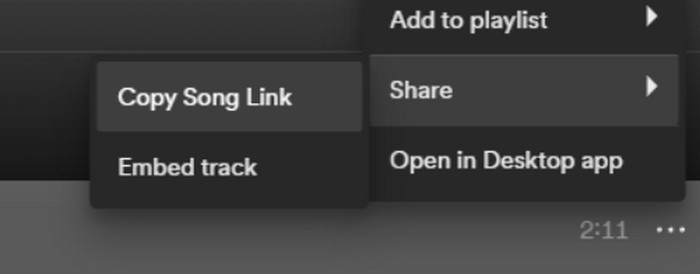
Krok 4. Nyní přejděte na stránku Spotify Downloaderu. Vložte zkopírovaný odkaz a klikněte na Odeslat.
Krok 5. Po dokončení procesu klikněte na Stáhnout.

Část 2. Vytvořte si ze Spotify píseň jako vyzváněcí tón
Po stažení oblíbené hudby do zařízení ji můžete začít upravovat. Můžeme upravit vyvrcholení skladby nebo vaši oblíbenou část skladby a vytvořit ze Spotify skladbu jako vyzváněcí tón. Je třeba poznamenat, že telefony iPhone a Android podporují různé zvukové formáty vyzváněcích tónů. V současné době iPhone podporuje pouze vyzváněcí tóny ve formátu M4R, zatímco telefony Android aktuálně podporují MP3, M4A, WAV a OGG. Pokud zjistíte, že formát vašeho zvukového souboru nesplňuje výše uvedené požadavky, můžete použít profesionální převodník formátů, který vám pomůže.
V tomto případě vám doporučujeme vyzkoušet vše v jednom nástroj pro úpravu zvuku, FVC vybraný Video Converter Ultimate, který umožňuje kompletní úpravu skladeb na jednom místě. Kromě základní konverze formátů podporuje také úpravu délky audia, nastavení hlasitosti a zvukové stopy a přidání efektů pozvolného zesílení (fade-in) nebo zeslabení (fade-out) vašeho vyzvánění. Při zpracování souborů na něj téměř nebudete muset čekat. Pomůže vám velmi efektivně upravit parametry vašeho zvuku.
Zdarma ke staženíPro Windows 7 nebo novějšíBezpečné stažení
Zdarma ke staženíPro MacOS 10.7 nebo novějšíBezpečné stažení
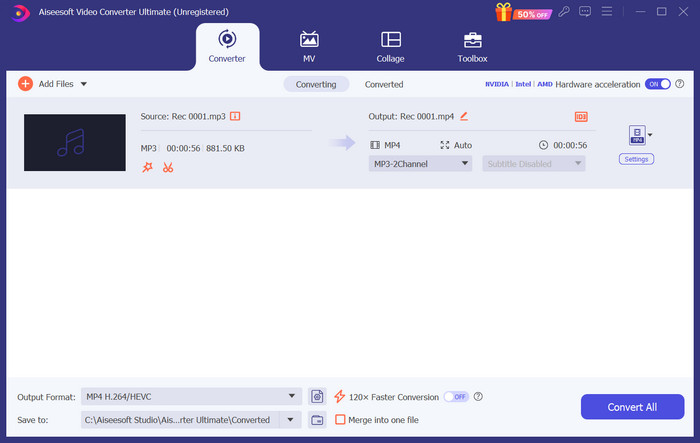
Zde vás naučíme, jak vytvořit vyzváněcí tón ze Spotify pomocí FVC Video Converter Ultimate.
Krok 1. Stáhněte a nainstalujte FVC Video Converter Ultimate do počítače. Ujistěte se, že máte svou oblíbenou skladbu uloženou v zařízení.
Krok 2. Spusťte tento software na ploše a klikněte na Přidat soubory, abyste nahráli píseň ze Spotify na tuto platformu.
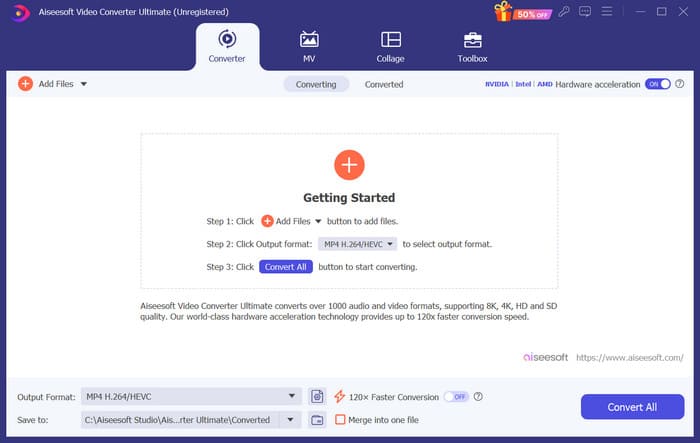
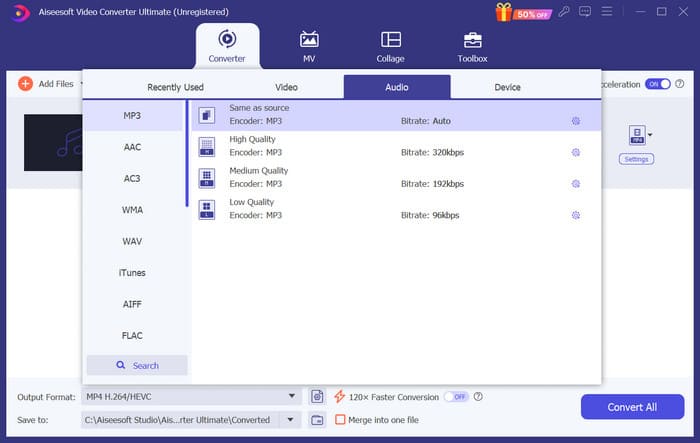
Krok 3. Chcete-li převést formát vyzvánění, rozbalte nabídku vedle Výstupní formát. Poté si můžete vybrat cílový formát z všech možností v části Audio.
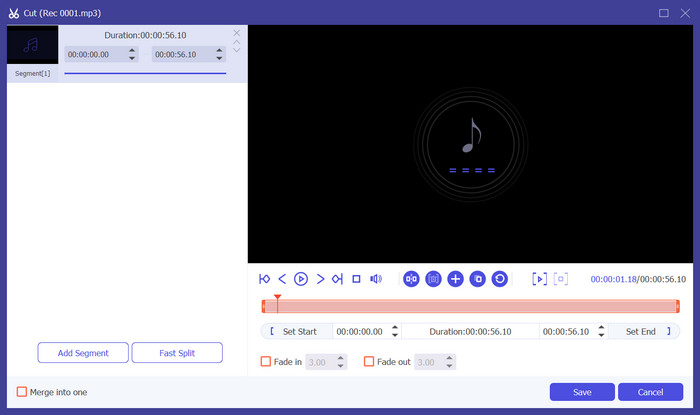
Krok 4. Pokud chcete vybrat jen část skladby jako vyzvánění telefonu, klikněte na Střih. Tím přejdete do okna ořezávání. Přetažením jezdce zvolte část, kterou chcete ponechat. V tomto okně můžete k vyzvánění přidat také efekt fade-in a fade-out.
Krok 5. Chcete-li změnit hlasitost nebo zvukovou stopu souboru, klikněte na Upravit. Na nové stránce si můžete výsledek úprav dokonce přímo přehrát. Pro uložení změn klikněte na OK.
Krok 6. Jakmile máte vyzvánění nastavené podle svých představ, klikněte na Převést vše, čímž soubor vyexportujete.
Část 3. Nastavte Spotify Song jako vyzváněcí tón
Nyní, když máme náš nový vyzváněcí tón připravený a upravili jsme jej na správnou délku, musíme udělat poslední krok: nastavit skladbu Spotify jako vyzváněcí tón pro příchozí hovory na vašem telefonu. Vzhledem k tomu, že různá zařízení fungují odlišně, provedeme vás nastavením na vašem zařízení z telefonů iPhone i Android.
Android
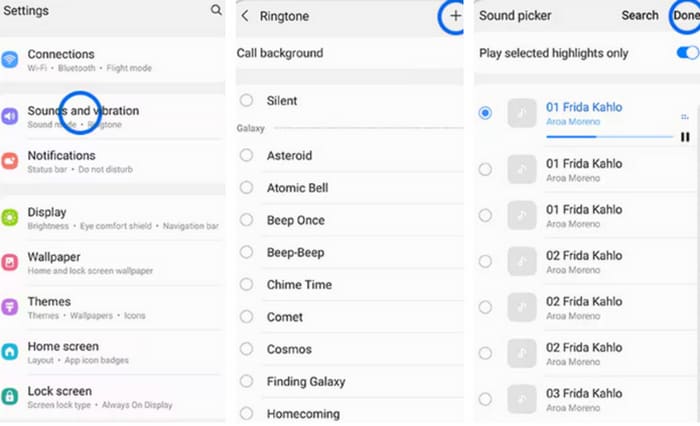
V této části vás provedeme nastavením skladeb Spotify na vyzváněcí tóny na vašem telefonu Android. Jako příklad použijeme telefon Samsung. Než začneme, měli byste přenést svou skladbu Spotify do telefonu. Transformace přes USB kabel nebo Bluetooth jsou obě cesty, na které lze odkazovat.
Krok 1. V telefonu přejděte do Nastavení a klepněte na Zvuky a vibrace > Vyzvánění telefonu > Moje zvuky.
Krok 2. Klepněte na Přidat a zvolte upravenou skladbu ze Spotify ze všech souborů v telefonu.
Krok 3. Pro uložení úprav klepněte na Hotovo. Nyní jste úspěšně přidali skladbu ze Spotify jako vyzvánění na svém Samsungu.
iPhone
Pokud chcete vytvořit vyzvánění pro iPhone, možná budete muset použít nástroje třetích stran. Nejpopulárnějším nástrojem je GarageBand a my vám vysvětlíme, jak nastavit skladby ze Spotify jako vyzvánění na iPhonu.
Krok 1. Stáhněte a spusťte GarageBand na svém iPhonu. Zvolte Projekt.
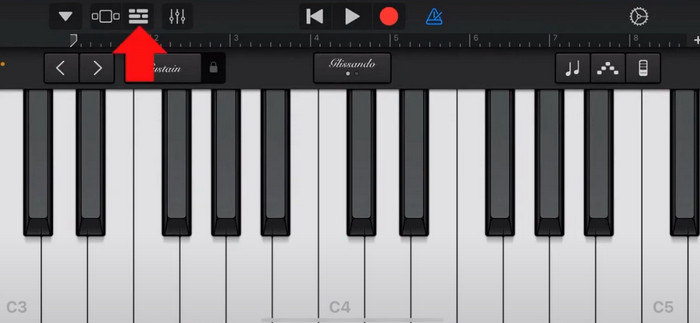
Krok 2. Poté zvolte Smyčka > Soubory. Abyste vybrali svou skladbu ze Spotify, zvolte Procházet položky z aplikace Soubory.
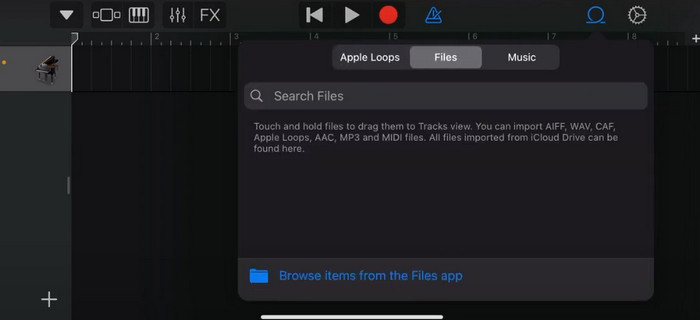
Krok 3. Umístěte oříznutý soubor ze Spotify na časovou osu.
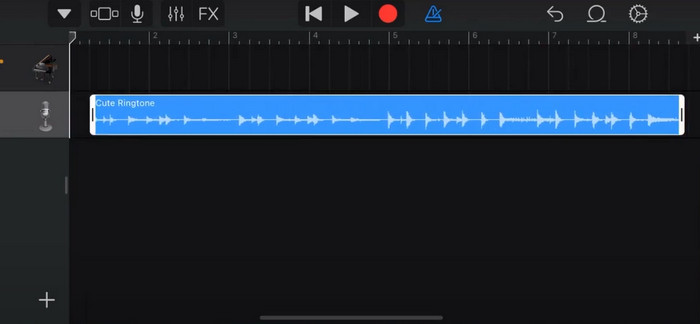
Krok 4. Vypněte metronom. Poté klepněte na ikonu šipky dolů a zvolte Moje skladby.
Krok 5. Podržte klip skladby a klepněte na Sdílet.
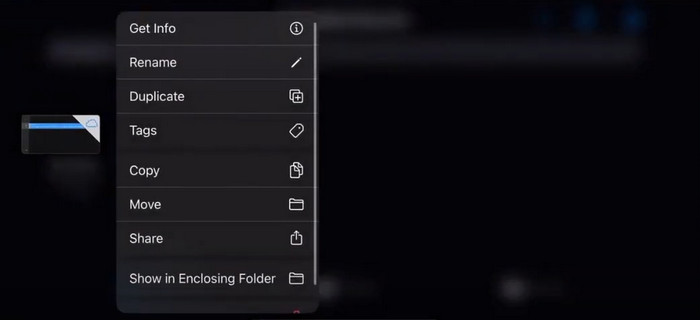
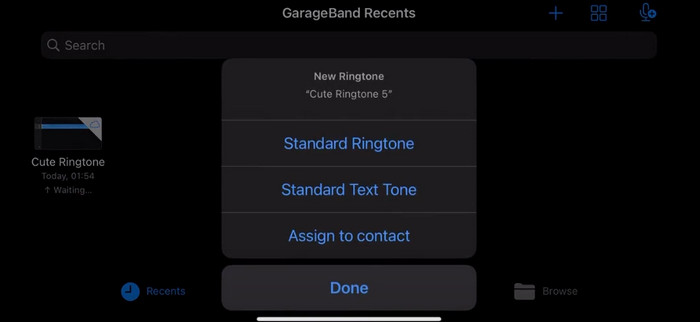
Krok 6. Zvolte Vyzvánění > Exportovat. Klepněte na Použít zvuk jako > Výchozí vyzvánění.
Část 4. Často kladené otázky o tom, jak vytvořit vyzváněcí tón Spotify
Mohu přímo použít skladbu Spotify jako vyzváněcí tón?
Spotify neumožňuje uživatelům přímo používat skladbu z aplikace jako vyzváněcí tón na mobilním zařízení. Existují však alternativní metody, které můžete použít k nastavení skladby Spotify jako vyzváněcího tónu. Skladbu, která se vám líbí, si můžete zakoupit v obchodě s digitální hudbou, jako je iTunes nebo Hudba Google Play. K dispozici jsou nástroje třetích stran, které umožňují převádět skladby Spotify na soubory MP3.
Jak si vytvořím vlastní vyzváněcí tón pro svůj iPhone bez iTunes?
Pokud si chcete vytvořit vlastní vyzváněcí tón pro svůj iPhone bez použití iTunes, můžete použít GarageBand, hudební aplikaci dostupnou na zařízeních iOS. Tato metoda vám umožňuje přizpůsobit si vyzváněcí tón pomocí vašich oblíbených zvukových klipů na vašem zařízení.
Jak převést Spotify na vyzváněcí tón pro iPhone bez počítače?
Převést skladbu Spotify přímo na vyzváněcí tón pro iPhone bez použití počítače je obtížné. Můžete však najít některé alternativní metody, jak dosáhnout podobného výsledku. Můžete například použít aplikaci pro tvorbu vyzváněcích tónů nebo zvolit GarageBand.
Závěr
Výše jsme vám poskytli ucelený přehled o tom, jak nastavit skladbu ze Spotify jako vyzvánění pro příchozí hovory. Prošli jsme všechny kroky a nabídli vám špičkový nástroj pro úpravu zvuku, FVC doporučený Video Converter Ultimate, který vám pomůže skladbu maximálně přizpůsobit. Pokud chcete, tento nástroj vám také snadno umožní nastavit jako vyzvánění video. Věříme, že jste získali veškeré potřebné pokyny.
-
 Nejlepší návod, jak převést WAV na vyzváněcí tón v žádném okamžiku
 Chcete bez námahy převést WAV na vyzváněcí tón? Naše uživatelsky přívětivé nástroje odvedou svou práci! Užijte si vysoce kvalitní konverzi zvuku v mžiku – žádné problémy s technologiemi. Vyzkoušejte je ještě dnes!
-
 Jak vytvořit hlasovou poznámku a vyzváněcí tón na iPhone a Android
 Pokud chcete z hlasové poznámky vytvořit vyzváněcí tón, přečtěte si tento článek. Ať už používáte iPhone nebo Android, řešení najdete v našem obsahu.
-
 5 MP3 řezaček pro snadné řezání jakéhokoli zvuku [2024 Aktualizováno]
 Potřebujete MP3 řezačku pro oříznutí zvuku? V takovém případě si přečtěte tento článek, protože poskytujeme nástroje, na které se můžete spolehnout pro snadné řezání zvuku.
