


 Video Converter Ultimate
 Screen Recorder
 Oprava videa
 Bezpečné stažení
Komplexní průvodce vytvářením vyzváněcího tónu z hlasové poznámky
Nicméně mnoho vývojářů vytvořilo software na tvorbu vyzvánění. To znamená, že si můžete volně vzít úryvky svých oblíbených písní nebo nahrát svůj hlas jako vyzvánění. V tomto článku vysvětlíme, jak udělat z hlasové poznámky vyzvánění. Doufáme, že zde najdete odpověď, kterou hledáte.

Část 1. Nejlepší způsob, jak vytvořit hlasovou poznámku a vyzváněcí tón
Pokud také hledáte plnohodnotný nástroj pro tvorbu vyzvánění, zvolte FVC doporučený program Video Converter Ultimate, lídra i na vysoce konkurenčním trhu softwaru pro úpravu multimédií. Různé modely chytrých telefonů mohou podporovat různé formáty vyzvánění, ale s Video Converter Ultimate to není problém. Jak už napovídá jeho název, jeho hlavní funkcí je převod formátu souborů. Takže ať už hlasové poznámky nahráváte nebo stahujete v jakémkoli formátu, můžete je převést tak, aby odpovídaly formátu vašeho telefonu. Dokonce jej můžete použít k přímému extrahování zvuku z videí, což nabízí široké možnosti vytváření vyzvánění. U cílového zvuku můžete také změnit hlasitost, stopu, délku atd. S Video Converter Ultimate už nebude vytváření vyzvánění z hlasové poznámky podle libosti žádným nesplnitelným snem.
Zdarma ke staženíPro Windows 7 nebo novějšíBezpečné stažení
Zdarma ke staženíPro MacOS 10.7 nebo novějšíBezpečné stažení
Zde vám řekneme, jak upravit nahrané nebo stažené hlasové poznámky, abyste je mohli použít jako vyzváněcí tón.
Krok 1. Stáhněte a nainstalujte Video Converter Ultimate do svého počítače. Poté jej spusťte na ploše.
Krok 2. Klikněte na Přidat soubory a nahrajte zvuk, který chcete upravit.
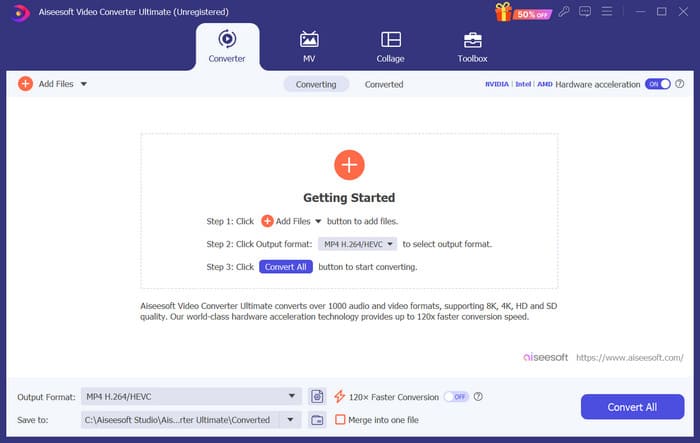
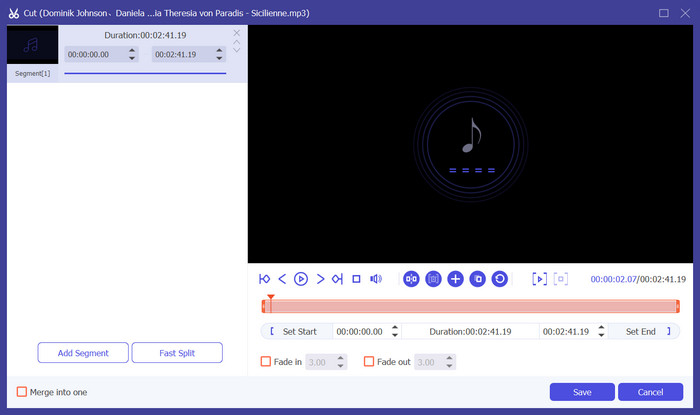
Krok 3. Chcete-li zvuk oříznout, klikněte na Střih. Můžete upravit délku souboru. Jakmile dokončíte ořezávání, klikněte na Uložit.
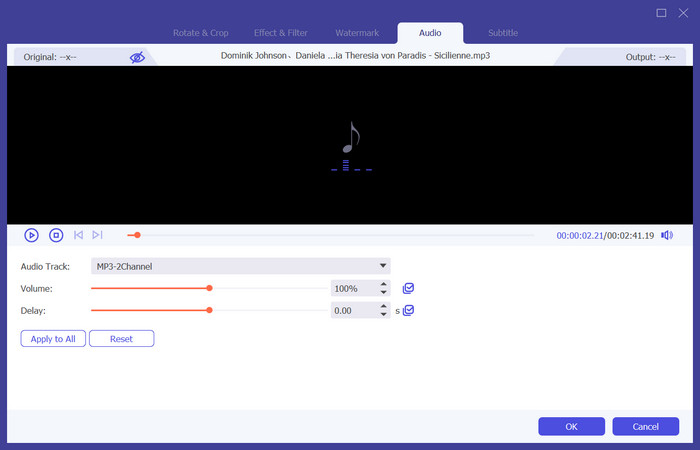
Krok 4. Chcete-li upravit hlasitost a zvukovou stopu svých hlasových poznámek, klikněte na Upravit. V vyskakovacím okně můžete provést požadované úpravy. Po dokončení úprav klikněte na OK.
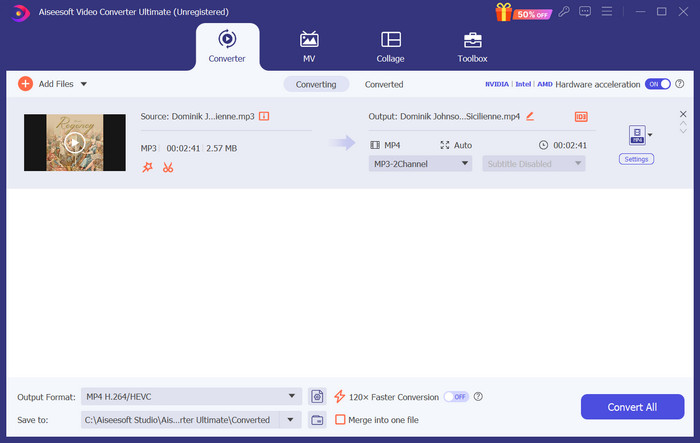
Krok 5. Pokud potřebujete změnit formát souboru, rozbalte nabídku vedle Výstupní formát. Zde si můžete zvolit výstupní formát pro svůj zvuk.
Krok 6. Když chcete upravené vyzvánění exportovat, klikněte na Převést vše.
Část 2. Jak vytvořit hlasovou poznámku a vyzváněcí tón na iPhone
GarageBand doporučujeme, pokud si chcete na svém iPhonu vytvořit vyzváněcí tón hlasové poznámky. Jedná se o aplikaci vyvinutou společností Apple. Uživatelé jej mohou používat k vytváření hudby na svých iOS zařízeních. Má mnoho nástrojů pro hudební produkci, nahrávání, úpravy a mixování. GarageBand lze také integrovat s dalším softwarem Apple. To znamená, že můžeme snadno přenášet projekty mezi GarageBandem a dalším softwarem pro další úpravy. Tato aplikace je oblíbená mezi profesionálními uživateli i začátečníky díky svému uživatelsky přívětivému rozhraní, rozsáhlým funkcím a dostupnosti. Všechna nastavení lze provést na telefonu bez pomoci jakéhokoli jiného zařízení.
Zde je to, co musíte udělat, abyste změnili hlasovou poznámku na vyzváněcí tón.
Krok 1. Před nastavením vyzvánění musíte v iPhonu otevřít aplikaci Hlasové poznámky a vybrat hlasovou poznámku.
Krok 2. Po výběru cílové hlasové poznámky stiskněte ikonu tří teček. Zvolte Uložit do souborů a znovu klepněte na Uložit pro potvrzení akce.
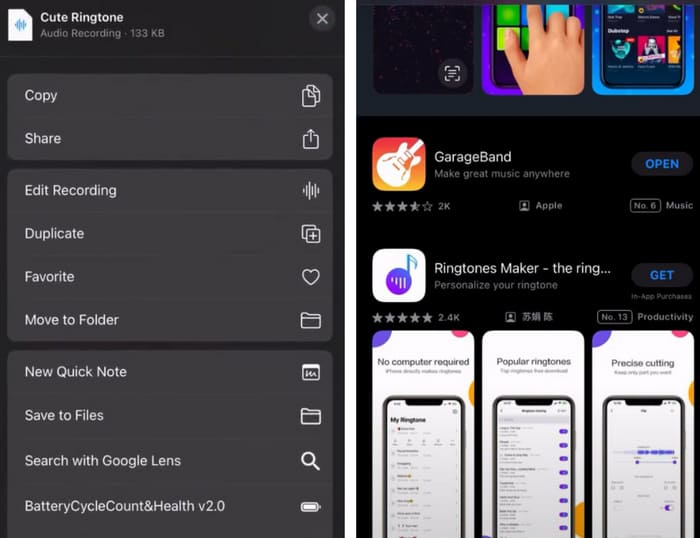
Krok 3. Otevřete na iPhonu GarageBand a klepněte na Projekt.
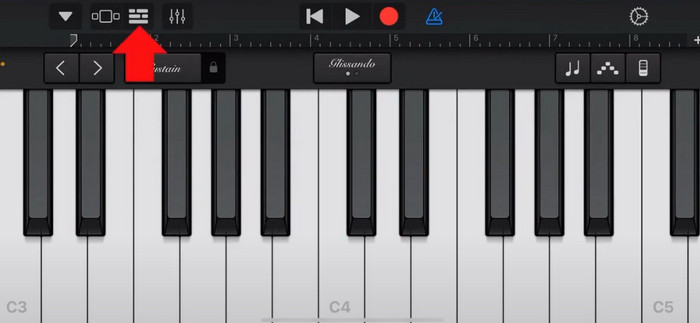
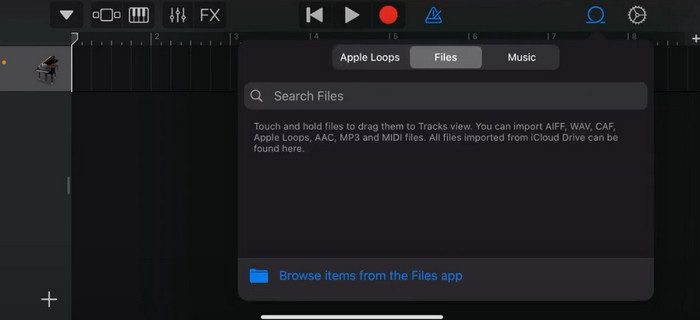
Krok 4. Zvolte Smyčka > Soubory. Poté klepněte na Procházet položky v aplikaci Soubory a vyberte svou cílovou hlasovou poznámku.
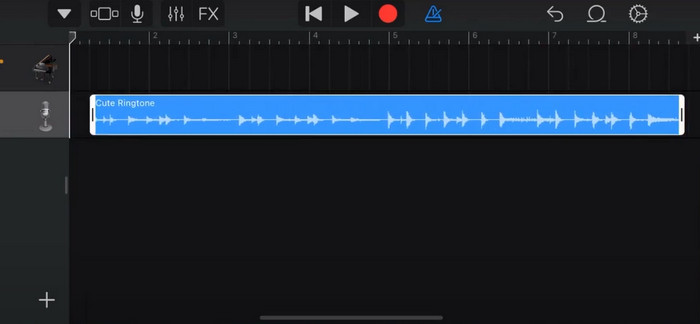
Krok 5. Přetáhněte soubor na časovou osu.
Krok 6. Vypněte Metronom a klepněte na šipku dolů > Moje skladby.
Krok 7. Klepněte na klip a podržte jej, poté zvolte Sdílet.
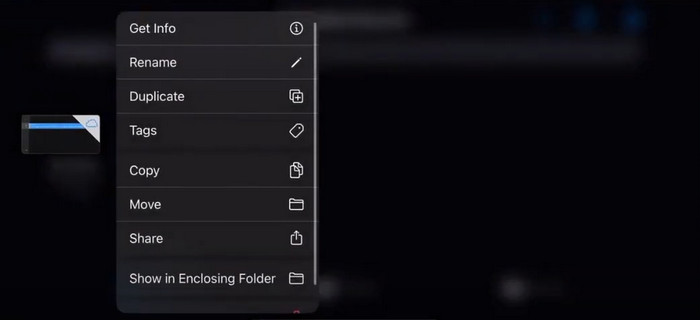
Krok 8. Ze všech možností vyberte Vyzvánění a stiskněte Exportovat. Nakonec klepněte na Použít zvuk jako > Výchozí vyzvánění. Tímto způsobem jste úspěšně vytvořili vyzvánění z hlasové poznámky.

Část 3. Jak vytvořit hlasový záznam a vyzváněcí tón na Androidu
Pokud používáte telefon se systémem Android a chcete převést nahranou hudbu na vyzváněcí tón, můžete to udělat přímo v aplikaci Nastavení v telefonu. Postup je velmi jednoduchý a pro tento proces není potřeba stahovat žádný software. Pokud však chcete upravit nahraný zvuk, můžete si vybrat profesionální software pro úpravu zvuku a videa, jako je Video Converter Ultimate vybraný společností FVC.
Dále vás naučíme, jak vytvořit vyzvánění z hlasového záznamu v systému Android. V této části použijeme jako příklad chytrý telefon Samsung. Než začnete, měli byste se ujistit, že jste si soubor nahrávky uložili v aplikaci diktafon.
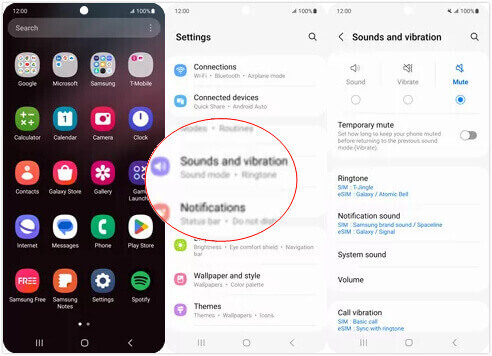
Krok 1. Otevřete v telefonu Nastavení a zvolte Zvuky a vibrace.
Krok 2. Ujistěte se, že je pod položkou Režim zvuku vybrána možnost Zvuk. Poté zvolte Zvuk oznámení.
Krok 3. Vyberte hudební soubor, který jste nahráli. Nakonec se vraťte na domovskou obrazovku, aby se nastavení použilo.
Část 4. Nejčastější dotazy k vytváření hlasové poznámky jako vyzváněcího tónu
Jaký formát jsou vyzváněcí tóny pro Android?
Vyzváněcí tóny pro zařízení Android mohou mít různé formáty zvukových souborů, ale nejčastěji podporované formáty jsou MP3, AAC, M4A, OGG a WAV.
Jak uložím hlasovou poznámku jako skladbu do svého iPhone?
Otevřete na svém iPhonu aplikaci Hlasové poznámky a vyhledejte hlasovou poznámku, kterou chcete uložit jako skladbu. Klepnutím na hlasovou poznámku ji otevřete a poté stisknutím ikony sdílení zobrazíte dostupné možnosti sdílení. Hlasovou poznámku můžete uložit do aplikace Soubory. Poté můžete na svém iPhone otevřít hudební aplikaci, která podporuje import zvukových souborů. Vhodné jsou aplikace jako GarageBand nebo Music Memos.
Jak nahrávat zvuk na Android Samsung?
Chcete-li nahrát zvuk na zařízení Android Samsung, použijte vestavěný diktafon (Voice Recorder). Otevřete jej a klepnutím na Nahrát spusťte nahrávání. Jakmile nahrávání dokončíte, můžete zvukový soubor uložit a pojmenovat pro snadné vyhledání.
Závěr
V tomto článku odpovídáme na otázku, jak proměnit hlasovou poznámku ve vyzvánění. Nabízíme vám jeden z nejlepších nástrojů pro úpravu vyzvánění, FVC Video Converter Ultimate. Uvádíme způsoby, jak změnit hlasovou poznámku na vyzvánění v iPhonu i v telefonech s Androidem. Pro každou část máme také kompletní podrobné instrukce, pokud byste narazili na jakýkoli problém.
-
 3 nejlepší řešení pro kompresi souborů WAV do menší velikosti
 Pokud také hledáte způsoby, jak komprimovat velikost zvukových souborů WAV, přečtěte si náš obsah. Představíme vám různé nástroje ze tří hledisek.
-
 Podrobný kurz komprese zvuku v roce 2024 (krok za krokem)
 Potřebujete komprimovat zvuk, ale potřebujete pomoc s tím, kde začít? V tomto příspěvku představíme nejlepší možnosti, jak snížit velikost souboru vašich stop.
-
 Efektivní audio kompresory pro offline a online uživatele
 Máte potíže s velkými zvukovými soubory? Pro offline a online uživatele je k dispozici mnoho kompresorů zvukových souborů. Podívejte se na ně zde.
