


 Video Converter Ultimate
 Screen Recorder
 Oprava videa
 Bezpečné stažení
Jak převést soubory TS do formátu FLV bez ztráty kvality
Tato příručka se zaměřuje na to, jak převést TS na FLV. Obecně řečeno existují dva druhy video formátů: běžně používané a ostatní. FLV je jedním z běžně používaných video formátů vyvinutých pro internet, zatímco TS patří do té druhé skupiny. TS, zkratka pro Video Transport Stream, se používá k ukládání video dat MPEG-2. Často se s ním setkáte na DVD discích. Pojďme tedy začít naší cestu.

Část 1: Nejlepší 3 snadné způsoby převodu TS na FLV na ploše
Způsob 1: Převod TS na FLV pomocí bezplatného převaděče FLV
Jak už napovídá název, FVC Free FLV Converter je přesně ten FLV konvertor, který potřebujete k převodu TS na FLV, abyste mohli své soubory sledovat nebo je sdílet na sociálních sítích. Je zcela zdarma, bez vodoznaku a jiných omezení. Dokonce nabízí některé funkce, které obvykle najdete jen v placeném softwaru.
Hlavní vlastnosti nejlepšího převaděče FLV
- 1. Snadný převod mezi FLV a jinými formáty videa.
- 2. Chraňte kvalitu videa a zvuku při převodu.
- 3. Dávkově zpracovávejte více TS video souborů současně.
Zdarma ke staženíPro Windows 7 nebo novějšíBezpečné stažení
Zdarma ke staženíPro macOS 10.7 nebo novějšíBezpečné stažení
Jak převést soubory TS na FLV zdarma
Krok 1: Importujte soubory TS
Po instalaci do svého počítače spusťte nejlepší převaděč FLV. Poté klikněte na tlačítko Přidat soubory a importujte všechny soubory TS z vašeho DVD nebo počítače. Poté se videa zobrazí v oblasti knihovny.

Krok 2: Nastavte výstupní formát
Pokud potřebujete video upravit, klikněte na tlačítko Edit a otevře se okno editoru videa. Pokud ne, přejděte dolů, klikněte na možnost Output format a rozbalte ji. Poté v záložce General Video vyhledejte FLV a zvolte jej.

Krok 3: Převod TS na FLV
Dále nastavte konkrétní složku pro uložení výstupních souborů FLV kliknutím na tlačítko Browse. Nakonec klikněte na tlačítko Convert v pravém dolním rohu a spusťte převod TS na FLV.

Způsob 2: Jak převést TS na FLV pomocí VLC
VLC je další způsob, jak převést TS na FLV zdarma, protože se jedná o open-source projekt. Je k dispozici pro PC, Mac a Linux. Náklady samozřejmě jsou. Kvalita výstupu není příliš dobrá a postup je složitý. Pokud vám to nevadí, proveďte následující kroky.
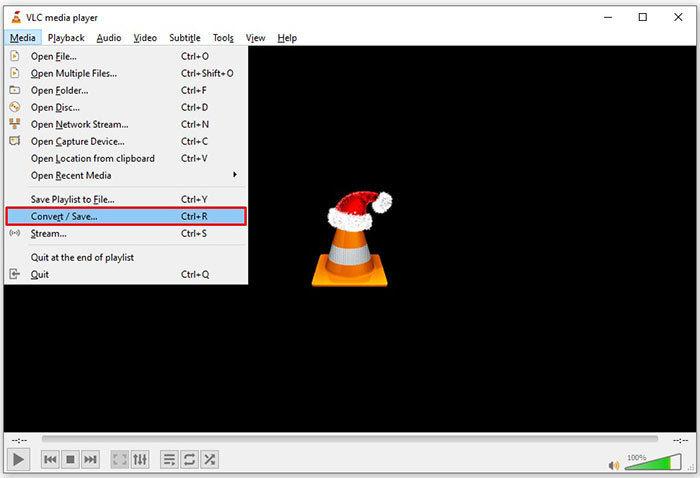
Step 1: Otevřete VLC, klikněte na nabídku Media a zvolte Convert/Save. Zobrazí se dialogové okno pro otevření média.
Step 2: Klikněte na tlačítko Add a přidejte do VLC soubor TS. Stiskněte tlačítko Convert/Save pro pokračování.
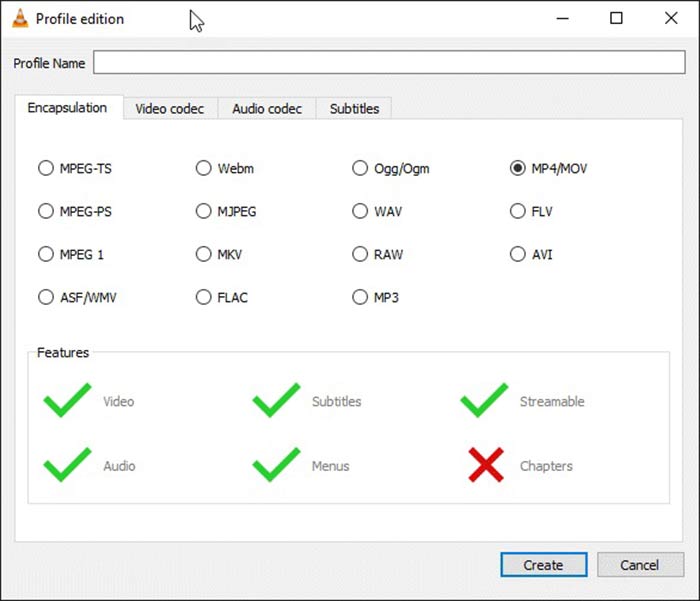
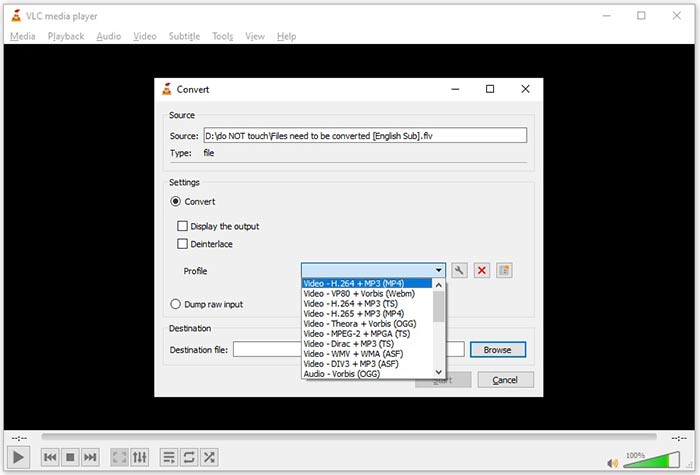
Step 3: Otevřete možnost Profile a zvolte výstupní formát. Pokud v Profile nenajdete FLV, klikněte na tlačítko Profile Edit, do pole Profile Name zadejte FLV, vyberte FLV a klikněte na Create. Poté vyberte FLV z nabídky Profile.
Step 4: Klikněte na tlačítko Browse pro nastavení cílové složky a poté klikněte na tlačítko Start.
Způsob 3: Jak převést TS na FLV pomocí FormatFactory
FormatFactory je bezplatný program pro převod souborů pro PC. Umožňuje vám převádět soubory TS na FLV bez placení penny. Podporuje však pouze ztrátovou konverzi. Znamená to, že kvalita vašeho videa bude snížena. Navíc není k dispozici pro Mac nebo Linux.
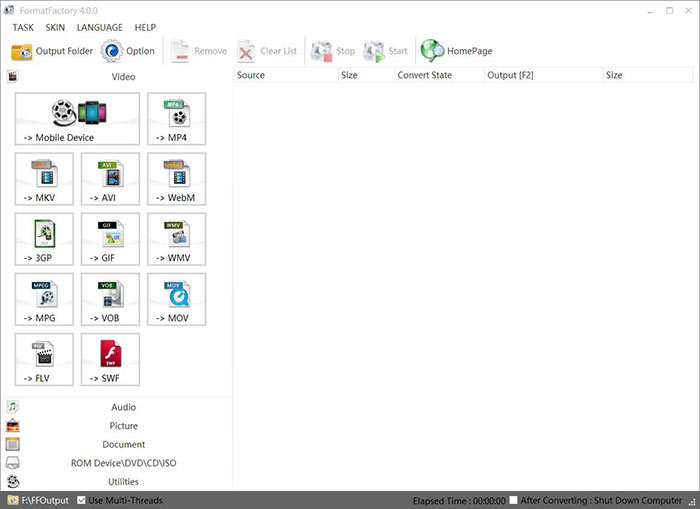
Step 1: Spusťte bezplatný převodník TS do FLV, přejděte do sekce Video a vyberte FLV.
Step 2: Klikněte na tlačítko Add File a importujte videosoubory TS z počítače. Kliknutím na OK potvrďte.
Step 3: Dále klikněte na tlačítko Start a spusťte převod TS na FLV v PC. Chvíli to trvá, protože tento freeware je velmi pomalý. Po dokončení můžete přejít do složky uvedené v sekci Output a najít tam soubory FLV.
Část 2: Jak převést TS na FLV online
VLC i další programy pro převod videa je nutné nainstalovat na pevný disk. Zabírají místo ve vnitřní paměti. Možná vás napadá, zda můžete převést TS na FLV bez instalace softwaru. Odpovědí je FVC Free Online Video Converter. Funguje online a je zdarma. I když nenabízí žádné doplňkové funkce, zcela postačuje k pokrytí vašich základních potřeb při převodu videí.
Krok 1: Otevřete https://www.free-videoconverter.net/free-online-video-converter/ ve webovém prohlížeči a klikněte na tlačítko Add Files to Convert pro stažení spouštěče.

Krok 2: Po dokončení stahování se zobrazí spouštěč. Kliknutím na tlačítko Add File nahrajte soubory TS. Tato webová aplikace podporuje hromadný převod. Dole vyberte FLV.

Krok 3: Pokud je vše připraveno, klikněte na tlačítko Convert a spusťte převod TS na FLV. Aplikace pracuje rychle, ale skutečná doba závisí na vašem internetovém připojení. Počkejte na dokončení převodu a stáhněte si výstupní soubory FLV.
Nepropásněte:
- • Komplexní průvodce, jak převést TS na MP4
- • Jak převést soubor TS na MP3, AIFF, ALAC, FLAC a další zvukové formáty ve Windows / Mac
Část 3: Časté dotazy týkající se převodu TS na FLV
Proč nemohu převést TS do jiných formátů?
TS je formát video souboru pro DVD. Většina komerčních DVD je šifrována a chráněna autorskými právy. To také blokuje převod souborů TS, pokud nemáte vhodný software pro převod videa.
Mohu otevřít TS v programu Windows Media Player?
Windows Media Player nemůže otevřít soubory DVD nebo TS, takže nemůžete hrát TS v WMP. Alternativně můžete použít videopřehrávač jiného výrobce, například VLC. Nebo musíte nainstalovat další balíček kodeků pro WMP.
Jak sledovat soubory TS?
Pouze několik přehrávačů médií podporuje soubory TS, například VLC. Integrované přehrávače médií na PC a Mac, Windows Media Player a QuickTime Player nejsou kompatibilní s TS. Dalším způsobem, jak sledovat soubory TS, je vypalovat je na DVD.
Závěr
Nyní byste se měli naučit alespoň čtyři způsoby, jak převést soubory TS na videa FLV pro sdílení online nebo přehrávání na digitálních zařízeních. Jako formát videa pro filmy DVD není TS široce používán na počítačích nebo mobilních zařízeních. Dává to smysl, že většina přehrávačů médií jej nemůže otevřít. FVC Free FLV Converter; ale pomůže vám snadno změnit TS na FLV. Více otázek? Napište si je prosím pod tento příspěvek a my vám na to odpovíme.
-
 3 snadné kroky k vypálení souborů _TS / složky Video na DVD v systému Mac / Windows
 Jak převést a vypálit soubory TS na disk DVD? Tento podrobný průvodce vám ukáže, jak kopírovat soubory a složky TS na DVD ve Windows / Mac, abyste mohli soubory TS sledovat na DVD přehrávači nebo televizi.
-
 6 snadných způsobů, jak převést TS na AVI / MKV / MOV / WMV ve Windows / Mac
 Chcete rychle převést soubory TS na AVI / MKV / MOV / WMV? Tento článek ukazuje online a offline převaděče videa s kompletním průvodcem. Možná zde získáte nejlepší bezplatný převodník TS.
-
 Komprimovat TS video soubory - Jak komprimovat TS soubory do menších velikostí
 Chcete-li uložit videosoubory TS s vysokým rozlišením do svých zařízení, měli byste se z tohoto článku dozvědět více o tom, jak komprimovat videosoubory TS do menších velikostí.
