


 Video Converter Ultimate
 Screen Recorder
 Oprava videa
Prominentní a užitečné způsoby, jak převést 3GP na FLV [Osvědčeno]
Audio a video soubory lze ukládat ve formátu 3GP, který se běžně používá v telefonech s podporou 3G. Funguje však i na telefonech 2G a 4G. Přes internet tento na MP4 založený kontejner odesílá a přijímá multimediální soubory. Mnoho on‑line video a audio streamovacích služeb však používá FLV, video kontejner kompatibilní s Flash. Kromě Adobe Flash Playeru dokáže soubory FLV přehrát i mnoho dalších přehrávačů videa. Aby byly soubory 3GP přístupnější a menší, existuje několik jednoduchých způsobů, jak je převést do FLV. Níže najdete převodníky, které byste měli zvážit, pokud chcete převést 3GP na FLV.

Část 1. Vynikající metody pro převod 3GP na FLV [offline]
Video Converter Ultimate je dokonalý nástroj pro převod souborů 3GP do FLV bez obětování kvality. Pomocí technologie SuperSpeed programu mohou uživatelé převádět i velké soubory během několika minut. Kromě toho vám aplikace umožňuje upravovat soubory, jak uznáte za vhodné: oříznout, otočit a oříznout videa; upravit parametry barev; změnit rozlišení videa a datový tok; nebo přidat titulky. Tento software může podporovat všechna nejoblíbenější zařízení, včetně iPhone, iPad, zařízení se systémem Android, Xbox a PlayStation. Nyní znáte stručný úvod do tohoto softwaru, je čas, abyste pochopili, jak pomocí tohoto softwaru převést 3GP na FLV.
Krok 1: Nejprve si stáhněte software kliknutím na tlačítko Free Download (Stáhnout zdarma) uvedené níže. Máte možnost stáhnout si jej pro Windows nebo Mac. Po stažení software nainstalujte do počítače a spusťte jej kliknutím na Start Now (Spustit nyní) v okně, které se objeví na obrazovce po dokončení instalace.
Zdarma ke staženíPro Windows 7 nebo novějšíBezpečné stažení
Zdarma ke staženíPro MacOS 10.7 nebo novějšíBezpečné stažení
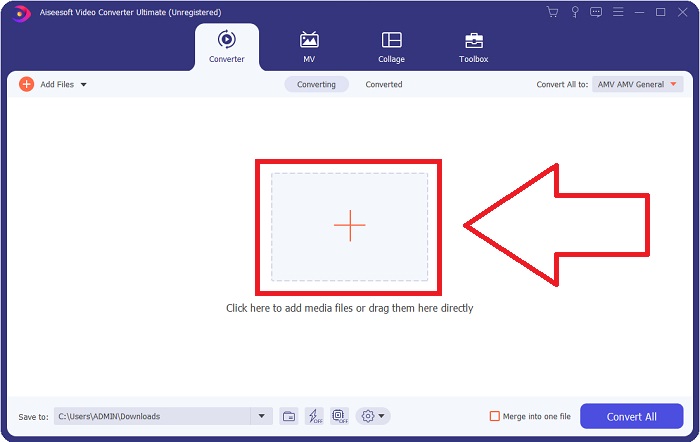
Krok 2: Abyste mohli zahájit převod, musíte nejprve nahrát soubor. Toho dosáhnete kliknutím na tlačítko + uprostřed rozhraní softwaru, nebo můžete své video soubory jednoduše přetáhnout z počítače.
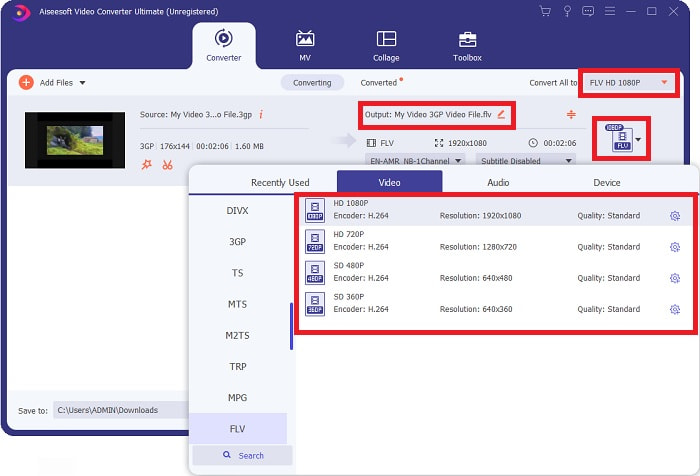
Krok 3: Po nahrání souboru si nyní můžete vybrat formát FLV v nabídce formátů umístěné v pravém rohu obrazovky. Můžete si zvolit, jakou kvalitu požadujete, protože se zobrazí všechny možné parametry, které můžete použít.
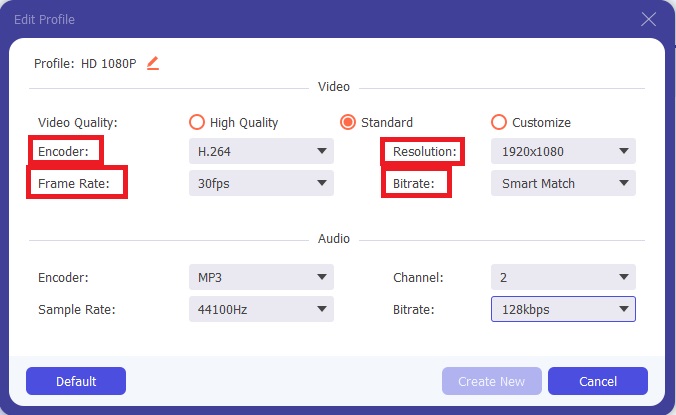
Krok 4: Kromě nabízených možností kvality si můžete vytvořit i vlastní, pokud vaše preferovaná kvalita v možnostech neexistuje. Klikněte na ikonu ozubeného kola a upravte vše, co se po zobrazení okna objeví. Rozlišení udává kvalitu zobrazení obrazu a snímková frekvence souvisí s plynulostí přehrávání videa; datový tok určuje množství dat kódovaných v jednom okamžiku. Nakonec enkodér slouží k určení způsobu kódování video formátu.
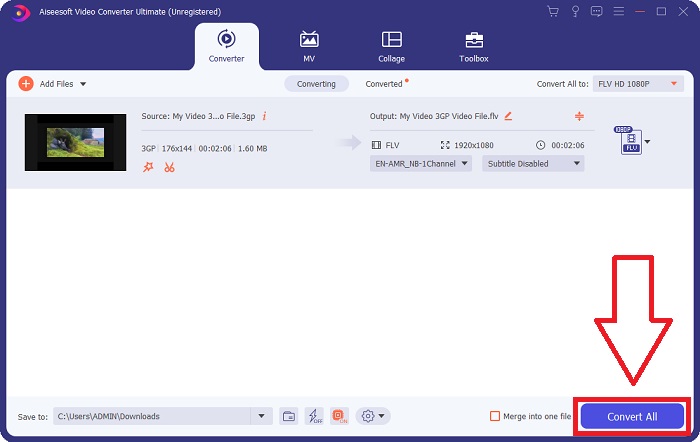
Krok 5: Jakmile dokončíte všechny potřebné úpravy výstupního videa, můžete jej převést kliknutím na Convert All (Převést vše).
Část 2. Další zajímavá metoda převodu 3GP na FLV [Online]
Teď už dost o samotném softwaru; podívejme se na on‑line nástroj, který vám také může pomoci převést 3GP na FLV. Představujeme Free Video Converter Online, on‑line převodník, který podporuje mnoho formátů včetně 3GP a FLV. Soubor můžete převést přímo z počítače jeho nahráním. Pokud potřebujete nahrát soubor větší než 500 MB, můžete k převodu 3GP na FLV použít tento on‑line nástroj. Uživatelé mohou před zahájením převodu změnit mnoho nastavení. Můžete například změnit audio kodek a hlasitost zvuku. Také můžete upravit rozlišení videa. Po všech těchto informacích se nyní podívejme na jednotlivé kroky, které je třeba znát.
Krok 1: Zde je odkaz na on‑line nástroj. Klikněte na něj, aby se v prohlížeči otevřela hlavní stránka. Klikněte na Add Files to Convert (Přidat soubory k převodu), čímž si stáhnete spouštěč, který budete používat k ovládání on‑line nástroje. Spouštěč nainstalujte a začněte nahrávat soubory.
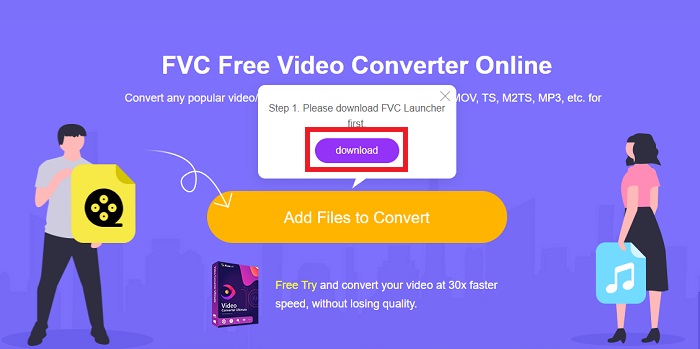
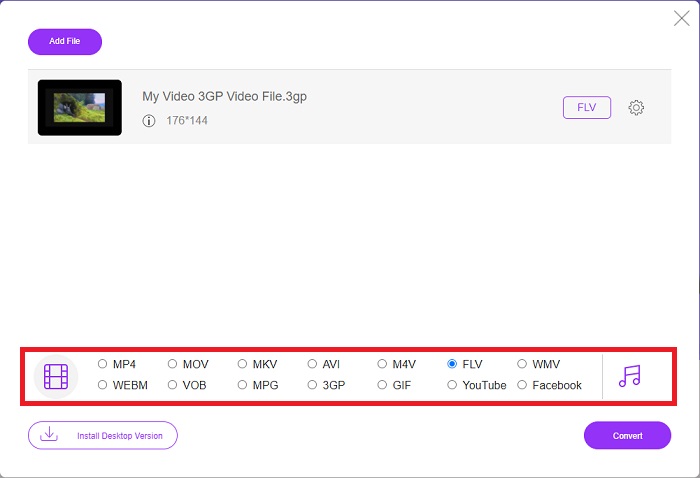
Krok 2: Chcete‑li nahrát soubor, klikněte znovu na Add Files to Convert (Přidat soubory k převodu). Po nahrání souboru můžete nyní zvolit video formát FLV v seznamu video formátů umístěném v dolním rohu okna.
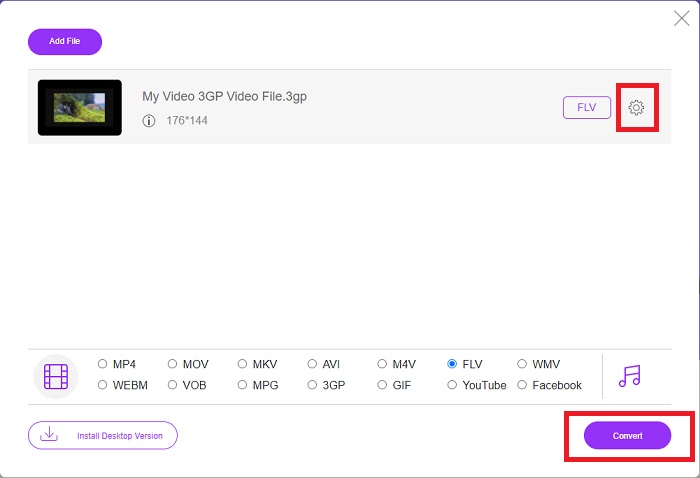
Krok 3: Můžete také upravit kvalitu videa nebo jiné parametry, jako je rozlišení, snímková frekvence nebo datový tok, kliknutím na ikonu ozubeného kola vedle zvoleného video formátu umístěnou v pravém rohu okna. Po dokončení všech preferovaných nastavení výstupu můžete nyní soubor převést kliknutím na Convert (Převést).
Část 3. Přehled: 3GP vs. FLV
Pokud jste někdy chtěli uložit audio a video klip ve formátu 3GP, jste na správném místě! (3GPP). Formát mediálního souboru ISO slouží jako základ pro 3GPP, formát multimediálního kontejneru. Podporovány jsou video streamy H.263 nebo H.264 a audio streamy AMR-WB, AMR-WB+, AMR-NB, HE-AAC v1, AAC-LC nebo Enhanced aacPlus. Soubory 3GP obvykle používají k zachycení videa mobilní telefony 3G, ale uživatelé je mohou také přehrávat na některých telefonech 2G a 4G. Přestože se soubory 3GP stále používají, jejich popularita klesá, protože efektivnější video formáty nahradily formát 3GPP.
Video soubory uložené ve formátu kontejneru Adobe Flash Video (FLV) jsou však dokumenty FLV. Audio a video streamy lze kódovat stejným způsobem jako standardní Flash. Formát SWF a pakety metadat obsahují krátké záhlaví. Zásuvný modul Flash Video Exporter (dostupný s Adobe Animate) nebo aplikace, která podporuje soubory FLV, může vytvářet obsah Flash Video a exportovat jej jako soubory FLV. Adobe Media Encoder může také kódovat video ve formátech QuickTime nebo Windows Media. Nyní, když máte představu o 3GP a FLV, poskytujeme srovnávací tabulku, abyste věděli podrobnosti v konkrétních záležitostech.
| Přípona souboru | 3GP | FLV |
| Typ souboru | ISO mediální soubor | Flash video soubor |
| Vyvinuto | Projekt partnerství třetí generace | Systém Adobe |
| Klady | Pro mobilní uživatele je snazší sdílet a ukládat videosoubory, protože formát souboru 3GP zmenšuje velikost videa a zvukové komponenty. Ačkoli formát souboru navržený pro 3GP používá zařízení podporující 3G, mnoho zařízení 2G a 4G může tento formát přehrát. | Pro webové stránky, které chtějí zahrnout animace a interaktivní prvky, je Adobe Flash vynikající volbou. Z dlouhodobého hlediska to může mít zásadní dopad. Během svého vrcholu Flash používal jednoduché hry. |
| Nevýhody | Přestože video a audio streamy mohou komprimovat do jednoho souboru, kvalita a snížené rozlišení, uživatelé mohou výrazně zlepšit uživatelskou zkušenost ve srovnání s jinými formáty, jako je kvalita zvuku, rozlišení obrazovky, rychlost přehrávání atd. | Nevýhodou samozřejmě je, že popularita FLV za posledních několik let klesla. Vytvoření obsahu FLV vyžaduje spoustu času a peněz. Další nevýhodou Flashe je, že jej nelze zobrazit na zařízeních iOS, což výrazně omezuje jeho schopnost přilákat nové fanoušky. |
| Programy otevírají Video Format | ◆ Přehrávač QuickTime ◆Windows Media Player | ◆ VLC Media Player ◆Adobe Flash Player |
Část 4. Nejčastější dotazy o převodu 3GP na FLV
Je 3GP kvalitní?
Variabilní bitová rychlost a snímková frekvence podporují 3GP, stejně jako MP4. 3GP byl populární formát pro běžné telefony, když byly ještě nejběžnější formou komunikace. Potřebujeme video, které je malé, protože prostor byl v minulosti luxus. Kvalita je srovnatelná s fotoaparáty bramborové kvality, které jsme v té době měli v telefonech, takže to není šokující.
Proč nehraje 3GP?
Zkuste přehrát soubor 3GP ve VLC Media Playeru místo výchozího přehrávače médií, pokud nepodporuje kodeky 3GP. VLC je skvělý open‑source přehrávač videa, protože dokáže přehrát prakticky jakýkoli video soubor. Kromě Windows a iOS je VLC k dispozici také pro Linux a Android.
Je FLV vhodný formát záznamu?
Adobe Flash Player používá souborový formát FLV. Jako všeobecně podporovaný formát videa patří mezi nejrozšířenější. Z formátu FLV těží on‑line platformy pro streamování videa, jako je YouTube. Je velmi praktický, protože má malou velikost souboru. Zde jsou nejlepší rekordéry FLV, které můžete vyzkoušet.
Závěr
Obecně řečeno, všechny poskytnuté převodníky jsou nejlepším a nejdoporučovanějším softwarem a online převodníky, o jejichž použití byste měli uvažovat. Protože mají tyto profesionální a přátelské uživatelské funkce, nemůžete je srovnávat s jiným softwarem a online nástroji. Užijte si jeho používání a po použití nezapomeňte napsat recenzi.
-
 Top 4 nejúčinnější způsoby, jak převést 3GP do formátu AVI [2025]
 Mohu převést své soubory 3GP do AVI? No, můžete to snadno převést, pokud vyzkoušíte tyto dostupné nástroje, protože jsme shromáždili všechna možná řešení vašeho problému s převodem 3GP na AVI.
-
 Nejlepší způsoby, jak převést VOB na FLV [zdarma a online v ceně]
 Chcete převést soubor VOB na soubor FLV? Úlohu můžete snadno dokončit pomocí převaděče pro stolní počítače nebo online. Přečtěte si tuto příručku a naučte se, jak snadno a rychle převést VOB na FLV.
-
 Nejlepší 3 způsoby, jak převést DAT na FLV na počítači a online
 Chcete převést DAT na FLV, ale nevíte jak? Podívejte se na naše doporučené převaděče videa DAT na FLV a postupujte podle našeho konkrétního průvodce pro snadné dokončení úlohy.
