


 Video Converter Ultimate
 Screen Recorder
 Oprava videa
Jak převést AMV na FLV důvěryhodným a spolehlivým způsobem
Pro ty, kteří s tímto pojmem nejsou obeznámeni, AMV znamená Anime Music Video. Přípona souboru .amv používá komprimované videosoubory. Přenosné multimediální přehrávače vyráběné v Číně používají soubory AMV nejčastěji. Nízké rozlišení videa odpovídá obrazovce přehrávače, na které lze videosoubor při přehrávání zobrazit. Naproti tomu společnost Adobe Systems vytvořila formát souborů FLV (Flash Video File), který obsahuje krátkou hlavičku, prokládané pakety zvuku, videa a metadat a zvuková a obrazová data uložená v souborech SWF. Videostreamy lze vkládat pomocí Flash Video v aplikacích Adobe a zásuvných modulech Flash. Teď, když už máte základní představu o těchto dvou formátech, můžete se pustit do převodníků. Měli byste zvážit převod AMV na FLV.

Část 1. Nejlepší převodník k použití při převodu AMV do FLV
Video Converter Ultimate je profesionální program, který zvládne převod vašeho videa. Podporuje snadný a bezztrátový převod FLV do MOV jak v systémech Windows, tak v macOS a je dostupný zdarma. Kromě toho tento nástroj dokáže převádět mezi více než 100 různými formáty, včetně souborů ve vysokém rozlišení. Součástí je také plnohodnotný editor videa, který vám umožní ořezávat, stříhat, krájet, přidávat vodoznaky a používat speciální efekty. Kromě převodu videa podporuje Video Converter Ultimate také stahování videí, přenos videí a další funkce. Abyste se naučili tento software používat, je potřeba se seznámit s pokyny uvedenými v této části.
Krok 1: Abyste získali přístup k softwaru, musíte si jej nejprve stáhnout do počítače. Stačí kliknout na tlačítko Free Download umístěné ve spodní části tohoto kroku. Jak vidíte, při stahování softwaru máte dvě možnosti – pro Windows nebo pro Mac. Po stažení software nainstalujte do počítače a poté jej spusťte.
Zdarma ke staženíPro Windows 7 nebo novějšíBezpečné stažení
Zdarma ke staženíPro MacOS 10.7 nebo novějšíBezpečné stažení
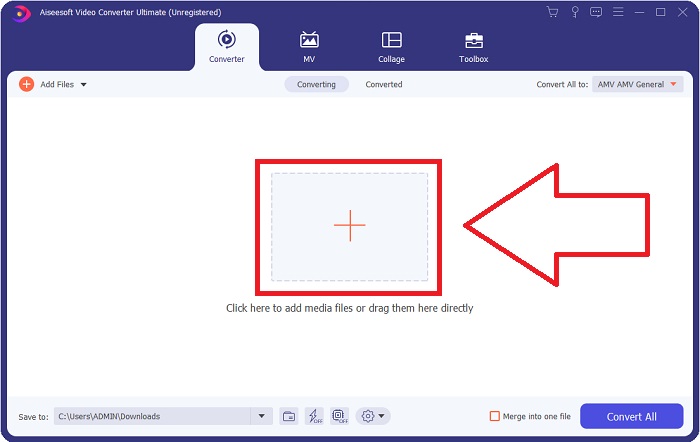
Krok 2: Po spuštění softwaru se zobrazí vyskakovací okno. Na obrazovce se objeví rozhraní Converter spolu s oblastí pro nahrávání. Klikněte na tlačítko + nebo přetáhněte libovolné videosoubory z plochy, abyste pokračovali.
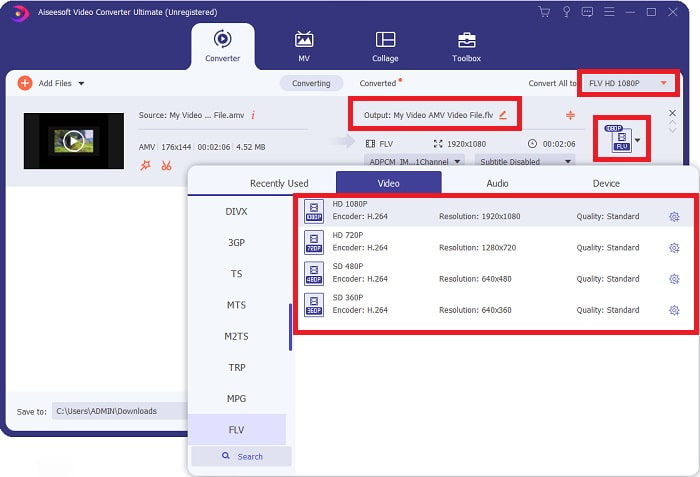
Krok 3: Abyste převedli videoformát AMV na FLV, musíte po nahrání souboru v softwaru přejít na výběr formátu a zvolit formát FLV. Následně také můžete vybrat libovolnou kvalitu videa.
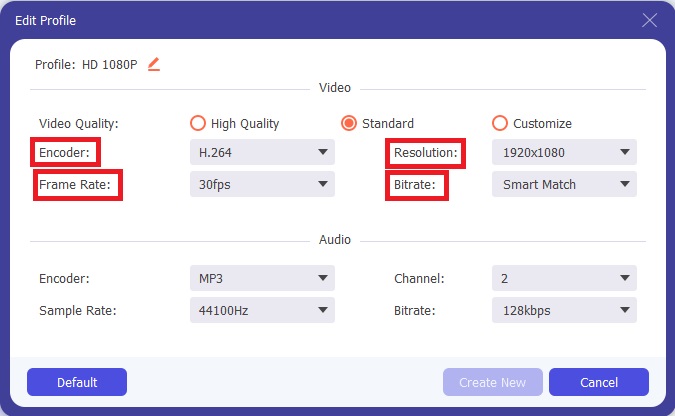
Krok 4: Pokud potřebujete upravit nebo vytvořit novou kvalitu videa podle svých představ, klikněte na ikonu ozubeného kola vedle výběru kvalit videa.
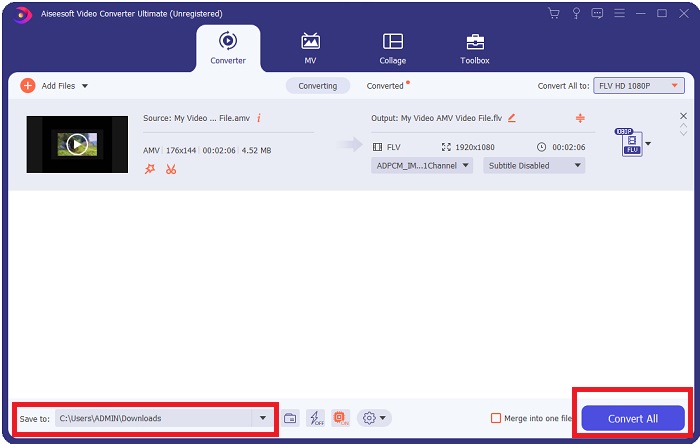
Krok 5: Už jste skoro u konce! Jakmile máte nastavené všechny specifikace a úpravy podle svých představ, můžete zvolit umístění pro převedený soubor kliknutím na ikonu složky vedle pole Save to v pravém dolním rohu okna. Nyní můžete převést své video kliknutím na tlačítko Convert All.
Část 2. Online nástroj ke zvážení použití při převodu AMV do FLV
Online převodníky se používají snadno, protože nevyžadují stažení ani instalaci softwaru. Free Video Converter Online je vynikajícím příkladem programu, který dokáže rychle a jednoduše převést AMV na FLV. Pomocí tohoto programu můžete převádět širokou škálu audio a video formátů a je zcela zdarma. Do programu můžete pro převod nahrát dva soubory a po dokončení procesu se převedený soubor automaticky uloží na váš pevný disk. Teď vám představím všechny postupy, které musíte znát pro používání tohoto skvělého online nástroje.
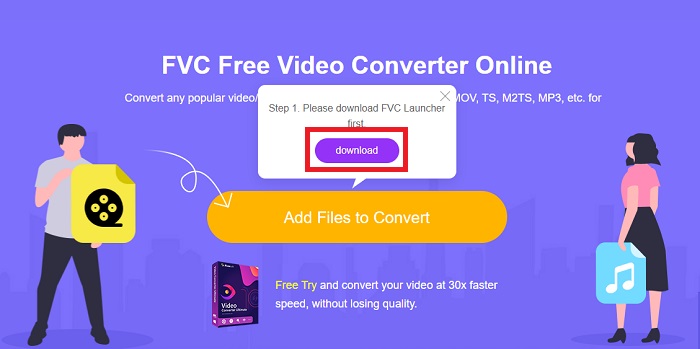
Krok 1: Klikněte na tento odkaz pro přístup na hlavní stránku online nástroje. Poté začněte převádět soubor kliknutím na Add Files to Convert. Následně se v horním rohu obrazovky zobrazí tlačítko pro stažení. Jakmile se dokončí instalace spouštěče, můžete začít nahrávat soubor z počítače do tohoto nástroje.
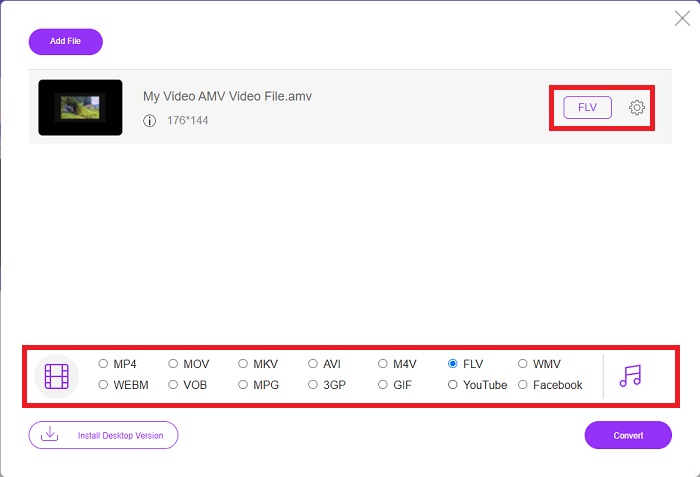
Krok 2: Jakmile je váš importovaný soubor připraven, klikněte na formát videa FLV umístěný dole. Stejně jako v softwaru můžete i zde upravit všechny parametry výstupního videa kliknutím na ikonu ozubeného kola.
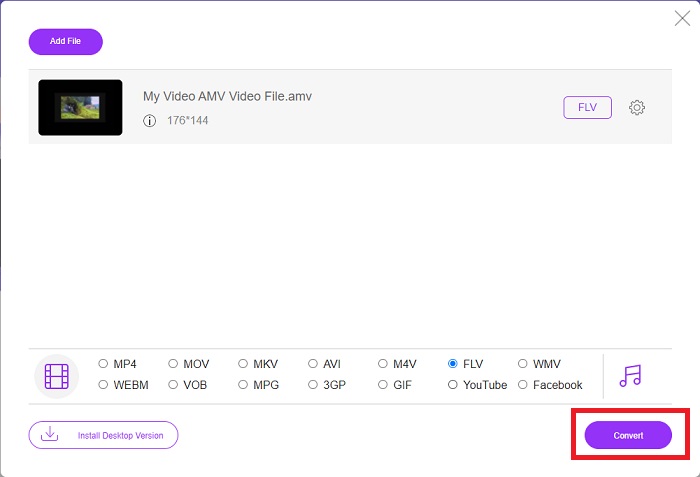
Krok 3: Nakonec klikněte na tlačítko Convert, abyste změnili své soubory AMV na formát FLV.
Související:
Část 3. Rozšířené znalosti o AMV a FLV
AMV optimalizuje málo univerzální přehrávače médií s pomalými procesory a malými obrazovkami, jako je přehrávač MP3 S1. Video kodek je Motion JPEG s pevnými kvantizačními tabulkami. Zvukový kodek je IMA ADPCM, ve kterém je prvních 8 bajtů každého rámce zdrojem (16 bitů), indexem (16 bitů) a množstvím zašifrovaných 16bitových vzorků (32 bitů). Režie na dekódování těchto zjednodušených kodeků je zanedbatelná. Komprese videa je nízká (4 pixely/bajt oproti více než 10 pixelům/bajt u MPEG-2), ale velikosti souborů jsou malé kvůli sníženému rozlišení (96x96 vyšší nebo rovno 208x176) a fps (10, 12, nebo 16 snímků/s). 30minutové video komprimované na 128x96 pixelů a 12 snímků/s bude mít 80 MB.
Soubor videa s příponou.flv, který můžete použít s příponou FLV, pokud chcete streamovat video nebo zvuk z přehrávače Adobe Flash Player nebo Adobe Air přes internet. Po dlouhou dobu bylo Flash Video výchozím formátem videa pro téměř všechna online videa, včetně těch na webech jako YouTube, Hulu a bezpočtu dalších. Z tohoto důvodu již streamovací služby a vývojáři softwaru nepoužívají proprietární formát Flash společnosti Adobe. Po tomto srovnání je zde pro vás malá nápověda, tento článek vám poskytl srovnávací tabulku:
| Přípona souboru | AMV | FLV |
| Název souboru | Anime hudební video | Flash video soubor |
| Vyvinul | Jim Kaposztas | Adobe System Incorporated |
| Klady | ◆ AMV je dosud jedním z nejpopulárnějších anime hudebních videí vytvořených fanoušky. ◆ Velikost souboru je malá. | Velkou výhodou může být Adobe Flash pro dynamické a interaktivní webové stránky. I když se jedná o jednoduchý proces, výsledky mohou být značné. Flash byl kdysi oblíbenou volbou i pro jednoduché videohry. |
| Nevýhody | ◆ Nekompatibilní s většinou přehrávačů médií a zařízení; nízká kvalita. | Pokles popularity FLV byl nevýhodou. Vytváření obsahu FLV může být časově náročné a drahé. Nedostatečná podpora Flash na zařízeních iOS výrazně omezuje jeho schopnost přilákat nové uživatele. |
| Programy, které podporují soubor | ◆ VLC Media Player ◆ iOrgsoft AMV Converter | ◆ RealPlayer ◆ Apple QuickTime Player ◆ VLC Media Player ◆ MPlayer |
Část 4. Časté dotazy o převodu AMV na FLV
Jaký je účel AMV?
Synchronizací a jednotou v AMV lze dosáhnout různých stylů úpravy videa. Je možné dosáhnout nezpracovaných úprav s jednoduchým přiblížením a oddálením „efektů“ a jednoduchými přechody. Mezi mnoha příklady jsou následující.
Jak se vyrábí AMV?
Aby bylo AMV úspěšné, musí používat skladbu, která úzce souvisí s tématem a téměř dokonale ho popisuje. Každý, kdo to čte, může odpovědět slovy: ‚Páni, to je úžasné! Tato píseň je jeho, její ústřední melodie. Z tohoto důvodu jste si vybrali dobrý kousek.
Je FLV kvalitnější?
Formát FLV a MP4 jsou schopny ukládat vysoce kvalitní digitální kódování videa a zvuku. Kvalita souborů FLV je předmětem diskuse, ale výhody a nevýhody FLV mohou diskutovat o formátu souboru. Vyšší kompresní poměry v MP4 vedou k menší ztrátě kvality.
Závěr
Na závěr, budete vědět, jak je důležité vybrat nejlepší převodník při převodu AMV na FLV. Jiní budou produkovat videa nízké kvality a nesynchronizovaná videa poté, co video prošlo konverzí. Ale dva převodníky, které tento článek doporučuje, jsou špičkový převodník, u kterého se nemusíte starat o kvalitu, kterou poskytne.
-
 Nejlepší metoda pro převod AMV na AVI [Schváleno]
 Máte potíže s převodem video souboru ve formátu AMV do AVI? Zde je několik tipů, které najdete pouze v tomto článku.
-
 3 nejnovější konvertory AMV dostupné pro převod AMV do formátu MOV [2022]
 Nevíte, jak převést soubory AMV do formátu MOV? Pak tento článek hovoří o 3 převodnících AMV na MOV, které můžete používat online nebo offline.
-
 4 ověřené metody pro převod TS na FLV na počítači / online
 Ve výchozím nastavení nemůžete TS otevřít v počítači nebo mobilním telefonu. Jediným způsobem, jak sledovat video soubory, je převod TS do FLV nebo jiných formátů pomocí našeho konkrétního průvodce.
