


 Video Converter Ultimate
 Screen Recorder
 Oprava videa
 Bezpečné stažení
Jak převést vaše video soubory FLV do formátu AVI na PC / Mac
Tato příručka se zaměřuje na to, jak převést FLV na AVI pomocí desktopového softwaru a online aplikací. Existuje mnoho důvodů, proč potřebujete převést svá FLV videa. FLV byl vyvinut pro distribuci video obsahu online, ale ne pro přehrávání na digitálních zařízeních. Když chcete sledovat FLV v počítači, musíte jej změnit na jiný videoformát. Navíc je dobrý nápad upravovat videosoubory tak, že FLV převedete na nekomprimovaný videoformát.

Část 1: Nejlepší 2 bezplatné způsoby převodu FLV na AVI
Metoda 1: Převod FLV na AVI pomocí bezplatného převaděče FLV
Při převodu FLV na AVI se můžete obávat několika faktorů, jako je výstupní kvalita, snadnost použití a další. FVC Free FLV Converter je nejlepší volba. Přestože je zdarma, získáte mnoho profesionálních funkcí bez nutnosti velkých technických znalostí. Navíc nabízí spoustu bonusových nástrojů, jako je úprava videa.
Hlavní vlastnosti nejlepšího převaděče FLV
- 1. Snadno převádějte videa FLV do jiných multimediálních formátů.
- 2. Podpora téměř všech video formátů, jako jsou AVI, MP4, MKV atd.
- 3. Dávkové zpracování stovky souborů FLV na konverzi.
Zdarma ke staženíPro Windows 7 nebo novějšíBezpečné stažení
Zdarma ke staženíPro macOS 10.7 nebo novějšíBezpečné stažení
Jak převést FLV na AVI na ploše zdarma
Krok 1: Přidání souborů FLV
Jakmile nainstalujete nejlepší bezplatný FLV konvertor do svého počítače, spusťte jej. Je kompatibilní jak s PC, tak s Macem. Klikněte na nabídku Add File(s) v levém horním rohu, čímž vyvoláte dialog pro otevření souboru. Poté najděte a vyberte FLV videa ve svém počítači a kliknutím na tlačítko Open je přidejte.

Krok 2: Úprava videa a nastavení formátu
Pokud chcete své videosoubory změnit, vyberte soubor FLV a klikněte na nabídku Edit. Poté budete přesměrováni do okna editoru videa. Řiďte se pokyny na obrazovce, video upravte a poté se vraťte do hlavního rozhraní.
Kliknutím na rozevírací nabídku Výstupní formát ve spodní části hlavního rozhraní otevřete dialogové okno profilu. Poté vyhledejte AVI a vyberte jej na kartě Obecné video.

Krok 3: Převod FLV na AVI
Klikněte na ikonu se třemi tečkami vedle pole Output folder a vyberte konkrétní složku pro uložení souborů AVI. Nakonec klikněte na tlačítko Convert, abyste okamžitě zahájili převod FLV na AVI.

Metoda 2: Jak převést FLV na AVI pomocí VLC
VLC je mnohem víc než jednoduchý přehrávač médií. Najdete spoustu užitečných funkcí včetně převodu videa. Jako projekt s otevřeným zdrojovým kódem vám VLC umožňuje bezplatně převést FLV na AVI. Kromě toho je VLC schopen opravit poškozená videa AVI.
Krok 1: Otevřete bezplatný FLV konvertor. Pokud nemáte VLC, stáhněte si jej zdarma z oficiálních stránek.
Krok 2: Přejděte do nabídky Media v horní liště a zvolte Convert/Save. Na Macu vyberte v nabídce File možnost Convert/Stream.
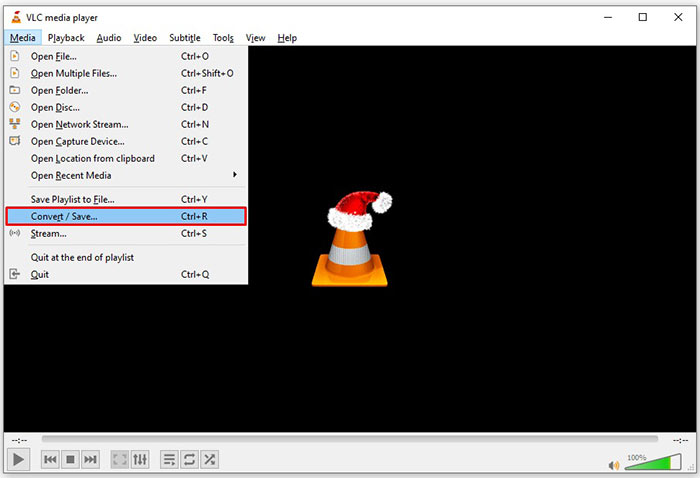
Krok 3: Klikněte na tlačítko Add v dialogu otevřených médií a přidejte soubor FLV, který chcete převést.
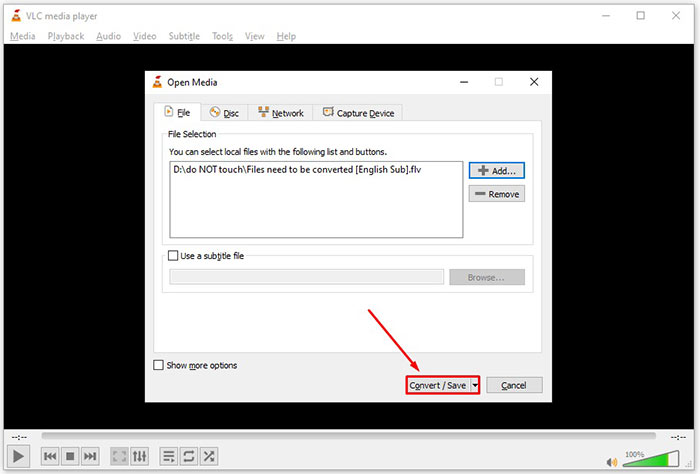
Krok 4: Poté klikněte na tlačítko Convert/Save a přejděte do dalšího dialogu.
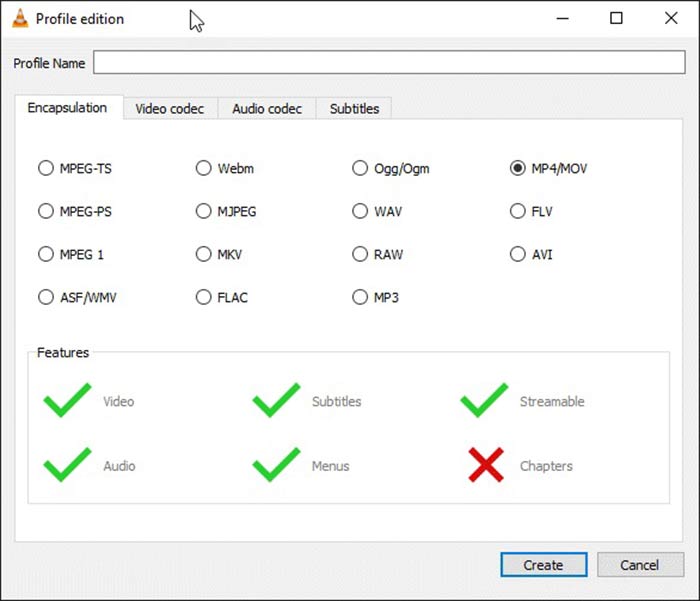
Krok 5: Otevřete rozbalovací seznam Profile a vyberte AVI. Pokud jej nemůžete najít, klikněte na třetí tlačítko vedle položky Profile. Otevře se dialog Profile edition. Vyberte AVI a zadejte Profile Name. Kliknutím na Create potvrďte. Poté vyberte novou položku z nabídky Profile.
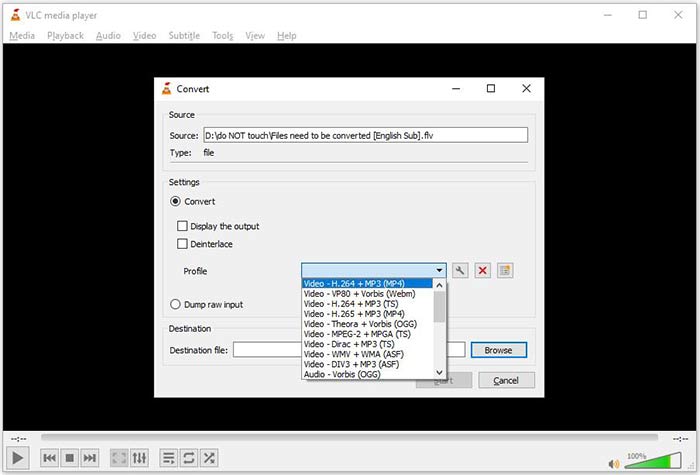
Krok 6: Nastavte výstupní složku kliknutím na tlačítko Browse. Klikněte na tlačítko Start a VLC převede FLV na AVI.
Nenechte si ujít:
- • Nejlepší 3 způsoby, jak převést FLV na MOV
- • Jak převést svá videa FLV na zvukové soubory MP3 na ploše a online
Část 2: Jak převést FLV na AVI online
Někdy potřebujete převést FLV na AVI jen příležitostně. Navíc někteří lidé nechtějí instalovat software. FVC Free Online Video Converter může splnit vaše potřeby. Funguje online, ale stačí k převodu několika souborů FLV na AVI. Na rozdíl od jiných webových aplikací nemá omezení velikosti souboru, vodoznaku a podobně.
Step 1: Navštivte https://www.free-videoconverter.net/free-online-video-converter/ v prohlížeči, když potřebujete převádět videa. Klikněte na tlačítko Add Files to Convert a stáhněte spouštěč.
Stáhněte si desktopovou verzi a převádějte soubory hromadně.
Step 2: Po stažení se spouštěč automaticky zobrazí. Klikněte na tlačítko Add File v levé horní části a nahrajte FLV soubory, které chcete převést. Poté dole zvolte AVI.
Chcete-li změnit rozlišení, snímkovou frekvenci a další parametry, klikněte na ikonu Gear a otevřete dialog profilu.
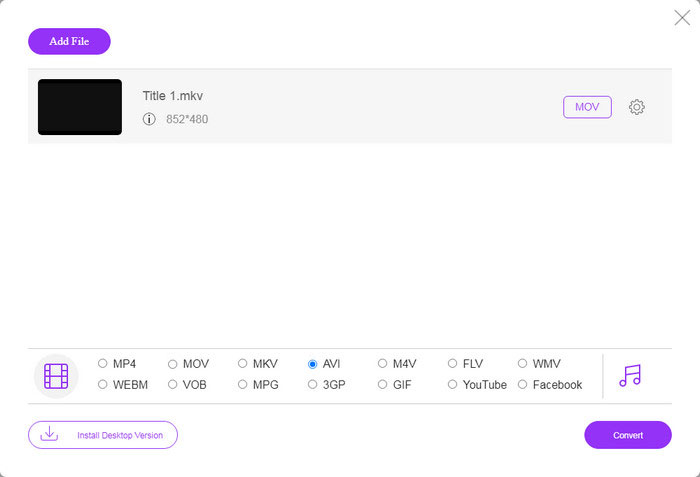
Step 3: Jakmile kliknete na tlačítko Convert, webová aplikace začne pracovat podle vašich požadavků. Po zobrazení výzvy si stáhněte video soubory AVI na pevný disk.
Ve srovnání s jinými převaděči videa na webu funguje bezplatný online převaděč videa rychle, ale potřebujete také dobré připojení k internetu.
FLV vs. AVI
Adobe Flash Player používal FLV k poskytování videoobsahu, jako jsou filmy a televizní pořady. V současné době Adobe již přehrávač nevyvíjí a doporučuje uživatelům, aby jej z bezpečnostních důvodů odinstalovali. Formát FLV však můžete stále používat v mnoha programech jiných než Adobe/Macromedia.
Formát AVI, založený na formátu RIFF (Resource Interchange File Format), byl představen společností Microsoft v roce 1992. Dokáže uložit vysoce kvalitní video/audio, protože používá méně komprese. To však také způsobuje velkou velikost souboru AVI, což může být problém, když je k dispozici omezený prostor.
Část 3: Časté dotazy týkající se FLV do AVI
Jak dlouho mám čekat na převod FLV na AVI?
Záleží na vaší situaci. Obecně řečeno, je velmi rychlé převádět videa na plochu. U online nástrojů bude účinnost určovat vaše internetové připojení.
Je bezpečné převést FLV na AVI online?
Většina online aplikací pro převod FLV slibuje, že po převodu vaše videa smaže. Neměli byste však nahrávat soukromá videa online, pokud si nejste jisti, že je webová aplikace bezpečná pro použití 100%.
Je AVI lepší než FLV?
FLV je ztrátový formát videa, zatímco AVI je nekomprimovaný formát videa. To znamená, že soubor FLV je menší než AVI za stejných podmínek. AVI však poskytuje lepší kvalitu videa. FLV se používá ke sdílení videí online, zatímco AVI je dobrá volba pro úpravy videí.
Závěr
Tato příručka sdílí tři způsoby, jak převést video soubory FLV do formátu AVI pomocí desktopového softwaru a webové aplikace. VLC je bezplatný přehrávač médií i video převaděč, i když je obtížné jej používat. Kromě toho můžete dělat práci online bez instalace jakéhokoli softwaru. Doporučujeme vám však vyzkoušet FVC Free FLV Converter, protože kvalita výstupu je úžasná. Navíc je velmi snadné jej používat a navigovat. Pokud máte další dotazy týkající se převodu FLV na AVI, zanechte prosím zprávu pod tímto příspěvkem.
-
 3 bezplatné způsoby převodu FLV na WAV
 Jak převedu soubor FLV? Může VLC převést FLV na WAV? Tento příspěvek říká 3 bezplatné způsoby, jak převést FLV na WAV bez ztráty kvality.
-
 3 bezplatné způsoby převodu FLV na MPG
 Jak převést FLV na MPEG? Mohu převést FLV na MPG zdarma? Tento příspěvek sdílí 3 bezplatné převaděče videa, které vám pomohou převést FLV na MPG bez ztráty kvality.
-
 3 bezplatné způsoby převodu FLV pro hraní na Xbox
 Nelze přehrávat soubory FLV na Xbox One nebo Xbox 360? Potřebujete převést FLV do formátu podporovaného Xboxem, jako je MP4, AVI, MOV nebo WMV? Tento příspěvek obsahuje seznam 3 bezplatných převaděčů FLV na Xbox, ze kterých můžete hrát FLV na Xboxu.

