


 Video Converter Ultimate
 Screen Recorder
 Oprava videa
Podrobný průvodce, jak převést animovaný GIF na FLV pomocí kroků
Přidávání GIFů do zpráv, aby sdělení bylo jasné, je dnes velmi populární. V současnosti se často používají jako marketingová taktika díky tomu, jak oslovují publikum. Přesto některé platformy nepodporují zveřejňování GIFů. Tento problém je dost nepříjemný, ale převést GIF na video formát, jako je FLV, a pak ho sdílet, je hračka. Nemáte tušení, jak převést animované GIFy na FLV v systému PC, Mac, online, na Androidu nebo iOS? Podívejme se krok za krokem na nástroje, které můžete použít a které vám s tím pomohou.

Část 1. Jak převést animovaný GIF do FLV pomocí FVC Video Converter Ultimate
Nemůžete sdílet GIFy, protože nejsou podporovány? Pak zkuste změnit svůj animovaný GIF na FLV pomocí FVC Video Converter Ultimate. Tento nástroj podporuje převod GIFů a výběr z více než 200 dostupných formátů s různým rozlišením. Také má hardwarovou akceleraci a rychlý převod, takže nestrávíte mnoho času konverzí souboru. Kromě toho je tento špičkový nástroj dostupný na všech operačních systémech, ať už je to Windows nebo Mac. Bez pochyb je to nejlepší volba v oblasti převodu multimediálních souborů. Takže udržme tempo a naučme se, jak svůj GIF převést a pak ho sdílet.
Krok 1. Klikněte na tlačítko Stáhnout, poté nástroj nainstalujte; až skončíte, klikněte na Start Now (Spustit nyní), abyste pokračovali na další krok.
Zdarma ke staženíPro Windows 7 nebo novějšíBezpečné stažení
Zdarma ke staženíPro MacOS 10.7 nebo novějšíBezpečné stažení
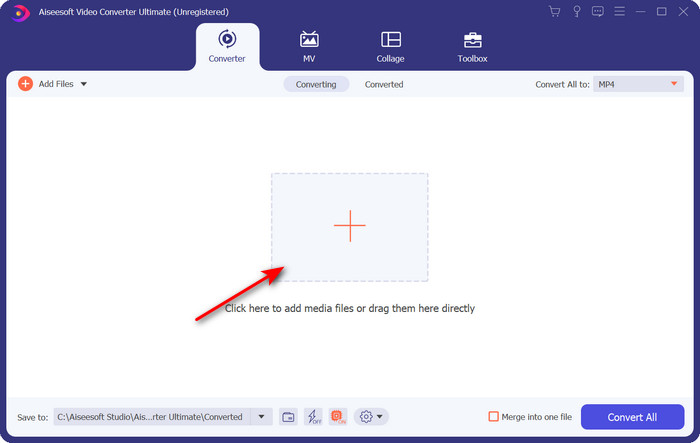
Krok 2. Poté klikněte na Add Files nebo tlačítko + a nahrajte GIF do softwaru, následně klikněte na Open.
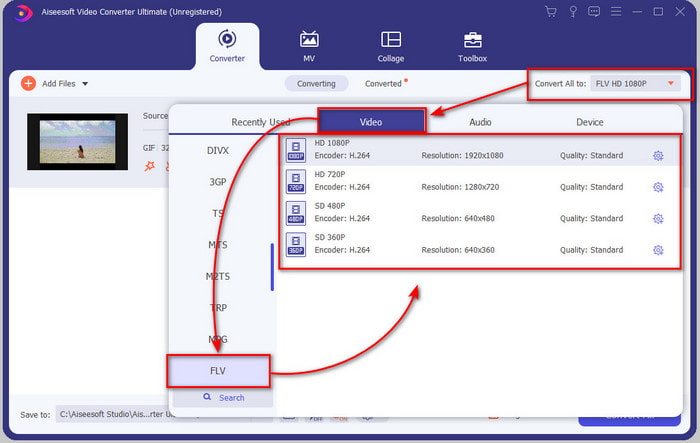
Krok 3. Na levé straně rozhraní převodníku klikněte na Convert All to a poté jako výsledný formát vyberte FLV.
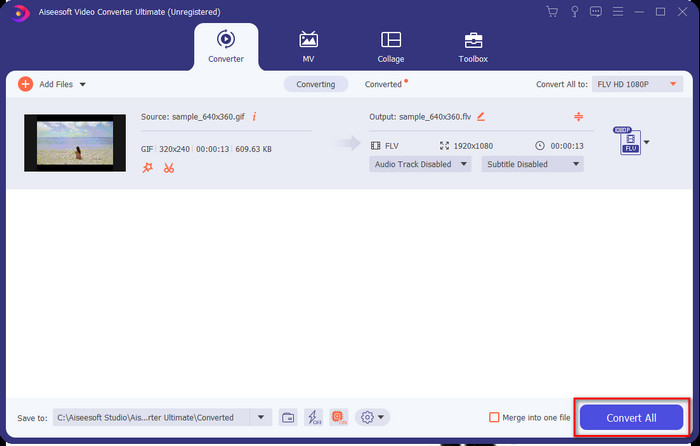
Krok 4. Jakmile jste připraveni převést GIF do FLV, klikněte na Convert All.
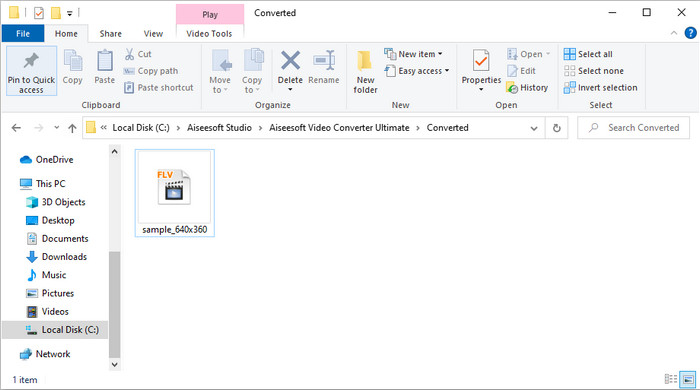
Krok 5. Na obrazovce se zobrazí složka s převedeným souborem a ten je nyní připravený k odeslání všem.
Část 2. Převod GIF na FLV Online
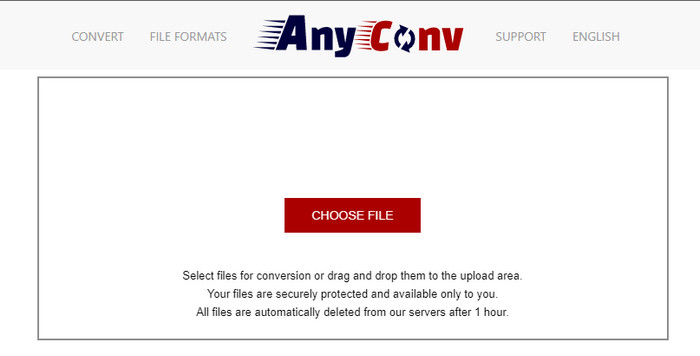
Pro bezplatný online převod GIF na FLV můžete použít AnyConv; navíc podporuje širokou škálu formátů souborů pro obrázky, e‑knihy, dokumenty a další. Tento převodník můžete využívat kdykoli a kdekoli, pokud máte připojení k internetu. Nelze zde však provádět hromadné konverze, takže musíte soubory převádět jednotlivě. Také nemůžete nahrát mediální soubory větší než 50 MB, protože to není podporováno. Pokud chcete vědět, jak tento webový nástroj používat, postupujte podle následujícího návodu.
Krok 1. Otevřete tento webový nástroj ve svém prohlížeči zadáním jeho adresy.
Krok 2. Klikněte na Choose File a nahrajte GIF, potom změňte formát na FLV. Po dokončení klikněte na Convert a spusťte proces převodu.
Krok 3. Klikněte na Download .FLV a uložte soubor na svůj disk.
Část 3. Převod GIF na FLV na iPhone
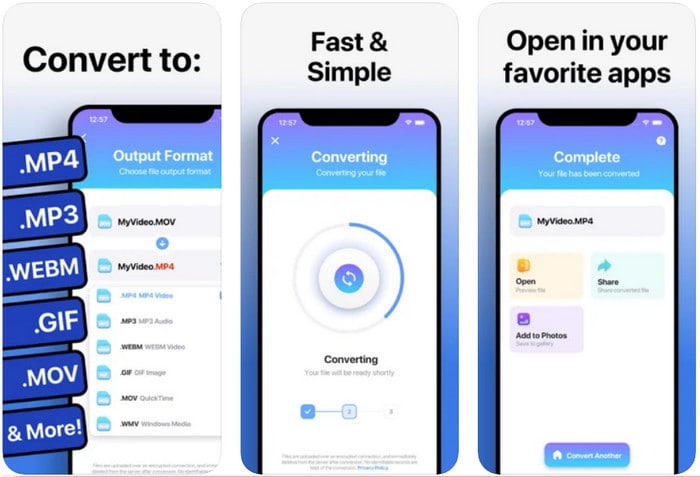
The Video Converter je špičkový převodník, který si můžete stáhnout do svého zařízení s iOS a převést jím GIF na FLV. Tento iOS převodník získal od uživatelů hodnocení 4,2, protože funguje výborně. Někteří uživatelé však litují, že si zakoupili doživotní licenci, protože po zaplacení se u nich začaly často objevovat pády a chyby. Pokud ho ale chcete vyzkoušet, můžete použít bezplatnou verzi – stačí ji stáhnout a postupovat podle kroků níže.
Krok 1. Po stažení nástroj otevřete, klikněte na Photos a vyhledejte GIF.
Krok 2. Automaticky se zobrazí rozbalovací nabídka, v ní pak najděte formát FLV a klikněte na něj.
Krok 3. Kliknutím na Convert Files spusťte převod.
Část 4. Převést GIF na FLV na Androidu
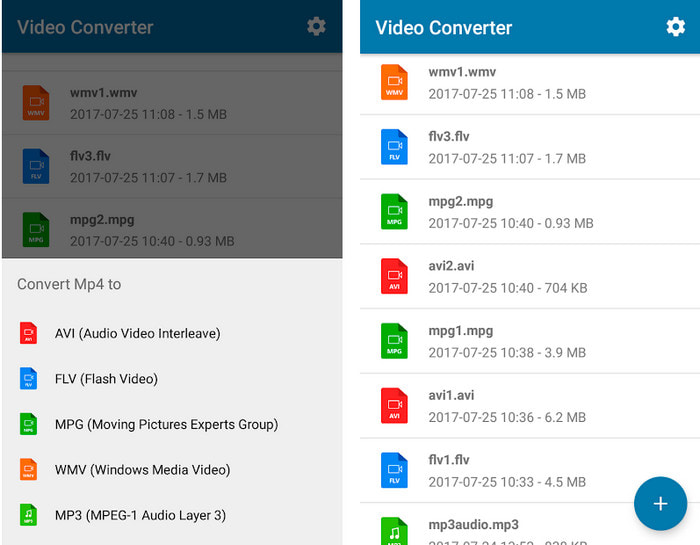
Pokud používáte Android, můžete ke konverzi GIF na FLV rychle využít aplikaci Video Converter: MP3, AVI, MPEG, GIF, FLV, WMV, MP4. Tento nástroj je dostupný v Obchodě Play na každém telefonu, pokud rádi převádíte formáty do nové podoby. Na rozdíl od prvního zmiňovaného nástroje má tento převodník nízké hodnocení 2,3 hvězdičky na základě 1 000 recenzí. I když je toto hodnocení velmi nízké, stále dokáže převést váš soubor do nového formátu. Pokud chcete zjistit, jak na to, pojďme si projít jednotlivé kroky.
Krok 1. Stáhněte si aplikaci do svého Androidu tak, že ji vyhledáte v Obchodě Play.
Krok 2. Otevřete ji, klikněte na tlačítko plus pod GIF a najděte soubor, který chcete převést. Zobrazí se nová možnost, klikněte na FLV (Flash Video).
Krok 3. Po převodu souboru vyhledejte video ve složce ve svém telefonu.
Část 5. Stručná diskuse o GIF a FLV
Formát GIF je nekomplikovaný na pochopení, protože je vidíme a používáme téměř každý den. Tento formát obsahuje pohyblivý obrázek; ačkoli jsou mediální soubory animované, stále to není považováno za video formát. Pojďme se trochu ponořit do GIFů; tento formát podporuje 8 bitů na pixel pro obrázky s barevnou paletou až 256 barev ve 24bitové barevné kombinaci RGB. Přestože barev je hodně, stále to nestačí, protože JPG a PNG obsahují více barevných kombinací. Pokud ale nechcete mít nudný statický obrázek, musíte použít GIF, protože je malý a animovaný.
Na druhou stranu, FLV je nejlepší formát pro přenos video a audio souborů přes internet. Vzhledem k tomu, že tento soubor považujete za standardní formát videa v HTML 5, i když k přehrávání videa nepoužíváte zásuvné moduly Flash. Tento formát si zatím získal velkou podporu ve sdílení online ve srovnání s GIF.
Chcete-li pokračovat dále, pokud chcete přidat nebo sdílet GIF na všechny stránky sociálních médií, je nutné soubor nejprve převést do formátu FLV bez ztráty kvality.
Část 6. Nejčastější dotazy o převodu GIF na FLV
Jak vytvořit GIF?
I když můžete GIFy stahovat nebo generovat online, je lepší si je vytvořit. Jestli chcete znát tajemství tvorby personalizovaných GIFů, klikněte na tento odkaz a přečtěte si podrobnosti.
Jak dlouho lze GIF přehrát?
Maximální délka obrázku GIF by neměla přesáhnout 15 sekund, ale pokud je váš GIF ve smyčce, není časové omezení. Pro každý GIF je standardem rychlejší a méně načítání souboru.
Mohu hrát GIF na VLC?
Jak už bylo řečeno, GIF je obrazový formát, nikoliv video. Pokud tedy nahrajete GIF do VLC, zobrazí se jako statický obrázek, a ne jako animace. Zde jsou nejlepší GIF přehrávače, které můžete použít.
Závěr
Na základě výše uvedených informací je pro nás nyní snadné převést GIFy do formátů FLV, AVI, MP4, MOV a dalších bez jakýchkoli potíží. Pokud však chcete převod provádět opravdu efektivně, musíte si stáhnout FVC Video Converter Ultimate. Protože tento nástroj není jen nejlepší v převodu formátů, ale je také výjimečný v mnoha dalších věcech. Chcete vědět, jaké funkce tento nástroj nabízí? Pak klikněte na toto tlačítko Stáhnout a prozkoumejte všechny funkce tohoto softwaru.
-
 Jaký je nejlepší způsob, jak převést GIF na AVI [Open-source & Premium]
 Chcete převést svůj GIF do formátu AVI bez ztráty kvality videa? Pokračujte ve čtení a zjistěte, jak převést soubor GIF do AVI.
-
 Nejlepší konvertor GIF pro převod animovaného GIF do formátu MOV [2021]
 Převeďte svůj GIF do formátu MOV bez námahy bez ovlivnění kvality video souboru. S kroky a různými nástroji.
-
 10 nejlepších převaděčů GIF na MP4 pro převod animovaného GIF na MP4 [2021]
 Zjistěte, který převodník je nejlepší v převodu GIF na MP4. S pomocí tohoto článku budeme hovořit o různých nástrojích, které můžete použít, a zůstanete naladěni.
