


 Video Converter Ultimate
 Screen Recorder
 Oprava videa
Fenomenální nástroje k použití při převodu XviD na FLV [offline a online]
XviD je open-source knihovna video kodeku MPEG-4 distribuovaná pod podmínkami GNU General Public License a lze ji zdarma stáhnout. Jako konkurent proprietárního kodeku DivX Pro, který podléhá licenčním omezením a je proto dostupný pouze členům DivX Advanced Research Center (DARC), byla tato knihovna vyvinuta jako jeho alternativa. Mezitím přípona souboru .flv představuje zkratku pro Flash Video. Přípona FLV označuje video nebo audio soubor přenášený přes internet pomocí přehrávače Adobe Flash Player nebo Adobe Air. Tyto dva video formáty jsou odlišné, ale můžete jeden na druhý převádět. Zde jsou nástroje, které byste měli zvážit, pokud chcete převést XviD na FLV.

Část 1. Efektivní metoda k použití při převodu XviD na FLV [offline]
Převod z XviD do FLV nebyl nikdy snazší díky Video Converter Ultimate, který poskytuje řešení typu vše v jednom s nulovou ztrátou kvality. Navíc se rozhraní snadno používá a své XviD soubory můžete bez problémů snadno převést do FLV. Kromě schopnosti převádět XviD na FLV nabízí Video Converter Ultimate řadu dalších užitečných funkcí. Můžete například zlepšit kvalitu videa a vytvořit hudební video. Nyní, když jste se o tomto softwaru dozvěděli, můžete se ho naučit používat podle níže uvedených postupů:
Krok 1: Začněte stahováním softwaru kliknutím na tlačítko Free Download (Zdarma ke stažení) pod tímto krokem. Je k dispozici pro Mac i Windows, takže musíte zvolit operační systém, který používáte. Po stažení software nainstalujte do svého počítače.
Zdarma ke staženíPro Windows 7 nebo novějšíBezpečné stažení
Zdarma ke staženíPro MacOS 10.7 nebo novějšíBezpečné stažení
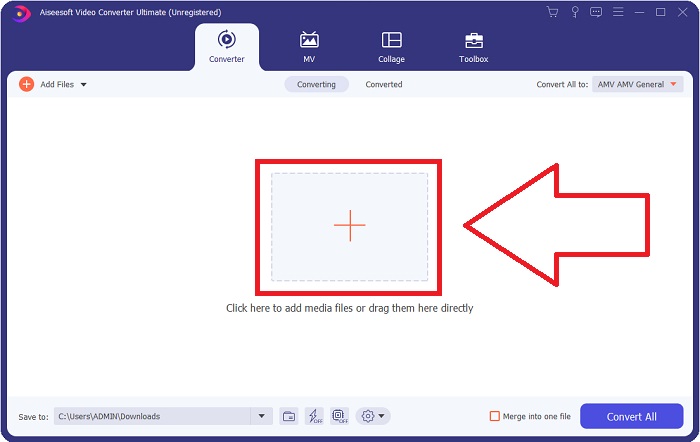
Krok 2: Spusťte software, abyste zahájili převod XviD na FLV. Po spuštění se na obrazovce objeví okno se zobrazeným rozhraním Converter. Klikněte na tlačítko + uprostřed okna, nebo přetáhněte videa do programu a tím je importujte z počítače.
Krok 3: Poté se objeví další okno. Klikněte na výběr video formátu v pravém rohu obrazovky. Najděte video formát FLV a klikněte na kvalitu videa, kterou upřednostňujete.
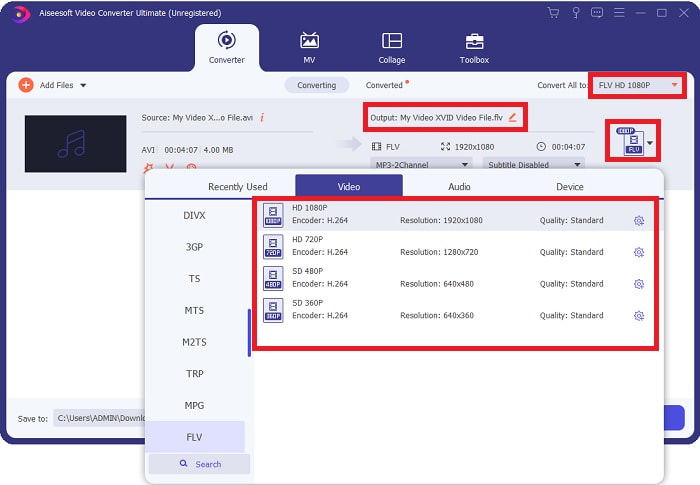
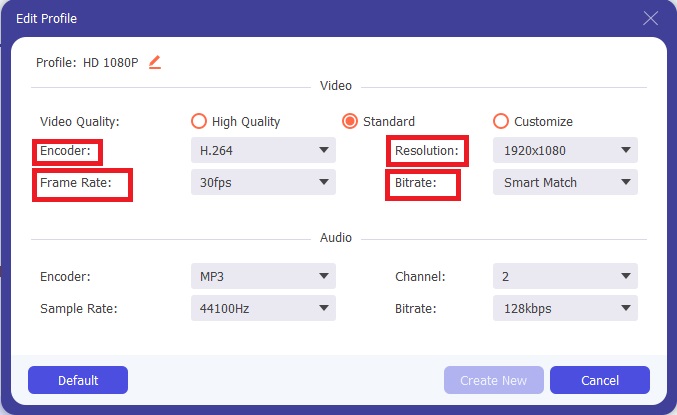
Krok 4: Pokud vámi požadovaná kvalita není v nabídce kvality videa, kterou software nabízí, můžete si vytvořit vlastní kvalitu videa úpravou rozlišení, datového toku, snímkové frekvence atd. Provedete to kliknutím na ikonu ozubeného kola vedle vybrané kvality videa, která se zobrazí po volbě formátu videa. Klikněte na OK, jakmile úpravy dokončíte.
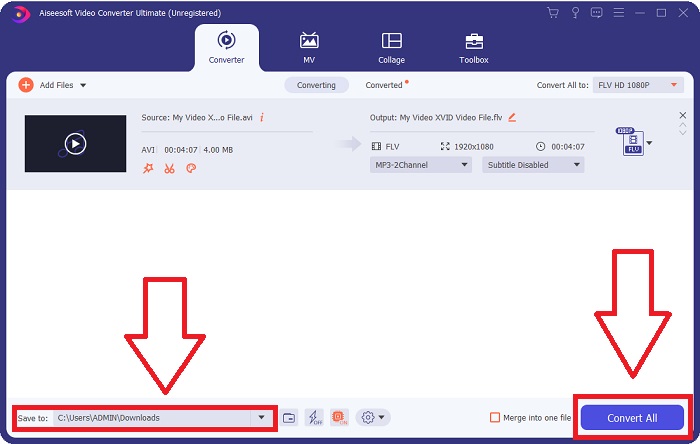
Krok 5: Po provedení všech úprav můžete video převést kliknutím na Convert All (Převést vše). Také můžete kliknout na tlačítko Save to (Uložit do) a určit složku, do které se mají převedená videa uložit.
Část 2. Vynikající alternativa k použití při převodu XviD na FLV [Online]
Pro použití online převodníků, jako je Free Video Converter Online, není třeba nic stahovat, instalovat ani se registrovat. Pomocí tohoto online nástroje můžete snadno a rychle převádět své soubory přímo v okně prohlížeče. Během několika sekund můžete převést svá HD videa do formátu MP4, FLV nebo jakéhokoli jiného populárního video formátu, a přitom zachovat jejich původní kvalitu. Tento online nástroj vám může pomoci v různých situacích, proto byste se měli seznámit s následujícími kroky:
Krok 1: Klikněte na tento odkaz, abyste přešli na hlavní stránku Free Video Converter Online. Po přechodu na hlavní stránku klikněte na Add Files to Convert (Přidat soubory k převodu), poté se v horní části obrazovky objeví okno, kde klikněte na Download (Stáhnout) pro stažení spouštěče potřebného k použití online nástroje. Nainstalujte jej do počítače a poté znovu klikněte na Add Files to Convert, abyste otevřeli online nástroj.
Krok 2: Nyní můžete zvolit video formát FLV z nabídky formátů umístěné dole. Klikněte na ikonu ozubeného kola vedle formátu FLV, abyste upravili všechny podrobné parametry videa, například rozlišení, snímkovou frekvenci atd. Klikněte na OK, jakmile je vše hotovo.
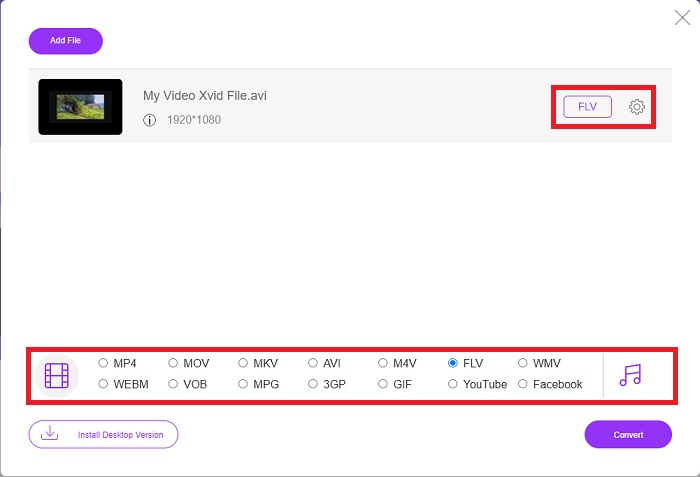
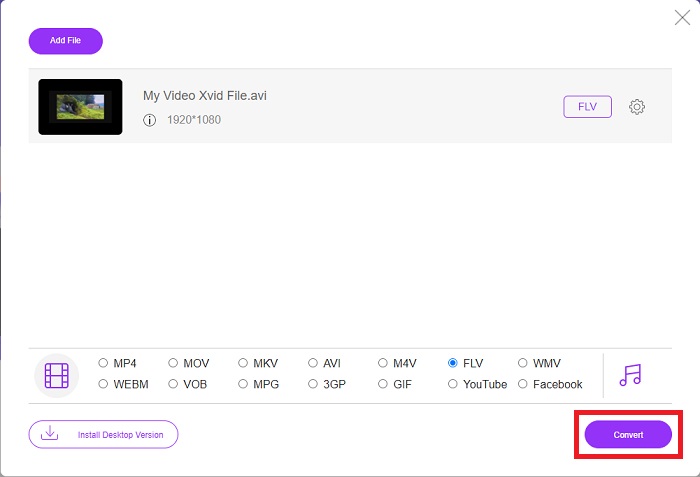
Krok 3: Nakonec můžete soubor převést kliknutím na ikonu Convert (Převést) ve spodní části obrazovky. Počkejte minutu či dvě a objeví se okno oznamující, že převod byl dokončen.
Mimochodem, tento nástroj můžete také použít k tomu, abyste snadno převedli své soubory FLV na XviD.
Část 3. Srovnávací tabulka: XviD & FLV
XviD používá kodek formátu XviD. Program, který komprimuje a dekomprimuje video na MPEG-4 ASP, kompresní standard, spíše než video formát jako MP4, je tím, čím je. Díky schopnostem komprese obsahu XviD je možné zkrátit celovečerní film tak, aby se vešel na disk CD, při zachování kvality DVD. Videoobsah XviD lze ukládat do různých kontejnerů souborů, i když používáte příponu souboru .xvid. Soubor AVI může být pojmenován například video.xvid.avi v závislosti na tom, kdo jej vytvořil. XviD je pod GPL, svobodnou a open-source licencí pro software.
Soubory videa uložené ve formátu kontejneru Adobe Flash (FLV) jsou však soubory FLV. Streamuje zvuková a kódovaná video data stejným způsobem jako standardní Flash. Formát SWF a pakety metadat jsou součástí krátké hlavičky. Pomocí zásuvného modulu Flash Video Exporter (součástí Adobe Animate) nebo jiné aplikace, která podporuje soubory FLV, mohou uživatelé exportovat svůj obsah Flash Video ve formátu FLV. Kromě QuickTime a Windows Media umí Adobe Media Encoder kódovat i další video formáty. Chcete-li se o podrobném srovnání dozvědět více, uvádíme níže srovnávací tabulku:
| Přípona souboru | XviD | FLV |
| Typ souboru | Video kompatibilní s MPEG-4 Part 2 | Flash video soubor |
| Vyvinuto | DivX, Inc. | Systém Adobe |
| Klady | DivX je známý svou schopností dosáhnout jemné rovnováhy mezi kvalitou a velikostí souboru z hlediska komprese. Díky tomu jej lze použít pro ripování, proces kopírování audio a video souborů ze zdroje na pevný disk počítače v rámci přípravy na uložení a konverzi. | Adobe Flash je vynikající volbou pro webové stránky, které chtějí začlenit animace a interaktivní prvky. Má potenciál mít významný dopad v dlouhodobém horizontu. Nejpopulárnější Flash hry v té době byly jednoduché. |
| Nevýhody | Není k dispozici pro každou platformu. | Během několika posledních let se popularita FLV snížila. Výroba obsahu FLV vyžaduje spoustu času a peněz. Jednou z hlavních nevýhod Flash je, že jej nelze zobrazit na zařízeních iOS, což výrazně omezuje jeho schopnost přilákat nové následovníky. |
| Programy otevírají Video Format | ◆ VLC Media Player◆ Windows Media Player & ◆ BS Player ◆ Přehrávač médií DivX ◆ Elmedia Player | ◆ VLC Media Player ◆ Adobe Flash Player |
Část 4. Nejčastější dotazy o převodu XviD na FLV
Je kodek XviD bezpečný?
Xvid je oblíbený a efektivní kodek a jeho používání je zcela bezpečné. Stahovat kodek Xvid z webu nebo služby, které neznáte nebo jim nedůvěřujete, je však špatný nápad. Například důrazně nedoporučujeme instalovat balíček kodeků z webu s torrenty, protože může jít o škodlivý software vydávající se za legitimní program. Problém může nastat také při pokusu přehrávat videa na internetu. Pokud chcete přehrávat své soubory XviD, podívejte se na recenzi nejlepších přehrávačů XviD, které můžete vyzkoušet.
Je kodek XviD zdarma?
Xvid Codec Pack je bezplatný kodek pro kompresi a kvalitu videa. Xvid je extrémně rychlý, protože dokáže optimalizovat pro moderní CPU. Nahrávání videa v reálném čase z kamery a plynulé přehrávání HD videa není problém. Zbývající energie vašeho počítače bude stačit na jiné věci!
Co je to FLV stream?
FLV je jednoduchý kontejner, který „podporuje“ progresivní streamování založené na souborech, protože umožňuje přijímat pouze část bajtového rozsahu videa při přehrávání videa jako celku (pro mp4 byste k přehrávání potřebovali meta jako Moov atd. .)
Závěr
Abychom uzavřeli všechny uvedené body, víme, že převod XviD do FLV je možný díky těmto dvěma nejlepším a uživatelsky přívětivým převodníkům z hlediska softwaru a online nástrojů. Tento článek jej doporučuje nejvíce, protože se nejedná o srovnatelný nástroj s jinými programy a online nástroji a nemusíte si vybírat, zda jej můžete používat na Windows nebo Mac, protože jej můžete používat na obou operačních systémech zdarma.
-
 4 ověřené metody pro převod TS na FLV na počítači / online
 Ve výchozím nastavení nemůžete TS otevřít v počítači nebo mobilním telefonu. Jediným způsobem, jak sledovat video soubory, je převod TS do FLV nebo jiných formátů pomocí našeho konkrétního průvodce.
-
 3 řešení pro převod MTS na FLV zdarma a online
 Chcete převést MTS na FLV? Zde jsou 3 bezplatné převaděče MTS na FLV, které můžete zkusit převést MTS na FLV v systémech Mac OS X a Windows 10/8/7.
-
 Nejlepší způsoby, jak převést VOB na FLV [zdarma a online v ceně]
 Chcete převést soubor VOB na soubor FLV? Úlohu můžete snadno dokončit pomocí převaděče pro stolní počítače nebo online. Přečtěte si tuto příručku a naučte se, jak snadno a rychle převést VOB na FLV.
