


 Video Converter Ultimate
 Screen Recorder
 Oprava videa
Zjistěte, jak přenést ASF do souboru GIF pomocí jednoduchých kroků
Společnost Microsoft vyvinula formát ASF pro streamování zvuku a videa včetně metadat. Formát však nemá určený konkrétní kodek, který by se musel používat. Proto jej ostatní platformy dodnes většinou nepodporují – je pro ně obtížné přečíst zakódovaná data o souboru. Nejlepším způsobem, jak sdílet soubor .asf, je proto převést jej na jiný videoformát. V průběhu tohoto článku se podrobně dozvíte, jak převést ASF na formát GIF pomocí kroků, které můžete snadno následovat.

Část 1. Známý jako Fenomenální konvertor pro převod ASF na GIF offline
Fenomenální převodník je tu, aby vyřešil i zdánlivě neřešitelné problémy, na které při převodu narážíte. FVC Video Converter Ultimate používají miliony uživatelů po celém světě. Na rozdíl od jiných převodníků nabízí tento „ultimate“ převodník stále jeden z nejrychlejších převodů a kompresí na profesionální úrovni – a to včetně úprav a následného vylepšení výsledného souboru. Ačkoli nástroj poskytuje převod, úpravy, vylepšování a mnoho dalšího, FVC stále vydává časté aktualizace, aby byl software ještě uživatelsky přívětivější a zároveň zachoval špičkovou kvalitu výstupu. Když už o tomto nástroji mluvíme, nejprve si ukážeme, jak převést soubor ASF na GIF v podrobných krocích. A po těchto krocích vás čeká ještě bonusový tip.
Kroky pro převod ASF na GIF pomocí FVC Video Converter Ultimate
Krok 1. Nejprve si stáhněte nástroj na pevný disk. Nainstalujte jej a nastavte podle svých preferencí. Poté klikněte na Dokončit, aby se program automaticky spustil na obrazovce.
Zdarma ke staženíPro Windows 7 nebo novějšíBezpečné stažení
Zdarma ke staženíPro MacOS 10.7 nebo novějšíBezpečné stažení
Krok 2. Po spuštění nástroje klikněte na ikonu plus uprostřed rozhraní. Doplňující informace: pokud máte více než dva soubory, můžete soubory ASF do rozhraní jednoduše přetáhnout metodou drag & drop.
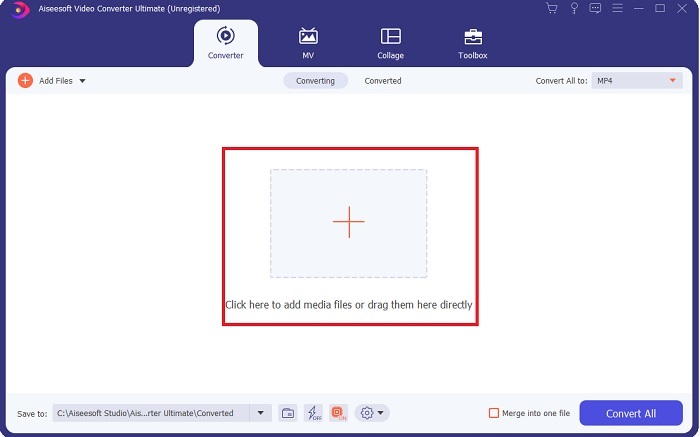
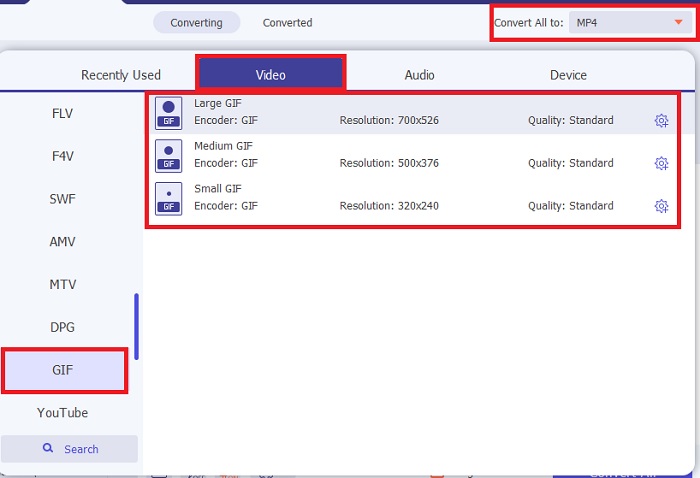
Krok 3. Po vložení souboru klikněte na Convert All to a v podnabídce vyberte formát GIF nebo jiný požadovaný formát.
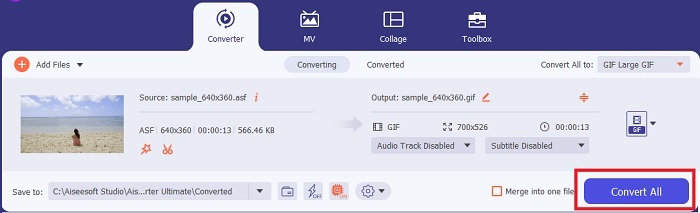
Krok 4. Klikněte na tlačítko Convert All, čímž spustíte proces převodu.
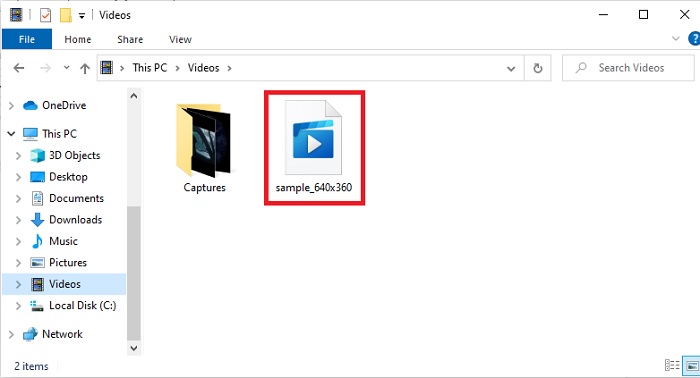
Krok 5. Pro nalezení výstupního souboru se podívejte do složky, do které se soubory ukládají. Otevřete první soubor a užijte si ho. Pokud je převedený ASF soubor trochu rozmazaný, přejděte na liště nástrojů do položky Video Enhancer a výsledek dále vylepšete.
Bonusová funkce pro synchronizaci videa a zvuku s pomocí FVC Video Converter Ultimate
Ve většině případů nejsou video a zvuk synchronizované proto, že je soubor nebo data poškozená. Pokud však použijete FVC Video Converter Ultimate, s tímto problémem si nemusíte dělat starosti. Zaručujeme bezpečný a spolehlivý převod, pokud jej provedete v tomto programu. Máte‑li tedy mediální soubor, u kterého nesedí obraz se zvukem, pojďme to hned teď napravit. Pomůže vám funkce Audio Sync, kterou najdete pouze v FVC Video Converter Ultimate.
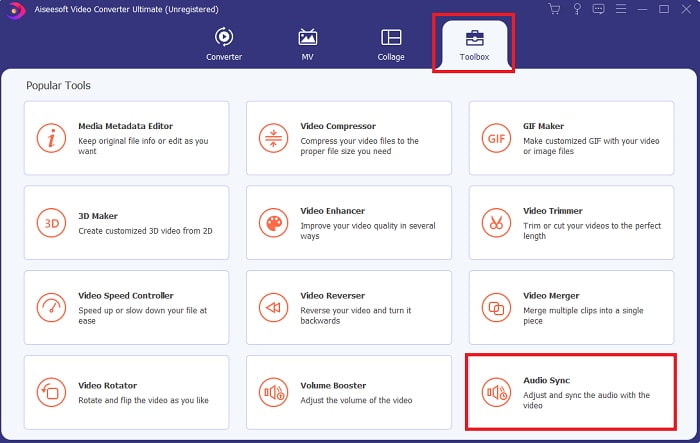
Krok 1. Otevřete Toolbox (sadu nástrojů) a vyhledejte Audio Sync, poté na tuto položku ihned klikněte.
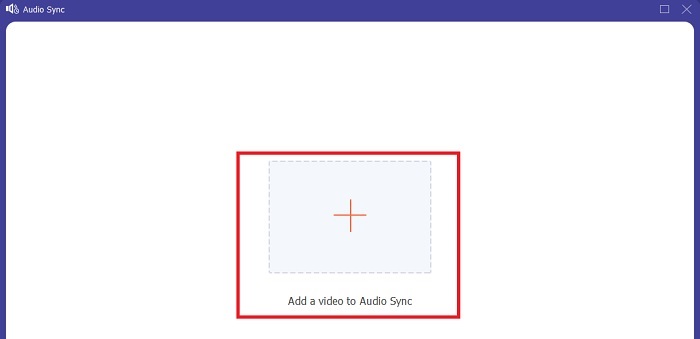
Krok 2. Pro přidání souboru, který chcete synchronizovat, klikněte na ikonu plus. Poté vyberte soubor a klikněte na Open pro jeho vložení.
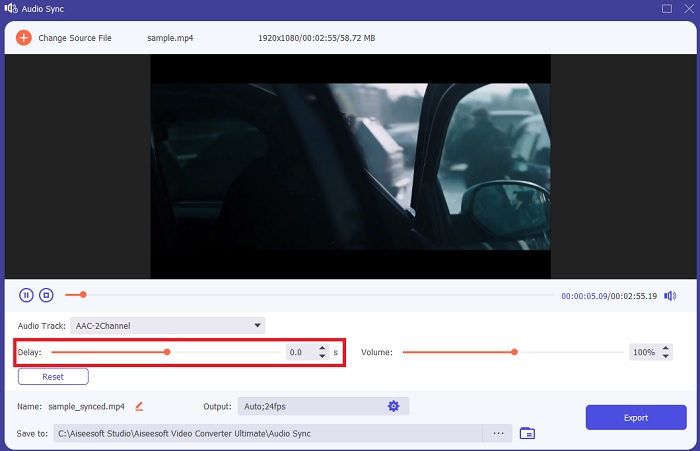
Krok 3. V rozhraní posouvejte posuvníky a upravte tak časování videa a zvuku. Zároveň zde můžete vylepšit i samotný zvuk zvýšením hlasitosti.
Krok 4. Po dokončení úprav klikněte na Export.
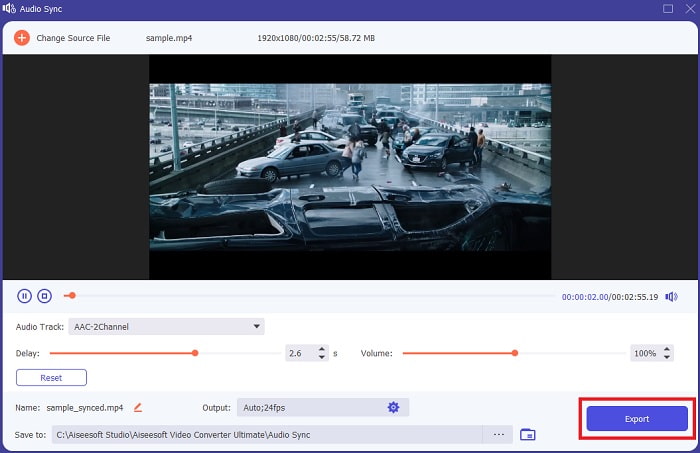
Krok 5. Export souboru bude hotový během několika vteřin. Jakmile je proces dokončen, nově synchronizovaný videosoubor se automaticky zobrazí na obrazovce. Soubor spusťte a vychutnejte si dokonale sladěný obraz a zvuk.
Část 2. Převod ASF na GIF pomocí online nástrojů
FVC Free Video Converter

Tento online převodník patří mezi nejlepší na webu – FVC Free Video Converter. Jde o bezplatnou „odlehčenou“ verzi ultimate převodníku. Přestože nabízí jen část funkcí plné verze, první nástroj uvedený výše je stále lepší než většina ostatních. Jestliže však nechcete nic instalovat, rozhodně tento web vyzkoušejte a zažijte převod v té nejlepší kvalitě. Postupujte podle kroků níže a pojďme na samotný převod.
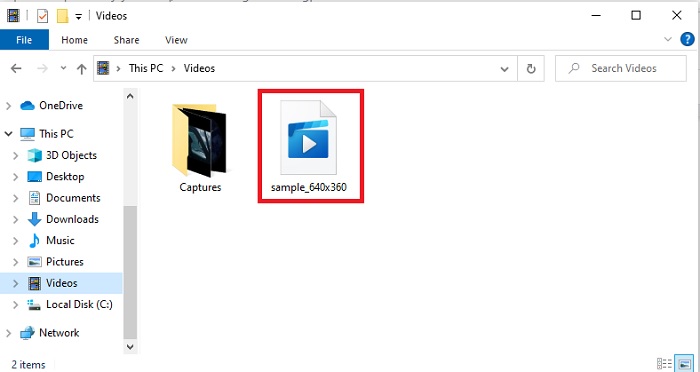
Krok 1. Klikněte na tento odkaz, který vás přenese na hlavní stránku převodníku FVC.
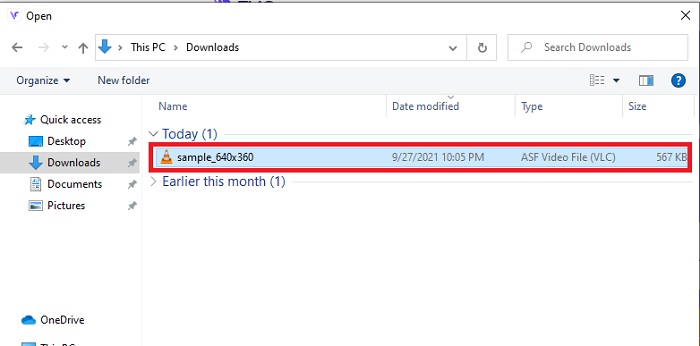
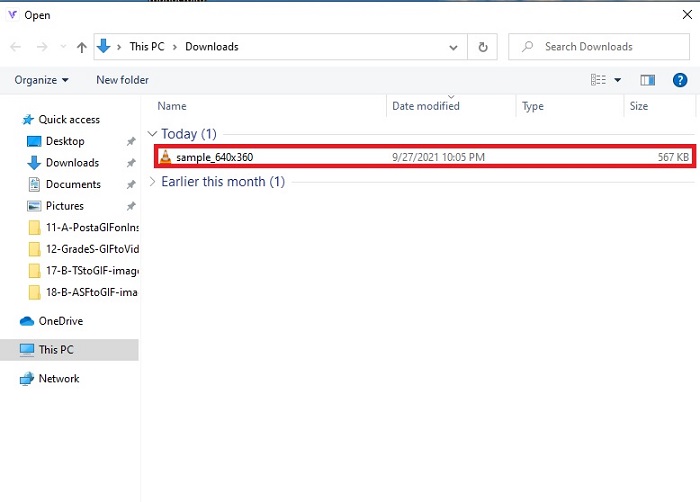
Krok 2. Stiskněte Add Files to Convert, v otevřeném okně vyhledejte soubor v požadované složce a klikněte na Open.
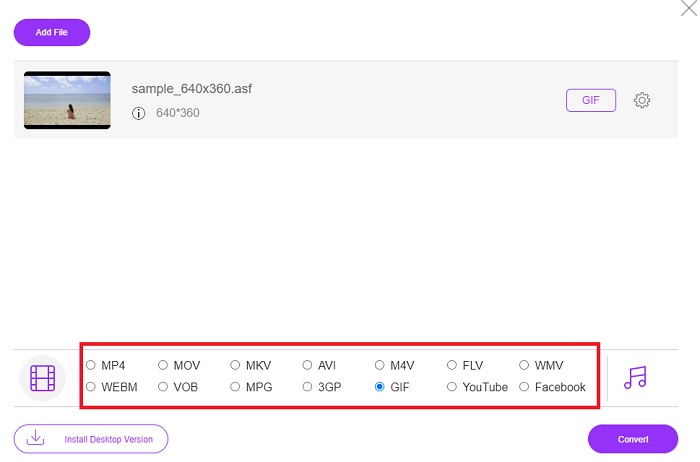
Krok 3. Po vložení souboru ASF můžete nyní převést ASF na GIF nebo na jakýkoli jiný formát, ve kterém chcete mít výsledný soubor.
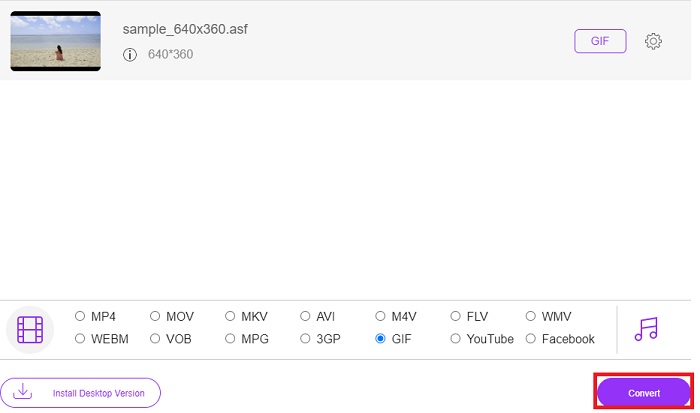
Krok 4. Klikněte na tlačítko Convert, čímž spustíte změnu formátu.
Krok 5. Pro nalezení výsledného souboru klikněte na tlačítko ve tvaru složky, které zobrazí místo uložení.
OnlineConvertFree
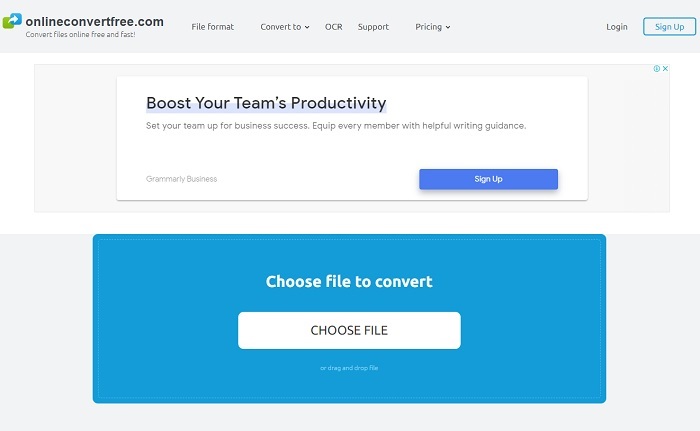
Své soubory můžete převádět online také pomocí nástroje OnlineConvertFree. Jak napovídá motto služby, „convert files online free and fast here“ – tedy převádějte soubory online zdarma a rychle. I když má nástroj rychlou kompresi, nemůžete před zahájením převodu měnit datový tok, snímkovou frekvenci ani rozlišení. Pokud vám jde jen o samotný převod a nepotřebujete nic nastavovat, vyzkoušejte tento nástroj. Web ale obsahuje reklamy, proto dávejte pozor, abyste na ně neklikli a nebyli přesměrováni na jiné stránky.
Převést
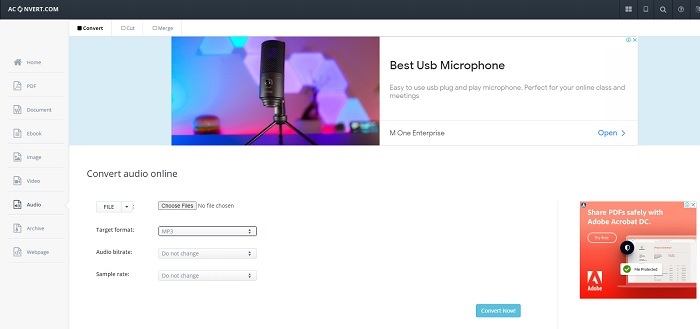
Aconvert je online nástroj vyvinutý tak, aby zvládl téměř jakýkoli převod, který potřebujete. Přestože nabízí kvalitní převody, hlavní web je plný vyskakovacích a obtěžujících reklam. Téměř po každém kliknutí se zobrazí nový inzerát. Pokud vás reklamy rozčilují, raději tento nástroj nepoužívejte. Jestli vám ale nevadí, zvolte Aconvert – působí totiž formálněji než OnlineConvertFree.
Část 3. Časté dotazy o ASF na GIF
Je AVI lepší než soubor ASF?
AVI i ASF vytvořil Microsoft a oba formáty umožňují slušnou kompresi. AVI má však mnohem širší podporu na různých platformách než ASF. Díky vysoké kvalitě výstupu poskytuje AVI celkově lepší obraz. Co je ale vlastně AVI? Chcete‑li se o tomto formátu dozvědět více, klikněte na tento odkaz, kde se věnujeme formátu AVI podrobněji.
Kde mohu přehrát své soubory ASF?
Většina vestavěných přehrávačů médií nedokáže soubory ASF přehrát a potíže s nimi mívají i některé programy třetích stran, a to kvůli složitým kodekům, které ASF používá. Existuje však nástroj od FVC, který dokáže jakýkoli kodek přehrát snadno a zároveň vám nabídne zážitek podobný kinu IMAX. Pokud chcete soubor .asf sledovat, stáhněte si Blu-ray Player a přehrávejte jej v tomto programu. Stáhnout Blu-ray Player pro PC Stáhnout Blu-ray Player pro Mac
Snižuje konverze ASF jeho kvalitu?
Většina převedených ASF ztrácí kvalitu přirozeného video nebo audio souboru. Protože se zmenšil, ale abyste se tomuto problému vyhnuli, musíte použít konečný převodník.
Závěr
Ačkoli všechny zmíněné převodníky nabízejí velký potenciál, stále existuje jeden nástroj, který je všechny výrazně překonává. FVC Video Converter Ultimate je výjimečný převodník, který každému převodu dodá šmrnc. Na rozdíl od ostatních programů na tomto seznamu nepotřebuje k práci internetové připojení a navíc obsahuje i editační funkce. Proto se nespokojte jen s obyčejným převodem, když můžete svým videím vdechnout život s pomocí FVC Video Converter Ultimate.
-
 Podrobný průvodce převodem MP4 na GIF na počítači nebo online
 Hledáte nejlepší způsob, jak převést video MP4 na animované soubory GIF? Zde je podrobný průvodce, jak to provést ve Photoshopu, Windows Movie Maker, online video převaděči a dalších.
-
 Jak převést AVI videa na animované soubory GIF ve Windows / Mac
 Chcete vybrat zajímavé segmenty AVI a vytvořit memy GIF? Tento článek vám řekne 2 nejlepší metody ořezávání videí AVI a převádění AVI na animované soubory GIF zdarma.
-
 [Vyřešeno] Jak převést videa FLV na animované soubory GIF zdarma
 Pokud chcete vytvořit GIF ze segmentů videa FLV pro lepší odesílání, můžete se z tohoto článku dozvědět více o tom, jak snadno převést videa FLV do souborů GIF.
