


 Screen Recorder
 Oprava videa
 Bezpečné stažení
Jak převést GIF na APNG: Porovnání formátů a komplexní průvodce
GIFy mohou být jedním z nejoblíbenějších způsobů, jak vyjadřovat naše emoce a reakce, ale nenabízejí nejvyšší možnou kvalitu – proč se tedy spokojit s méně? Převěďte GIF do formátu APNG s plynulejšími přechody, živými barvami a špičkovou kvalitou. Prozkoumejte různé metody, jak převést GIF na APNG. Pojďme si zde ukázat rozdíl mezi GIF a APNG a tři inovativní nástroje, pomocí kterých můžete převádět své soubory zcela bez problémů.

Část 1. Potřeba převést GIF na APNG
GIF vs APNG: Jaké jsou jejich rozdíly a který je lepší?
Graphic Interchange Format (GIF) se prosadil v online kultuře tím, že sděluje pocity komediálním způsobem lépe než text. Od ikonických řádků z populárních televizních seriálů, humorných scén z vašich oblíbených filmů a komediálních memů můžete pomocí obrázků GIF vyjádřit své emoce a názory zábavným a kreativním způsobem. Jak jste si však mohli všimnout, většina GIFů může být velmi pixelovaná a drsná, protože soubory GIF nenabízejí nejvyšší kvalitu. To je místo, kde přichází animovaný PNG (APNG)! APNG je praktický souborový formát, který lze použít jako alternativu ke GIF.
Jaký je tedy přesně rozdíl mezi GIF a APNG? Zde je vizuální znázornění, abyste rychle pochopili rozdíl mezi těmito dvěma.
| GIF | APNG |
| 8 bitů na pixel: podporuje 256 barev v jednom snímku. | Podpora 24bitů: širší a živější rozsah palety barev. Lepší kvalita |
| 1bitová průhlednost. Pixely jsou buď plně neprůhledné, nebo plně průhledné. | Formát APNG podporuje průhlednost alfa. |
| Bezeztrátová komprese generuje větší velikost souboru. | Bezeztrátová nebo téměř bezeztrátová komprese: generuje menší velikost souboru než GIF. |
| Podporováno a kompatibilní s většinou programů a hlavních prohlížečů. (Firefox, Safari, Chrome atd.). | Formát APNG podporují především aktuální programy a významné prohlížeče: Chrome, Safari a Firefox; k otevření souborů APNG prostřednictvím prohlížečů však možná budete potřebovat rozšíření. |
Část 2. Jak převést GIF na APNG

Video Converter Ultimate
356+ stažení- Převeďte svá videa do oblíbených formátů, jako jsou AVI, MOV, 5K/8K videa a další.
- Podporuje téměř všechny formáty a je kompatibilní s Windows a Mac.
- Upravujte, vylepšujte, kolážujte a zkrášlujte jejich videa pomocí pouhých několika kliknutí.
- Poskytujte vysoce kvalitní výstupy bez vodoznaků.
Stáhnout zdarmaPro Windows 7 nebo novějšíBezpečné stažení
Stáhnout zdarmaPro MacOS 10.7 nebo novějšíBezpečné stažení
1. EXGIF
EZGIF je online platforma, která vám umožňuje vytvářet, upravovat a převádět obrázky GIF a další obrázky. Předpokládejme, že chcete změnit GIF na APNG. V takovém případě je tato online sada nástrojů vynikající volbou pro snadnou konverzi GIF na APNG online, protože uživatelům poskytuje jednoduchý a praktický nástroj pro optimalizaci kvality úprav GIF.
Je poměrně snadné převést GIF na APNG pomocí EZGIF; postupujte podle těchto rychlých a jednoduchých kroků:
Krok 1. Nejprve otevřete svůj oblíbený prohlížeč a vyhledejte EZGIF, poté v seznamu výsledků klikněte na první odkaz.
Krok 2. Dále v horní nabídce najděte položku APNG a klikněte na ni.
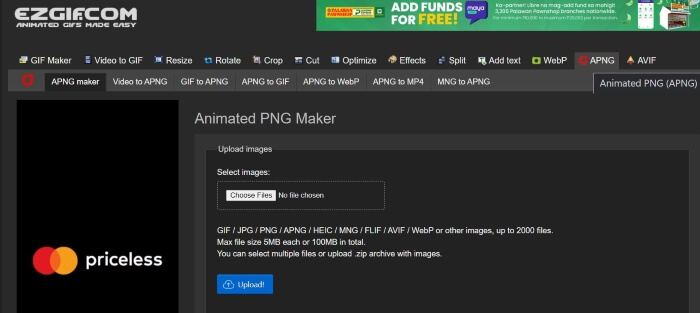
Krok 3. Po přesměrování na stránku EZGIF Animated PNG maker klikněte na tlačítko Choose Files a vyberte soubor, který chcete převést. Jakmile se soubor načte, klikněte na tlačítko Upload pro nahrání souborů.
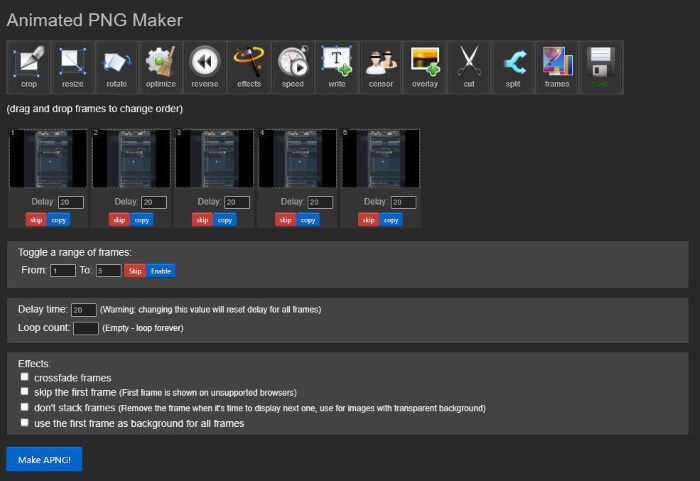
Krok 4. Poté se otevře nová stránka, na které můžete soubor APNG upravit podle svých představ. Chcete-li pokračovat v převodu, posuňte se dolů, dokud neuvidíte tlačítko Make APNG, a klikněte na něj; EZGIF vám zobrazí náhled vašeho APNG souboru. Pokud jste s výsledkem spokojeni, posuňte se dolů a klikněte na tlačítko Save pro stažení APNG souboru – a je to! GIF jste úspěšně převedli na APNG!
2. Vertopal
Krok 1. Otevřete preferovaný prohlížeč a vyhledejte Vertopal. V seznamu výsledků vyberte první odkaz.
Krok 2. Jakmile budete přesměrováni na domovskou stránku Vertopal, stiskněte tlačítko Choose your File nebo přetáhněte soubor(y) myší pro jejich nahrání.
Krok 3. Po nahrání souborů zvolte formát, do kterého je chcete převést. Můžete si vybrat z různých možností nebo požadovaný formát vyhledat a kliknout na něj. Jakmile formát zvolíte, zobrazí se potvrzovací zpráva, zda chcete přidat další soubory, změnit výstupní formát, nebo pokračovat v převodu. Pro pokračování klikněte na tlačítko Continue.
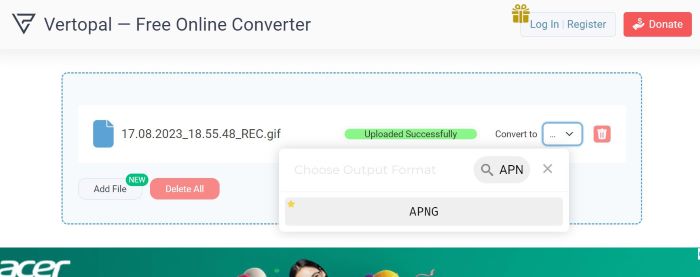
Krok 4. Po nahrání souborů Vertopal zobrazí náhled převedeného souboru. V levém horním rohu vyhledejte a klikněte na tlačítko Convert pro pokračování. Jakmile je hotovo, objeví se nová stránka; stiskněte tlačítko Download pro uložení APNG souboru. A to je vše! Nyní máte svůj převedený APNG soubor!
3. RedKetchup GIF Converter
RedKetchup je další praktická online sada nástrojů pro video editory, fotoeditory a tvůrce obsahu. Nabízí mnoho nástrojů, které uživatelům umožňují vytvářet, upravovat a vylepšovat své obrázky, animace a videa. Kromě toho má také nástroj pro převod GIF, který můžete použít k přeměně souborů GIF na APNG, WEBP a MP4. Zde je návod, jak můžete použít převodník GIF společnosti RedKetchup k přeměně GIF na APNG:
Krok 1. Otevřete svůj oblíbený prohlížeč a vyhledejte RedKetchup GIF Converter, poté klikněte na odkaz, který se zobrazí na začátku výsledků vyhledávání.
Krok 2. Po přesměrování na webovou stránku nahrajte své soubory kliknutím na tlačítko Browse a vyberte soubory, které chcete nahrát.
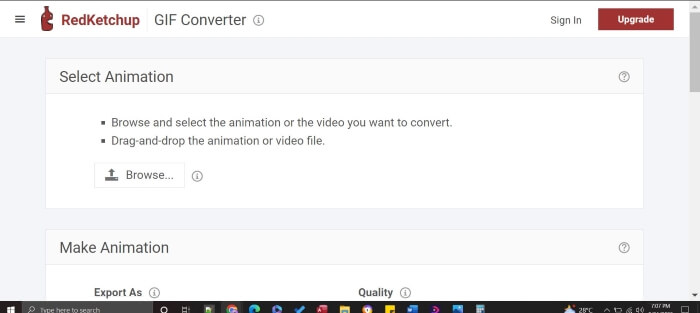
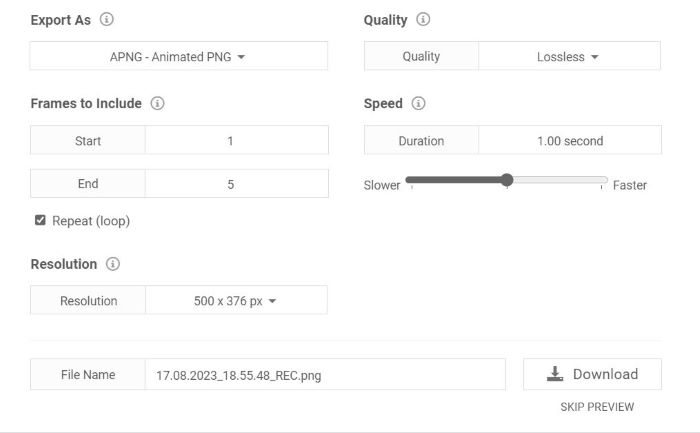
Krok 3. RedKetchup vám okamžitě zobrazí náhled výstupu. Posuňte se dolů k nastavením; můžete upravit kvalitu, snímkovou frekvenci, rozlišení i rychlost. Pro pokračování najděte volbu Export As a nastavte formát na APNG. Jakmile úpravy dokončíte a jste spokojeni, stiskněte tlačítko Download. Poté stačí hotový soubor uložit a jen pár kliknutí vás dělí od vysoce kvalitního APNG souboru!
Další čtení:
Jak převést GIF na JPG bez ztráty kvality
Nejlepší návod, jak ořezávat GIFy a dodat vašemu obsahu šmrnc
Část 3. Časté dotazy o převodu GIF na APNG
Mohu převést APNG zpět na GIF?
Ano můžeš! Většina výše uvedených převaděčů má nástroje pro převod souborů APNG na GIF.
Mohou všechny prohlížeče podporovat APNG?
Aktuální verze prohlížečů mohou podporovat APNG, zejména moderní prohlížeče jako Chrome, Edge, Safari, Firefox a Opera. Jiné prohlížeče však mohou vyžadovat rozšíření k otevření APNG z vašeho počítače prostřednictvím prohlížečů.
Zlepší převod GIF na APNG kvalitu?
Ne, převod GIF na APNG nemusí nutně zlepšit kvalitu, pokud vám převodník neumožní vyladit nastavení pro další zlepšení kvality výstupu; může však poskytnout hladší animaci, protože používá 24bitovou průhlednost ve srovnání s GIF, který má pouze 8bitovou průhlednost.
Podporují všechny nástroje dávkový převod GIFů do APNG?
Ano, všechny zmíněné nástroje podporují hromadnou konverzi.
Je APNG lepší než GIF?
Přestože je GIF rozšířenější než APNG, z hlediska kvality videa je APNG lepší než GIF, protože podporuje více barev. Může poskytnout živější a plynulejší animaci než GIF. Pokud jde o kompatibilitu, většina moderních prohlížečů nyní podporuje formát APNG, ale některé prohlížeče mohou k otevření souborů APNG vyžadovat rozšíření.
Závěr
Ačkoliv je GIF oblíbeným nástrojem pro vyjadřování humoru a emocí, může být rozpixelovaný a omezený kvalitou. Proto je APNG cennou alternativou s bohatšími barvami, plynulejšími přechody a vyšší kvalitou. Tento článek je určen právě pro vás, kteří hledáte jednoduché a efektivní metody, jak převést GIF na APNG, a jsme tu od toho, abychom vám převod z GIF na APNG maximálně usnadnili!
-
 5 nejlepších možností záznamu formátu GIF pomocí rekordérů GIF pro PC a Mac
 Jaký je nejlepší GIF rekordér, který byste měli použít k nahrávání GIFů? Níže uvedený seznam poskytuje důkaz o tom, který z nich je nejlepším rekordérem obrazovky.
-
 [2023 Aktualizováno] 9 nejlepších editorů GIF pro PC, Mac, iOS a Android
 Potřebujete svému GIFu dodat osobní nádech, aby mohl být výraznější? Pokračujte ve čtení tohoto článku, abyste věděli, jak upravit a nejlepší nástroj pro danou úlohu.
-
 Převeďte GIF na formát videa: Převeďte memy GIF na video [2023]
 Zajímá vás transformace GIF na video pomocí níže uvedených nástrojů. Vyberte si jednu a naučte se, jak to udělat, abyste na ní měli dostatek důkazů.
