


 Video Converter Ultimate
 Screen Recorder
 Oprava videa
Jak převést GIF na WebM pomocí podrobných kroků a nástrojů [zdarma a nákladně]
Gify se staly populární díky vtipnému obsahu, který nám přinášejí. Místo používání statických obrázků k oživení našich textových zpráv používáme gify, které nám poskytují pohyb a přehnané emoce. Ne všechny platformy však gify podporují, protože tento formát je starší než 30 let. A v některých případech, když přidáte soubor GIF na svůj web, nemusí být jeho kvalita podporována. Nejlepším způsobem, jak gify sdílet, je tedy převést je do formátu WebM. Formát WebM má mnohem menší kompresi a velikost a přitom poskytuje vysokou kvalitu, což je ideální pro každého. Tento typ formátu je dlouhodobě nejlepší náhradou za gify, protože stejně jako ony dokáže uchovávat statické obrázky i animace. Abyste zjistili, které jsou nejlepší převodníky GIF na WebM, pokračujte ve čtení a vyberte si ten, který vám nejlépe vyhovuje.

Část 1. Jak převést GIF na WebM pro bezplatný web a desktop
1. FVC Free Video to GIF Maker
Abyste práci dokončili efektivně, musíte zvolit ten správný nástroj. A pokud je úkolem převést GIF na WebM, pak byste měli vyzkoušet FVC Free Video to GIF Maker. Vytváření GIFů je s tímto softwarem snadné, stejně jako jejich převádění. Učení, jak tento nástroj používat, je tedy jednoduché. Je to díky přesnému návodu, který FVC poskytuje. Proto ho může nový uživatel i profesionál snadno ovládat a přitom dosáhnout skvělého výsledku. Abyste zjistili, jak nástroj používat, postupujte podle níže uvedených kroků připravených přímo pro vás.
Krok 1. Nainstalujte si tento bezplatný nástroj na disk. Zvolte správný operační systém vašeho počítače.
Zdarma ke staženíPro Windows 7 nebo novějšíBezpečné stažení
Zdarma ke staženíPro MacOS 10.7 nebo novějšíBezpečné stažení
Krok 2. Klikněte na ikonu nástroje, který jste stáhli, aby se spustil. Pokud už nástroj běží na pozadí, rozhraní by mělo vypadat přesně takto.
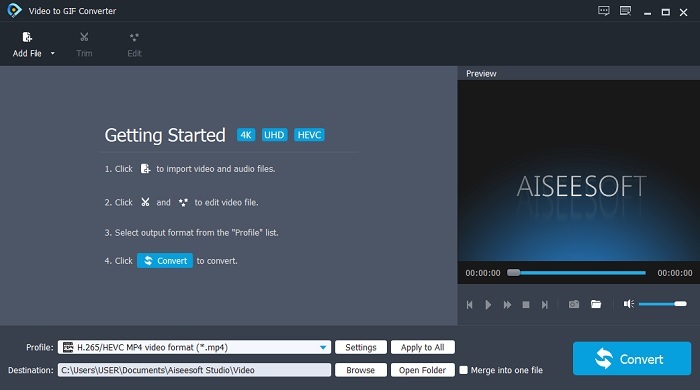
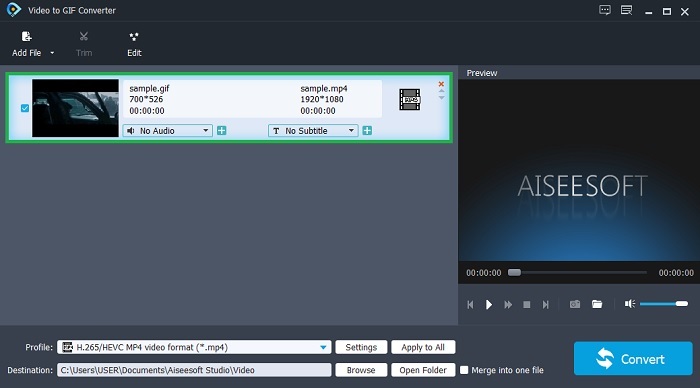
Krok 3. Klikněte na Add File a vyberte GIF, který chcete převést. V rozhraní můžete video upravovat nebo ořezat.
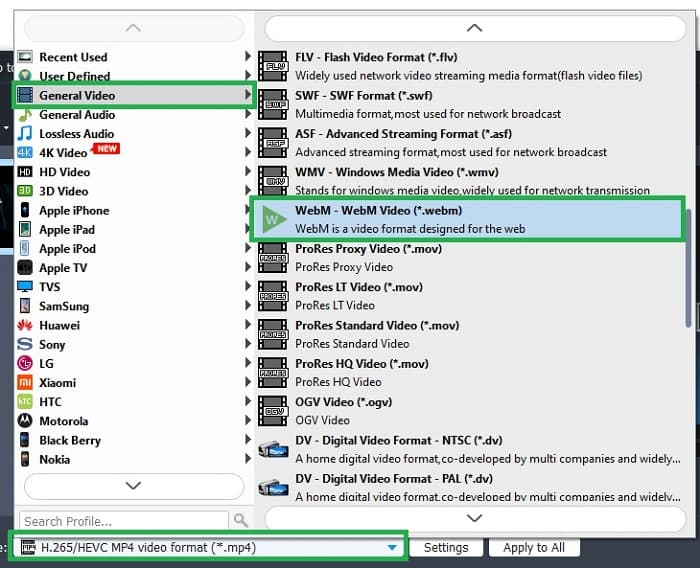
Krok 4. V rozbalovací nabídce vyberte soubor WebM nebo jakýkoli jiný formát, do kterého chcete převádět. Pokud jste připraveni zahájit proces převodu, stiskněte Convert.
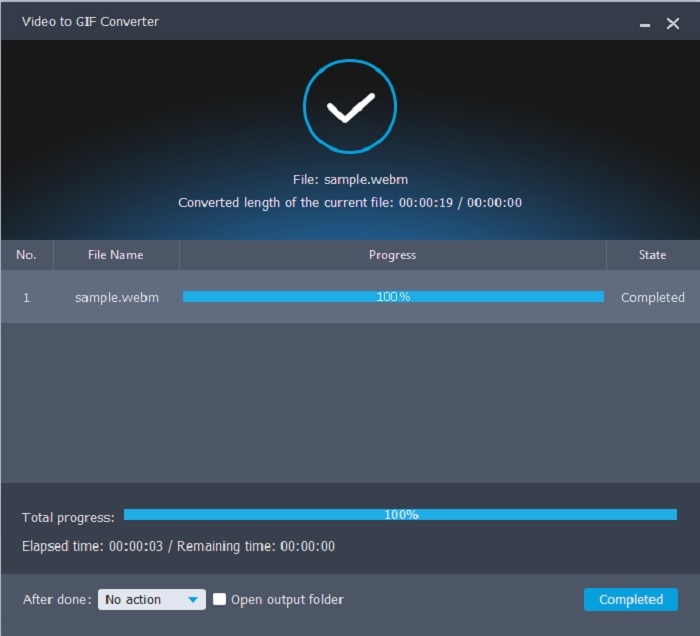
Krok 5. Proces převodu zabere méně než minutu. Po dokončení převodu můžete finální výstup zkontrolovat ve správci souborů.
Klady
- Je skvělý při vytváření a převádění GIFů.
- Praktické nástroje, takže proces učení, jak tento nástroj používat, je velmi snadný ve všech věkových kategoriích.
- K používání nástroje není potřeba internet.
Nevýhody
- Většina hlavních funkcí konečného nástroje zde není k dispozici.
- Je třeba jej nainstalovat na plochu.
2. OnlineConverter.com
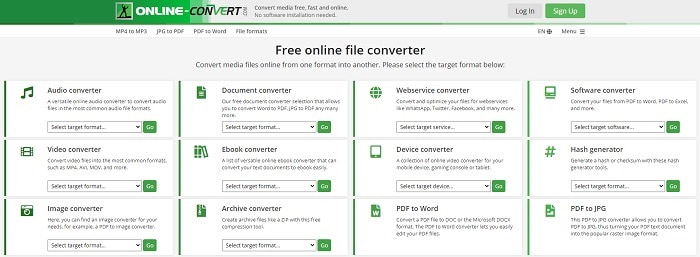
Převeďte své .webm na .gif pomocí OnlineConverter.com. Pokud chcete nástroj, který se specializuje přímo na převod, pak byste měli vyzkoušet tento. Tento nástroj podporuje různé typy převodů, jako jsou dokumenty, eKnihy a archivy. Nevýhodou tohoto nástroje je však to, že nepodporuje žádné editační funkce, ani ty základní. Pokud tedy chcete vědět, jak tento nástroj používat, postupujte podle kroků níže.
Krok 1. Ve svém oblíbeném vyhledávači vyhledejte hlavní webovou stránku tohoto nástroje.
Krok 2. Klikněte na video konvertor a nahrajte soubor.
Krok 3. Pro zahájení převodu klikněte na start conversion a počkejte na dokončení převodu.
Klady
- Snadný přístup, který může používat kdokoli online.
- K použití nejsou potřeba žádné další soubory.
- Podporuje také různé převody.
Nevýhody
- Proces převodu přes online trvá déle než nástroje pro stolní počítače.
- Má několik reklam a nudné webové rozhraní.
3. Convertio
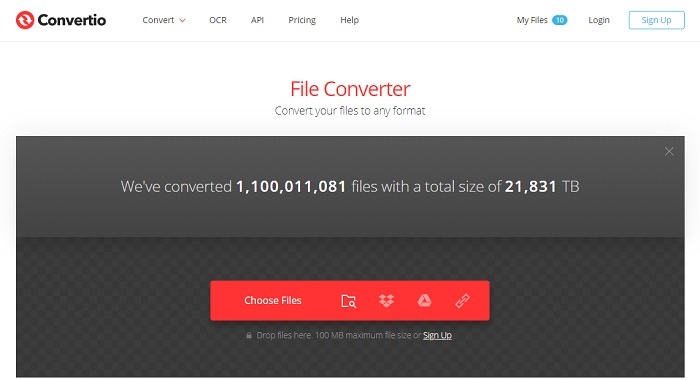
Chcete vědět, jak převést WebM na GIF nebo naopak? Pomocí online nástroje Convertio můžete převést prakticky cokoli. Pokud je pro vás převádění problémem, toto by mohlo být řešení. Ačkoli má tento online nástroj reklamy a nenabízí editační funkce, stále patří mezi nejlepší online převodníky, které můžete najít. Pokud chcete tento nástroj vyzkoušet, postupujte podle níže uvedených kroků.
Krok 1. Najděte hlavní webovou stránku Convertio online a klikněte na odkaz.
Krok 2. Jakmile budete v hlavním rozhraní, vyberte GIF, který chcete převést.
Krok 3. Pro zahájení procesu klikněte na Convert.
Klady
- Snadné použití díky on-point způsobu použití.
- Podporuje také různé platformy.
- Lze k nim snadno přistupovat přes internet.
Nevýhody
- Má velkou šanci přijít o data při převodu, pokud byl přerušen internet.
- Reklamy na samotném webu, což by mohlo být trochu otravné.
Část 2. Nejlepší způsob, jak proměnit GIF na WebM pomocí nástroje Ultimate Tool
Video Converter Ultimate
Můžete však zvážit použití tohoto nástroje Video Converter Ultimate vyvinutého FVC. Pokud vám bezplatná verze tohoto nástroje poskytuje nejlepší výstup, je tento nástroj mnohem více. Může zlepšit kvalitu videa a také do něj přidat efekty. Pokud chcete zlepšit kvalitu zvuku, můžete jej také vylepšit pomocí tohoto nástroje. Pokud tedy chcete svou konverzi posunout na další úroveň, musíte tento nástroj použít jako osobní volbu. Protože je to správný nástroj, který poskytuje konečný konečný výstup, který zapůsobí na vaše přátele, rodinu nebo kohokoli. Přečtěte si níže uvedené podrobné kroky, abyste věděli, jak použít tento konečný nástroj k vytvoření konečného výstupu.
Krok 1. Abyste nástroj spustili, musíte si stáhnout správný program do svého počítače. Klikněte na tlačítko pro stažení a projděte instalací, případně změňte nastavení, pokud je to potřeba. Kliknutím na Finish spusťte nástroj.
Zdarma ke staženíPro Windows 7 nebo novějšíBezpečné stažení
Zdarma ke staženíPro MacOS 10.7 nebo novějšíBezpečné stažení
Krok 2. Na obrazovce se zobrazí takovéto mini rozhraní.

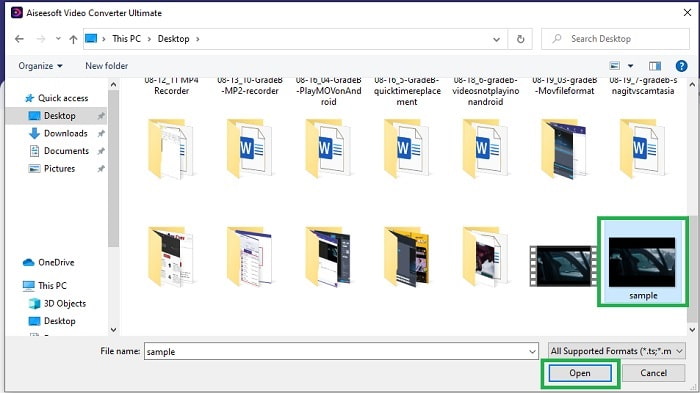
Krok 3. Klikněte na znamení plus uprostřed rozhraní pro přidání souboru. Pokud chcete převádět více GIF souborů, je lepší je do rozhraní přetáhnout metodou drag-and-drop.
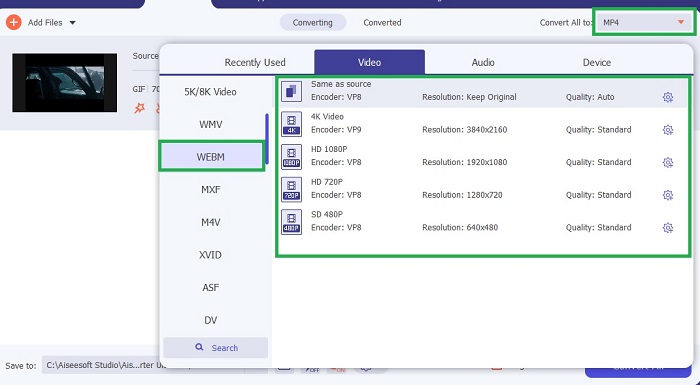
Krok 4. Po rozbalení nabídky Convert All to si zvolte formát, který chcete. Pokud jste připraveni, klikněte na Convert All a spusťte proces převodu.
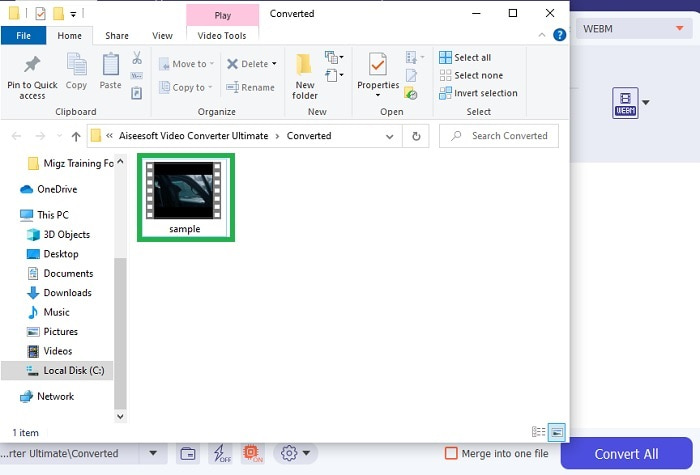
Krok 5. Proces převodu vám nezabere mnoho času. Je totiž 30x rychlejší než bezplatný nástroj a 100x rychlejší než jiné nástroje. Po dokončení procesu se na obrazovce objeví správce souborů, kde kliknete na video a přehrajete si jej. Výstup můžete také později vylepšit na panelu nástrojů, pokud chcete.
Klady
- Poskytuje více funkcí pro vylepšení převedeného videa.
- Poskytuje všechny formáty, které znáte nebo ne.
- Proces převodu je superrychlý, než jakékoli zde dostupné nástroje pro převod.
Nevýhody
- Před spuštěním nástroje si musíte stáhnout další soubory, jinak se nespustí.
- Platí se před použitím nástroje.
Část 3. Časté dotazy týkající se GIF pro WebM
Proč nelze můj WebM přehrát na webu?
Je to velmi jednoduché, protože váš prohlížeč je zastaralý. Žádný WebM nelze přehrát ve starých verzích webových prohlížečů, například v Internet Exploreru. Klikněte zde a zjistěte více o dostupných přehrávačích WebM.
Co je lepší, GIF nebo WebM?
Pokud chcete obsahovat videa se zvukem, WebM je mnohem lepší formát. Ale pokud je vaším cílem formát statických obrázků, GIF.
Kdo vyvinul formát WebM?
Prvními jsou On2, Xiph a Matroska a později jej vyvíjí Google.
Závěr
Je nám nyní mnohem jasnější, že převod GIF na WebM je nutný, zejména pokud chcete mít malou velikost souboru a přitom vysoce kvalitní video. A nejlepším nástrojem pro převod je Video Converter Ultimate. Důležité je, že také snadno a rychle podporuje převod WebM na GIF. Pokud máte pochybnosti o bezplatném nástroji, je lepší použít tento prémiový. Kromě toho, že je bezpečný, dokáže zajistit 100% úspěšnost převodu i úprav. Tento nástroj je jednoduše vaším řešením. Používejte nejlepší převodník, který poskytuje skvělý převod.
-
 Vyberte nejlepší GIF Cropper online a offline pro oříznutí GIF [2021]
 Výběr nejlepšího nástroje pro oříznutí je nutností a někteří tvůrci GIF tuto funkci neposkytli. Jaký je však nejlepší nástroj pro ořezávání GIF a jak jej používat?
-
 5 nejlepších možností záznamu formátu GIF pomocí rekordérů GIF pro PC a Mac
 Jaký je nejlepší GIF rekordér, který byste měli použít k nahrávání GIFů? Níže uvedený seznam poskytuje důkaz o tom, který z nich je nejlepším rekordérem obrazovky.
-
 Jak převést MPG na formát GIF [online a offline]
 Chcete vyjádřit mnohem lepší emoce? Pak místo toho musíte použít GIF. Tento zápis vás naučí, jak převést soubor MPG na GIF, aby vyjádřil vaše pocity mnohem lépe.
