


 Video Converter Ultimate
 Screen Recorder
 Oprava videa
 Bezpečné stažení
2 efektivní způsob, jak převést soubory WMV na soubory GIF pro snadné sdílení
Když si vystřihnete zajímavé a nádherné fragmenty z videí WMV a budete je chtít sdílet se svými přáteli, zjistíte, že nemohou posílat přes mnoho platforem. Nejlepším řešením je převést segmenty WMV na animované soubory GIF s malou velikostí a vysokou kompatibilitou s webem nebo přenosnými zařízeními. Tímto způsobem můžete snadno sdílet své oblíbené momenty ve videích prostřednictvím jakékoli aplikace.
Tento článek vám představí 2 nejlepší metody, jak s podrobným postupem převést videa WMV na soubory GIF. Můžete si vybrat profesionální způsob, který vyřeší všechny problémy, nebo jednodušší cestu s méně funkcemi, ale snadnějším ovládáním. Pokračujte ve čtení a zjistěte o nich více.

Část 1: Nejlepší a efektivní způsob, jak zdarma převést videa WMV na GIF
Abyste mohli efektivně vytvářet zajímavé GIFy z videí WMV, měli byste se spolehnout na profesionální nástroj pro tvorbu GIFů – FVC Free Video to GIF Maker. Ve skutečnosti jde o univerzální převodník videa, který umí převádět více než 100 formátů do jakéhokoli jiného formátu, včetně převodu formátu WMV na GIF. Navíc podporuje úpravu rozlišení videa a snímkové frekvence, aby byla zachována vysoká kvalita a plynulost.
- 1. Přeneste videa WMV do GIF pomocí jednoduchých kliknutí.
- 2. Ořízněte a ořízněte videa WMV tak, aby zůstaly požadované části.
- 3. Volně přizpůsobte rozlišení videa, snímkovou frekvenci a efekty.
- 4. Před vytvořením GIFů ořízněte, vodoznak, vodoznak a otočte WMV.
Zdarma ke staženíPro Windows 7 nebo novějšíBezpečné stažení
Zdarma ke staženíPro MacOS 10.7 nebo novějšíBezpečné stažení
Krok 1: Zdarma si stáhněte FVC Free Video to GIF Maker pro Windows/Mac a spusťte jej. Klikněte na tlačítko Add Files a vyberte požadovaná videa WMV, která chcete převést na GIFy.

Krok 2: Kliknutím na tlačítko Edit rozdělte videa na krátké animace. Videa můžete také libovolně ořezávat a otáčet. Poté k nim můžete volně přidávat požadovaná témata, efekty a titulky.

Krok 3: Poté klikněte na nabídku Profile a zvolte formát GIF pro export. Abyste zachovali kvalitu a plynulost souborů GIF, klikněte na ikonu Settings a změňte rozlišení a snímkovou frekvenci na nejvyšší možné hodnoty. Pak se vraťte do hlavního rozhraní a klikněte na tlačítko Convert a začněte převádět WMV na GIF.

Část 2: Jak snadno převést WMV na animovaný GIF online zdarma
FVC Free Online Video Converter se velmi snadno používá a pomůže vám převádět videa WMV na animované GIFy online bez stahování dalšího softwaru. Podporuje import libovolného formátu a export videí do více než 10 běžných formátů. I přes nízké rozlišení a snímkovou frekvenci v nastavení GIF je to nejlepší volba pro rychlý převod. Podrobný postup je uveden níže:
Krok 1: Otevřete FVC Free Online Video Converter v libovolném prohlížeči. Klikněte na tlačítko Add Files to Convert a nainstalujte spouštěč. Poté na tlačítko klikněte znovu, přidejte upravené soubory WMV a spusťte převodník.
Stáhněte si desktopovou verzi a převádějte soubory hromadně.
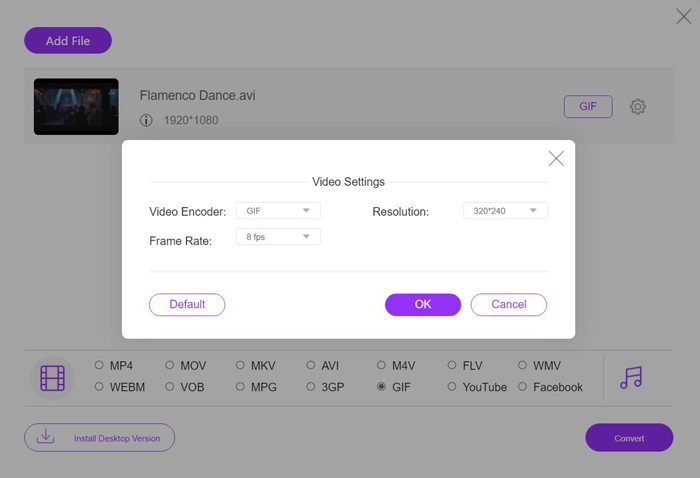
Krok 2: V seznamu videí zvolte formát GIF a poté klikněte na ikonu Settings, kde vyberte rozlišení 320×240p a snímkovou frekvenci 8 fps. Pak klikněte na tlačítko OK pro uložení nastavení. Poté klikněte na tlačítko Convert, zvolte cestu pro uložení a začněte převádět videa WMV na soubory GIF.
WMV vs. GIF
WMV, produkovaný společností Microsoft, byl jedním z nejběžnějších video formátů v roce 2000. Lze jej vidět na webu a přehrávat v různých přehrávačích médií ve Windows. A je to také výchozí formát souboru videa programu Windows Media Player. V poslední době ji ale přebírají jiné formáty.
GIF je běžný formát obrázků pro webovou grafiku. Kromě ukládání malých obrázků a obrázků, které obsahují text, může GIF také obsahovat a zobrazovat základní animace na webových stránkách. Je to bezztrátový formát a komprese GIF nesnižuje čistotu obrazu.
Část 3: Nejčastější dotazy týkající se převodu videí WMV na GIF
1. Jak převést WMV na GIF v původní kvalitě?
Ve skutečnosti nemůžete po převodu WMV na GIF zachovat původní kvalitu. GIF podporuje pouze 256bitové barvy, takže kvalita obrazu je relativně nízká a velikost souboru je malá. Ale můžete použít FVC Free Video to GIF Maker k úpravě nastavení a udržení relativně vysoké kvality.
2. Proč nemohu posílat fragmenty WMV na Twitter?
Twitter totiž podporuje pouze video formáty MP4 a MOV. Pokud chcete na Twitteru sdílet fragment filmu, raději převeďte videa WMV na kompatibilní soubory GIF s menší velikostí.
3. Mám smazat zvukovou stopu při převodu WMV na GIF?
Ne, to nemusíte dělat. Protože GIF je kombinován pouze s několika obrázky, nepodporuje zvukové soubory. Když chcete přenést WMV do GIF, zvuková stopa se automaticky vymaže.
Závěr
GIF je nyní velmi populární a možná budete chtít vytvořit zajímavé nebo nádherné GIFy z videí WMV. Tento článek představil 2 snadné a efektivní způsoby, které vám pomohou převést videa WMV na GIF. WMV na GIF můžete převést online zdarma se základní úpravou. Chcete-li zachovat vysokou kvalitu a plynulost, stáhněte si zdarma FVC Video to GIF Maker a změňte rozlišení a snímkovou frekvenci.
-
 Zdarma převodník FLV na Xvid - Převod FLV na Xvid pro přehrávač CD / DVD
 Tento příspěvek je podrobným průvodcem k bezplatnému převodu souborů FLV na soubory Xvid, takže můžete bez námahy přehrávat video soubory FLV na přehrávači CD a DVD.
-
 Jak stáhnout kodek MKV v programu Windows Media Player pro plynulé přehrávání
 Nelze přehrát video MKV v programu Windows Media Player? Kodek MKV pro Windows Media Player si můžete zdarma stáhnout. Naproti tomu převeďte soubor MKV, aby byl hratelný v programu Windows Media Player.
-
 Jak převést AVI videa na animované soubory GIF ve Windows / Mac
 Chcete vybrat zajímavé segmenty AVI a vytvořit memy GIF? Tento článek vám řekne 2 nejlepší metody ořezávání videí AVI a převádění AVI na animované soubory GIF zdarma.

