


 Video Converter Ultimate
 Screen Recorder
 Oprava videa
 Bezpečné stažení
Prvotřídní konvertory JPG offline a online ideální pro všechny uživatele
Vzhledem k tomu, že obrazový soubor JPG/JPEG je v současnosti jedním z nejoblíbenějších formátů, nemůžeme ignorovat fakt, že jej používá v podstatě každý uživatel. Kromě toho je formát JPG podporován všemi prohlížeči a programy, což jej činí pohodlnějším pro fotografy i editory. Pokud hledáte vynikající převodník do JPG, který můžete použít k převodu svých obrázků, máte důvod přečíst si tento článek. Představíme vám různé převodníky JPG, které můžete používat online i offline. Také uvidíte jejich plné možnosti i slabiny. Chcete‑li se o těchto převodnících dozvědět více, přečtěte si tento příspěvek hned teď.

Část 1. Vynikající převodníky JPG/JPEG
FVC Free Image Converter
Jedním z nejlepších online převodníků obrázků je FVC Free Image Converter. Tento online převodník do JPG vám umožní uložit obrazový soubor ve formátu JPG. Jednou z jeho výhod je funkce hromadného převodu. Tento převodník obrázků vám umožňuje nahrát a převést více obrazových souborů najednou. Můžete přidat až 40 obrázků najednou a stáhnout je jediným kliknutím. Nástroj navíc nabízí jednoduchý postup převodu s intuitivním rozhraním. Uživatelé, včetně začátečníků, mohou tento nástroj snadno a okamžitě ovládat díky srozumitelnému postupu. K FVC Free Image Converter se navíc dostanete ve všech webových prohlížečích, jako jsou Google, Edge, Mozilla, Safari a další. Dále, na rozdíl od jiných online převodníků, tento převodník obrázků nezobrazuje na obrazovce rušivé reklamy. Při převádění obrázků vás tedy nic nebude obtěžovat.
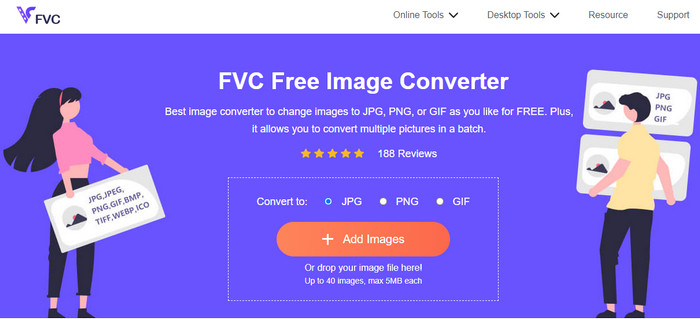
Klady
- Vhodné pro pokročilé a neprofesionální uživatele.
- Nabízí intuitivní rozhraní s jednoduchým procesem převodu.
- Přístupné pro všechny prohlížeče.
- 100% zdarma.
- Na obrazovce se nezobrazují žádné reklamy.
- K dispozici je funkce dávkové konverze.
Nevýhody
- Důrazně doporučujeme připojení k internetu.
Media.io
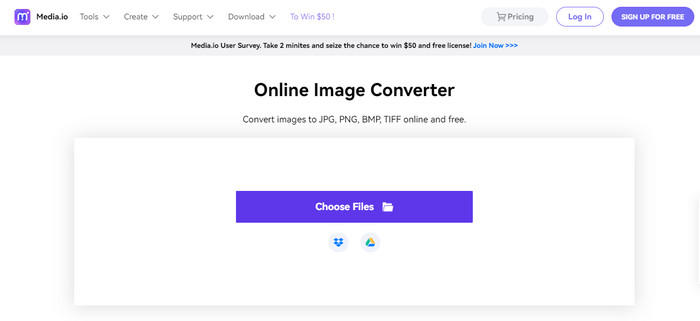
Dalším převodníkem do JPG, na který se můžete při převodu obrazových souborů spolehnout, je Media.io. Tento online převodník nabízí rychlý proces převodu. Díky tomu můžete obrázky převádět v krátkém čase. Soubory navíc převedete ve třech jednoduchých krocích. Má také snadno pochopitelné rozhraní, takže je ideální pro začátečníky. Media.io je přístupný ve všech prohlížečích, což je pro všechny uživatele velmi pohodlné. Kromě toho umožňuje i hromadný převod – při hromadném převodu můžete nahrát pět obrazových souborů. Kromě JPG podporuje Media.io i další formáty, jako BMP, PNG, TIFF, TGA a další. Obrázky můžete nahrávat z různých platforem, například z počítače, Google Drive, Dropboxu nebo prostřednictvím odkazu. Při používání bezplatné verze však můžete převést pouze 10 obrázků denně. A při hromadném převodu je maximem pět souborů. Pokud tedy chcete v tomto webovém převodníku obrázků využít více funkcí, musíte si pořídit placenou verzi. Na obrazovce se navíc objevují obtěžující reklamy, což může být pro uživatele rušivé.
Klady
- Ideální pro neprofesionální uživatele.
- K dispozici ve všech prohlížečích, jako je Chrome, Edge, Firefox a další.
- Nabízí proces dávkové konverze.
- Podporuje různé formáty, jako jsou PNG, BMP, TIFF, TGA a další.
Nevýhody
- Na obrazovce se neustále objevují otravné reklamy.
- Proces dávkové konverze je omezen na pět obrázků.
- Umožňuje uživatelům převést 10 obrázků každý den.
- K provozu převodníku obrázků je potřeba připojení k internetu.
Convertio
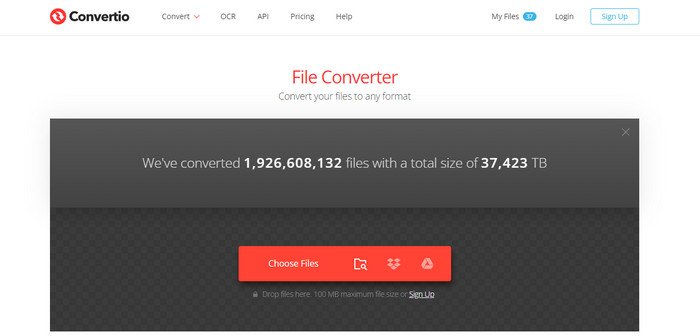
Pokud hledáte nástroj na vytváření JPG, který dokáže převést obrázky do formátu JPG, použijte Convertio. Tento online nástroj dokáže snadno převádět vaše obrázky do formátu JPG. Nabízí také přímočarý postup převodu obrazových souborů. Díky tomu lze říci, že Convertio je vhodné pro zkušené uživatele i úplné laiky. K dispozici je rovněž hromadný převod, takže můžete převést více souborů najednou. Convertio navíc podporuje více obrazových formátů, než byste čekali – PNG, GIF, BMP, SVG, ICO, TIFF a další. Při používání bezplatné verze má však Convertio řadu omezení. Při hromadném převodu můžete nahrát maximálně dva obrazové soubory. Maximální velikost jednoho nahrávaného souboru je 100 MB. Nakonec také musíte mít přístup k internetu, abyste mohli nástroj k převodu obrázků používat. Chcete‑li využívat pokročilejší funkce, je nutné zakoupit předplatné.
Klady
- Nabízí jednoduchý proces, takže je vhodný pro začátečníky.
- Nástroj je dostupný pro všechny webové prohlížeče.
- Podporuje různé formáty obrazových souborů.
Nevýhody
- Maximální počet obrázků, které můžete nahrát pro proces hromadné konverze, jsou dva.
- Při práci s nástrojem se doporučuje připojení k internetu.
- Zakoupením předplatného si můžete užívat pokročilejší funkce.
Převod zdarma
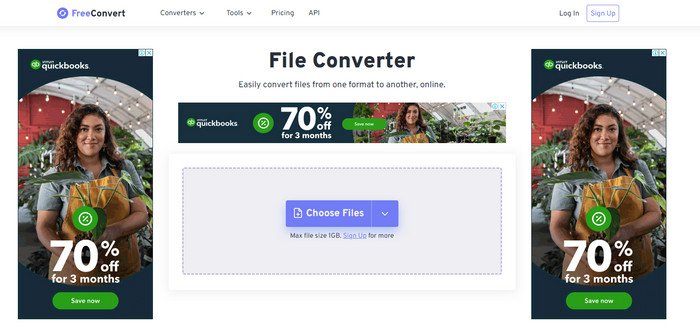
Jedním ze spolehlivých převodníků obrázků, které můžete použít, je Free Convert. Snadno převede vaše obrazové soubory do formátu JPG bez zbytečných komplikací. Free Convert nabízí uživatelům bezproblémový způsob převodu obrázků. Kromě toho má tento převodník obrázků přehledné rozvržení. Free Convert můžete používat na různých platformách, například ve Firefoxu, Chromu, Edge a dalších. Online nástroj navíc nabízí i další funkce – kromě obrázků můžete převádět také videa, zvuk, dokumenty, e‑knihy a další. Přesto se při používání tohoto online nástroje můžete setkat s určitými nevýhodami. Nahrát můžete pouze obrázky do velikosti 1 GB. Během převodu se také na obrazovce zobrazují obtěžující reklamy. Protože je Free Convert online nástroj, musíte mít při převodu souborů připojení k internetu. Pokud chcete nahrávat více obrázků bez obav z omezení, je nutné pořídit si předplatné.
Klady
- Nabízí snadno srozumitelné rozložení, které je ideální pro všechny uživatele.
- Dostupné ve všech prohlížečích.
- Poskytuje další funkce kromě převodu obrázků.
Nevýhody
- Na obrazovce se zobrazují rušivé reklamy.
- Při nahrávání souborů je maximální velikost souboru 1 GB.
- Zakoupením předplatného získáte další funkce.
- Je potřeba připojení k internetu.
Video Converter Ultimate
Jedním z nejlepších offline převodníků obrázků je Video Converter Ultimate. S pomocí tohoto bezplatného převodníku do JPG můžete převádět mnoho souborů. Díky vysoké rychlosti převodu můžete soubory zpracovat velmi rychle. Nabízí také hromadný převod, takže můžete převést více souborů současně. Video Converter Ultimate navíc podporuje několik obrazových formátů, například PNG, BMP, WEBP a TIF. Tento offline převodník obrázků poskytuje uživatelsky přívětivé rozhraní a přímočarý postup převodu. Díky tomu mohou fotografie převádět uživatelé všech úrovní, včetně začátečníků. Převodník je dostupný jak pro systémy Mac, tak pro Windows. Kromě samotného převodu nabízí Video Converter Ultimate i další funkce – umožňuje upravovat videa, přidávat filtry, převádět videa a mnoho dalšího.
Zdarma ke staženíPro Windows 7 nebo novějšíBezpečné stažení
Zdarma ke staženíPro MacOS 10.7 nebo novějšíBezpečné stažení
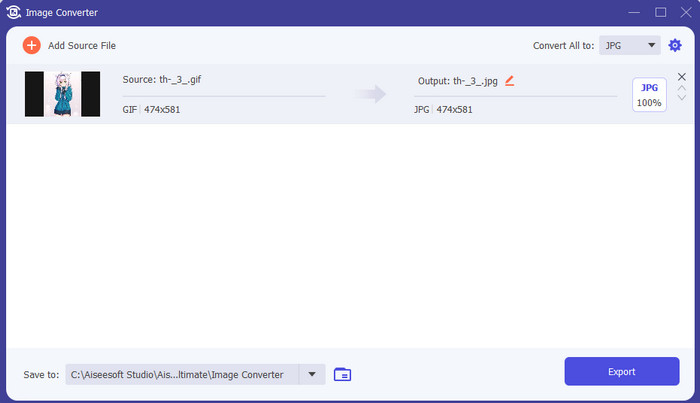
Klady
- Nabízí jednoduché rozhraní, které je ideální pro všechny uživatele.
- Zdarma ke stažení.
- K dispozici pro Windows i Mac.
- Nabízí více funkcí kromě převodu.
- Nabízí funkci dávkové konverze.
Nevýhody
- Chcete-li zažít pokročilejší funkce, stáhněte si profesionální verzi.
Microsoft Paint
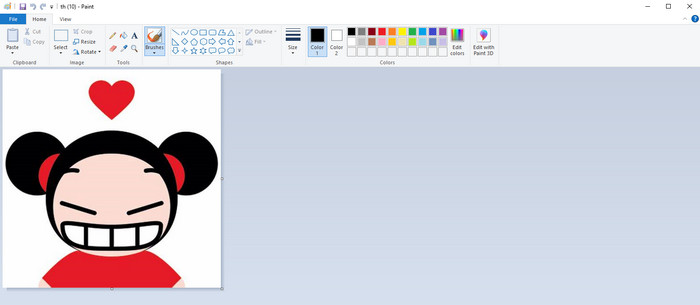
Poté, co jsme si představili převodníky JPG online i offline programy, přejděme k výchozímu způsobu převodu obrázků do JPG, k aplikaci Microsoft Paint. Tento předinstalovaný nástroj pro tvorbu JPG zvládne také převádět obrázky do formátu JPG. Jednou z jeho největších výhod je, že nemusíte instalovat žádný další program. Stačí zapnout počítač a spustit program Malování. Rozhraní je jednoduché, takže je vhodné pro nové uživatele. Malování však podporuje jen omezený počet obrazových formátů. Nástroj navíc nepodporuje hromadný převod, takže při jeho používání musíte obrázky převádět ručně, jeden po druhém.
Klady
- Nabízí snadno srozumitelné rozhraní s jednoduchými metodami.
- Vhodné pro začátečníky.
- Nevyžaduje proces instalace.
Nevýhody
- Podporuje pouze omezené výstupní formáty.
- Nepřijímá velké soubory.
- Proces dávkové konverze není k dispozici.
Část 2. Časté dotazy o nejlepším převodníku JPG/JPEG
Jaké jsou výhody souborů JPEG?
Formáty souborů JPG mohou nabízet obrázky ve vysokém rozlišení. To je důvod, proč fotografové a editoři používají soubory JPG. JPG má navíc menší velikost. Tímto způsobem můžete uložit více snímků, aniž byste se museli starat o úložiště v počítači.
Kdy byste měli použít JPEG?
Formát souboru JPEG se nejlépe používá pro fotografie nebo obrázky se spoustou detailů, protože pomáhá zakrýt všechny nedostatky související s kompresí. Obrázek JPEG nebude vypadat hezky, pokud bude mít hodně hran nebo křivek.
Je JPEG stejný jako fotografie?
Fotografie je obrázek, ale JPEG je formát souboru obrázku. JPEG jsou jedním typem formátu digitálních obrazových souborů, ale existují i jiné. K ukládání fotografií lze použít soubory JPEG, PNG, TIFF a další typy souborů. Výchozí typ souboru fotoaparátu pro uložení snímku je JPEG.
Závěr
Po představení různých převodníků JPG už máte dostatek představy o tom, jaké nástroje můžete využít k převodu svých obrazových souborů do formátu JPG. Některé vyžadují předplatné a některé nemají funkci hromadného převodu. Pokud chcete bezplatný převodník obrázků s funkcí hromadného převodu, použijte FVC Free Image Converter.
-
 Jak převést GIF na JPG bez ztráty kvality
 Přečtěte si a získejte nejúčinnější metody profesionálního převodu GIF na JPG. Naučíte se převádět obrazové soubory s průvodcem dokonalých konvertorů obrázků
-
 4 důvěryhodné přístupy k snadnému převodu JFIF na JPG
 Tento průvodce vám řekne vše o převodu JFIF na JPG online a offline. Pokud se chcete naučit nejúčinnější metody, okamžitě si přečtěte tento příspěvek!
-
 Bezkonkurenční kroky pro efektivní převod NEF do formátu JPG
 Bezkonkurenční kroky pro efektivní převod NEF do formátu JPG
