


 Video Converter Ultimate
 Screen Recorder
 Oprava videa
 Bezpečné stažení
Jak převést BMP na PNG a JPGUsing online a offline převodníky
Formát Bitmap nebo BMP není optimální pro barevné obrázky s přechody či gradienty. V dnešní době v něm neuvidíte tolik fotografií. Z technického hlediska je BMP zastaralý formát s téměř žádnou kompresí. Pokud tedy chcete otevírat obrázky BMP bez omezení, musíte je převést na běžně používané formáty. Mezi několika obrazovými formáty můžete převádět různými způsoby. V tomto příspěvku nastíníme ty nejjednodušší a nejpřímější postupy. Pokud tedy chcete vědět, jak převést BMP na JPG nebo PNG, přečtěte si tento článek. Představíme výjimečné převodníky obrázků, které vám s tím mohou pomoci.

Část 1. BMP vs. JPG vs. PNG
| Formát souboru | BMP | JPG | PNG |
| Přípona názvu souboru | .bmp | .jpg | .png |
| Vyvinuto | Microsoft | Společná skupina fotografických expertů | PNG Development Group |
| Popis | A BMP soubor je zkratka pro bitmapu a vyslovuje se bump. Společnost Microsoft vytvořila formát souborů BMP pro svůj operační systém Windows. Jde o zachování rozlišení digitálních obrázků na různých obrazovkách a gadgetech. Lze ukládat jak barevné, tak černobílé dvourozměrné fotografie. Soubory BMP již nejsou v moderní době kompatibilní pouze se zařízeními se systémem Windows. Nyní jsou kompatibilní s velkým počtem zařízení Mac a Android. | The JPG formát souboru obrázku je nejúčinnější pro kompresi obrázků. Uživatelé široce používají soubory JPG. Označuje se také jako soubory JPEG nebo JPG. Joint Experts Group je celý název JPEG. Většina bitmapových obrázků má navíc příponu souboru .jpg. Primárním cílem je zmenšit velikost souborů. Vzhledem k tomu, že JPG je ztrátový formát, má nadměrná komprese vliv na kvalitu obrázků. | Portable Network Graphics, a PNG rozšíření pro rodinu rastrů, které provádí bezeztrátovou kompresi. Byl vyvinut, aby nahradil GIF, formát Graphics Interchange Format, a není patentován. Mohou být založeny na paletě a obvykle na obrázcích ve stupních šedi, které nabízejí průhlednost. PNG je bezztrátová komprese. Znamená to, že uchovává informace, specifika a kvalitu. |
Část 2. Online metody pro převod BMP na JPG/PNG
Převeďte BMP na JPG/PNG pomocí FVC Free Image Converter
Abyste zdarma online převedli BMP na JPG, můžete použít FVC Free Image Converter. Tento online nástroj nabízí zcela přímočarý postup pro převod BMP do PNG nebo JPG. Díky intuitivnímu rozhraní jej mohou používat pokročilí i začínající uživatelé. Obrázky převedete jen ve třech krocích. Navíc můžete nahrávat obrázky v různých formátech. Podporuje vstupní formáty jako PNG, JPG, BMP, GIF, TIFF a další. Kromě toho převodník obrazových souborů FVC podporuje dávkový převod. Umožňuje převádět mnoho obrázků najednou. Je to mnohem efektivnější a praktičtější než jiné převodníky obrázků na trhu. Je pohodlný pro všechny uživatele, protože najednou můžete převést až 40 obrazových souborů.
FVC Free Image Converter zaručuje vysoce kvalitní obraz. Po převodu bude obrázek stále vypadat stejně jako originál. Navíc na obrazovce neuvidíte rušivé reklamy, i když se jedná o online převodník obrázků. Tímto způsobem se můžete více soustředit na převod obrázků. Tento převodník je k dispozici téměř ve všech prohlížečích. Zahrnuje Chrome, Safari, Edge, Firefox a další. Chcete-li převést BMP do formátu JPG a PNG, postupujte podle jednoduchých kroků níže.
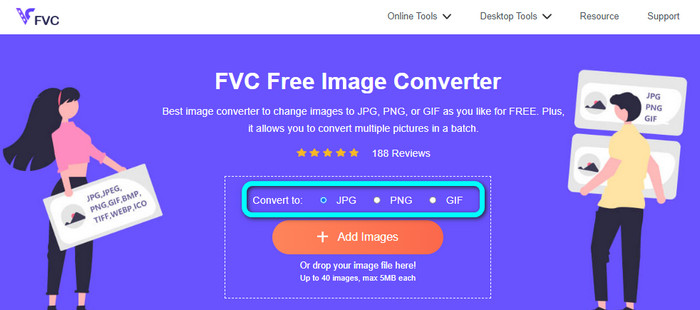
Krok 1: V prohlížeči přejděte na web FVC Free Image Converter. Najděte volbu Convert to (Převést do) a zvolte požadovaný formát. Můžete kliknout na JPG nebo PNG.
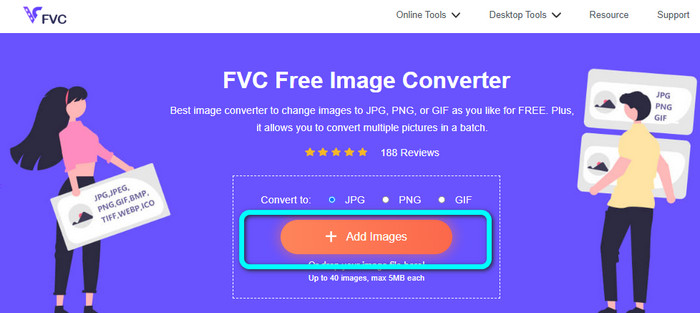
Krok 2: Přidejte obrázek BMP kliknutím na tlačítko Add Images (Přidat obrázky). Na obrazovce se zobrazí soubory z vašeho počítače. Vyberte soubor obrázku MBP, který chcete převést.
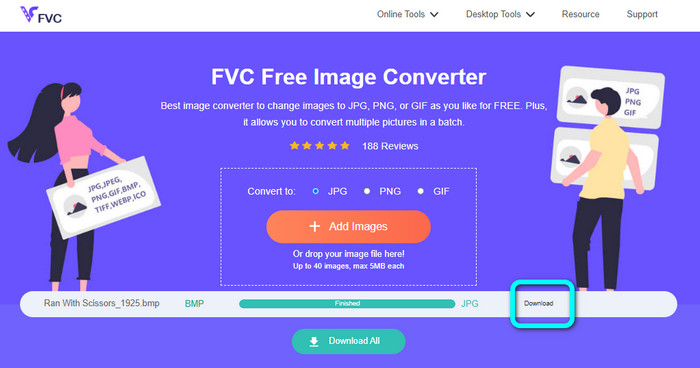
Krok 3: Po nahrání se fotografie automaticky převede. V posledním kroku tedy klikněte na tlačítko Download (Stáhnout) a uložte si obrázek do počítače.
Převeďte BMP na JPG/PNG pomocí Convertio
Convertio je další online nástroj pro převod BMP na JPG nebo PNG. Jde o převodník souborů, který umožňuje převádět různé formáty. Patří mezi ně BMP, JPG, PNG, GIF, SVG a další. S pomocí tohoto nástroje je převod více obrázků snadný. Nabízí také dávkový převod. Tímto způsobem můžete převádět BMP na JPG po dávkách a šetřit tak čas. Convertio navíc zaručuje vaše soukromí. Po převodu obrázků vaše data po 24 hodinách automaticky smaže. K převodníku se také dostanete v různých prohlížečích. Můžete jej používat v Google Chrome, Mozille, Edge atd.
Convertio má však nevýhody. Nahrát můžete pouze obrázek do velikosti 100 MB. Pokud chcete nahrávat neomezenou velikost souboru, zakupte si předplatné. Pro provoz tohoto převodníku potřebujete také připojení k internetu.
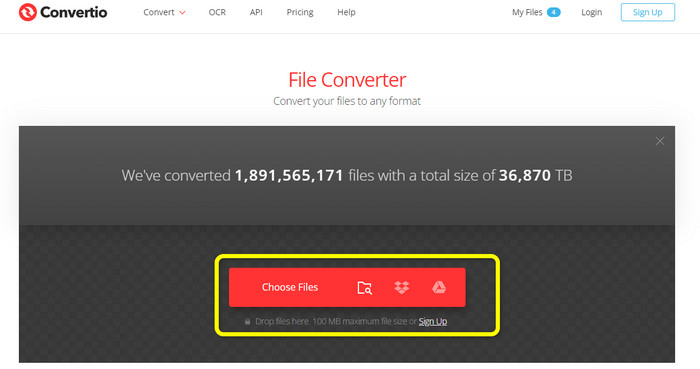
Krok 1: Navštivte web Convertio. Klikněte na tlačítko Choose Files (Vybrat soubory) a přidejte soubor obrázku BMP.
Krok 2: Z nabídky formátů vyberte formát JPG nebo PNG. Pokud chcete přidat více obrázků, klikněte na tlačítko Add more files (Přidat další soubory).
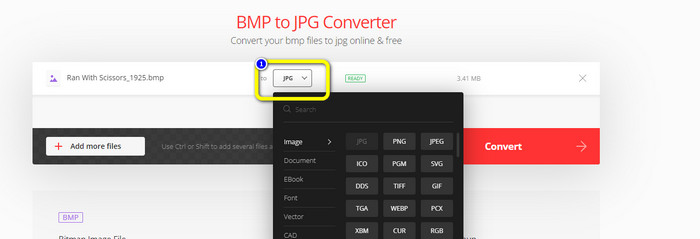
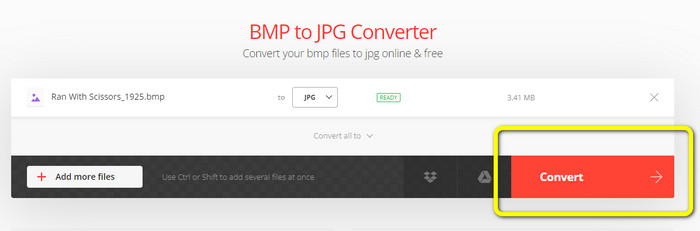
Krok 3: Po výběru požadovaného formátu souboru klikněte na tlačítko Convert (Převést). Počkejte na dokončení převodu a pak si obrázky stáhněte do počítače.
Část 3. Offline metody pro převod BMP na JPG/PNG
K převodu BMP na JPG můžete využít také program Video Converter Ultimate. Tento offline převodník má srozumitelný postup převodu. Má také intuitivní rozhraní, takže je vhodný pro všechny uživatele, zejména začátečníky. Video Converter Ultimate nabízí dávkový převod, což znamená, že můžete převádět více obrázků současně. Nabízí také rychlý proces převodu. Díky této funkci můžete hromadně převádět mnoho souborů. Kromě toho podporuje různé formáty obrázků, včetně JPG, BMP, PNG, GIF, TIFF a dalších. Kromě převodu můžete také měnit kvalitu fotografie v nastavení výstupu. Tímto způsobem si můžete upravit kvalitu obrázku podle svých preferencí. Kromě toho je tento převodník ke stažení a použití jak v počítačích Mac, tak ve Windows. Postupujte podle pokynů níže a převedete svůj soubor BMP do formátu JPG nebo PNG.
Krok 1: Stáhněte Video Converter Ultimate do svého počítače Mac nebo Windows. Po dokončení instalace program spusťte. Připravili jsme pro vás také odkaz na převodník – klikněte na tlačítko Download (Stáhnout) níže.
Zdarma ke staženíPro Windows 7 nebo novějšíBezpečné stažení
Zdarma ke staženíPro MacOS 10.7 nebo novějšíBezpečné stažení
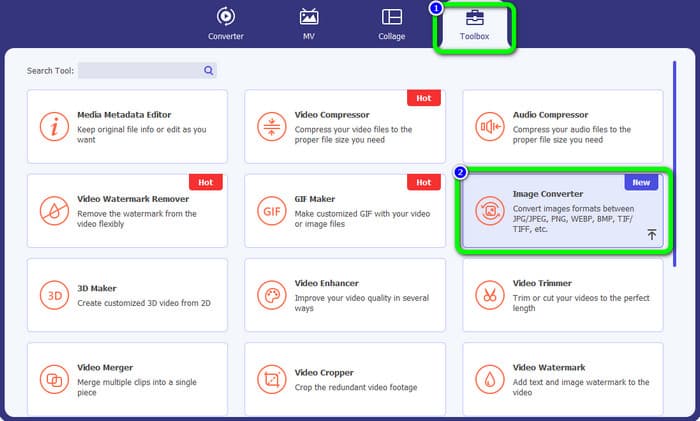
Krok 2: Přejděte na panel Toolbox (Nástroje) a zvolte nástroj Image Converter (Převodník obrázků). Zobrazí se nové rozhraní.
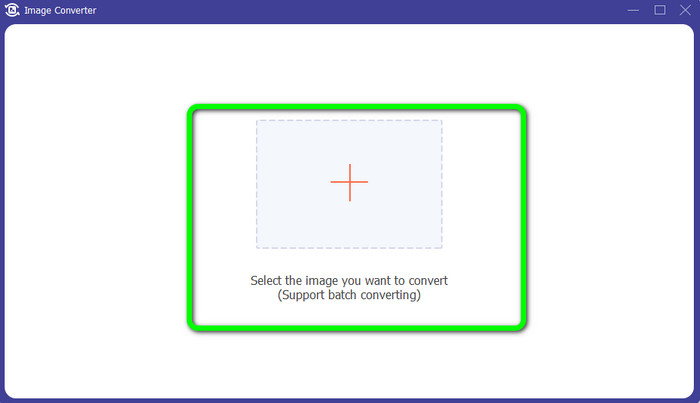
Krok 3: Klikněte na symbol Plus. Poté z vybrané složky zvolte fotografii BMP, kterou chcete převést.
Krok 4: Kliknutím na tlačítko Add Source File (Přidat zdrojový soubor) přidáte další soubory. Poté přejděte do nabídky formátů a vyberte požadovaný výstupní formát. Můžete zvolit formáty PNG a JPG.
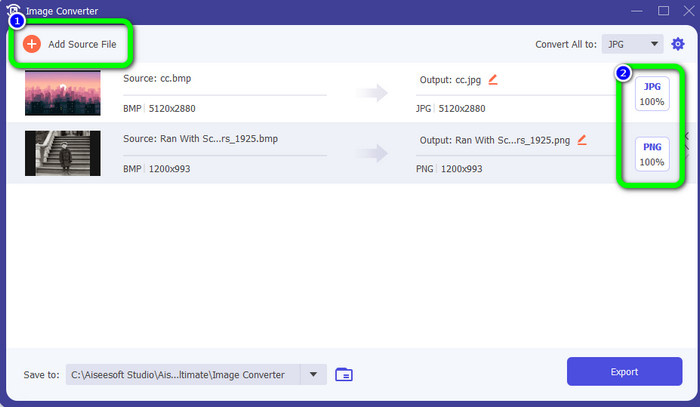
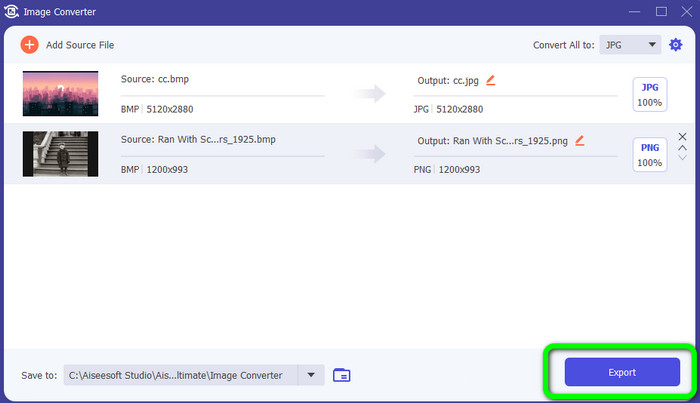
Krok 5: V posledním kroku klikněte na tlačítko Export. Počkejte na dokončení převodu. Poté si otevřete převedené obrázky ve své složce.
Část 4. Časté dotazy o převodu BMP na JPG/PNG
1. Jak dávkově převést BMP do PNG?
Pokud chcete provést dávkový převod, použijte FVC Free Image Converter. Nejdříve vyberte formát PNG v nabídce Convert to. Poté stačí kliknout na tlačítko Add Images (Přidat obrázky). Můžete přidat více obrazových souborů. Umožňuje nahrát až 40 obrázků najednou. Po dokončení nahrávání nástroj vaše obrazové soubory automaticky převede. Nakonec klikněte na tlačítko Download All (Stáhnout vše) a uložte je do počítače.
2. Lze animovat soubor BMP?
Bohužel ne. Animace často není kompatibilní se soubory BMP. Místo použití Flash přemýšlejte o použití formátu souboru GIF. Dokáže vytvářet krátké, jednoduché animace, které lze sdílet a ukládat.
3. Co je větší, soubor BMP nebo soubor JPEG?
BMP bude větší vzhledem ke srovnatelným fotografiím. Ale BMP může mít pouze 4 GB kvůli omezením velikosti. Velikost JPEG není omezena. Některé satelitní snímky jsou například dostupné ve formátu JPEG.
Závěr
Protože soubor BMP má větší velikost, je nutné jej převést do jiných formátů, jako jsou JPG a PNG. Můžete být rádi, že tento článek poskytl vynikající metody, jak převést BMP na JPG a PNG. Pokud však dáváte přednost snadnému a bezplatnému způsobu převodu obrázků, použijte FVC Free Image Converter.
-
 Plnohodnotné způsoby převodu JPG na PNG online a offline
 Hledáte užitečné metody pro převod souborů JPG do formátu PNG? Tento průvodce má odpověď, kterou potřebujete. Chcete-li zjistit tyto metody, přečtěte si článek
-
 Efektivní převod JPEG na JPG [uvedeno pět metod]
 Přijďte a získejte ty nejpřímější návody na převod JPEG do obrazového formátu JPG. Klikněte na tento průvodce a začněte se učit své preferované metody
-
 5 nejlepších návodů, jak rychle převést PNG na JPG
 Pokud potřebujete převést soubor PNG do formátu JPG, můžete se naučit nejlepší způsoby zde. Dozvíte se také rozdíl mezi formáty souborů PNG a JPG
