


 Video Converter Ultimate
 Screen Recorder
 Oprava videa
 Bezpečné stažení
Perfektní způsoby, jak převést obrázky do PNG
Pro zobrazení vysoce kvalitních obrázků lidé používají formát souborů PNG. PNG, vyvinutý jako náhrada za soubory GIF, nabízí bezztrátovou kompresi a širší barevné spektrum. Převod do PNG je zásadní zejména tehdy, pokud potřebujete obrázky ve vysoké kvalitě. Máte štěstí, protože tento článek vám ukáže různé způsoby převodu souborů. Soubory můžete převádět pomocí online i offline programů. Díky tomu pak snadno určíte, která aplikace je pro vás nejlepší. Než se pustíme do detailů, přečtěte si tento článek a zjistěte nejlepší postupy, jak převést obrázky do PNG.

Část 1: Nejjednodušší způsoby převodu obrázků do formátu PNG online
Převeďte obrázky do PNG pomocí FVC Free Image Converter
FVC Free Image Converter je jedním z nejlepších online nástrojů pro převod obrázků do PNG. Tento online převodník umí převést jakýkoli obrazový formát do PNG. Nabízí také přehledné rozhraní a jasně označené volby. Nástroj mohou používat profesionálové i začátečníci k převodu fotografií. Vstupní formáty, se kterými si poradí, zahrnují JPG, PNG, JPEG, TIFF, BMP, ICO a další. Navíc se snadno používá. Tento převodník obrázků do PNG vyžaduje k převodu fotografií jen několik kroků. Zaručuje také vysokou kvalitu výsledného snímku. Převodník zároveň podporuje hromadný převod. Umožní vám převést velké množství fotografií najednou. Postupujte podle kroků níže a převedete obrázek do JPG.
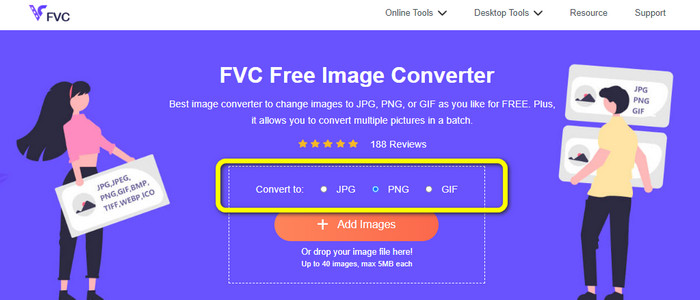
Krok 1: Navštivte oficiální webové stránky FVC Free Image Converter. V možnostech Convert to zvolte jako výstupní formát soubor PNG.
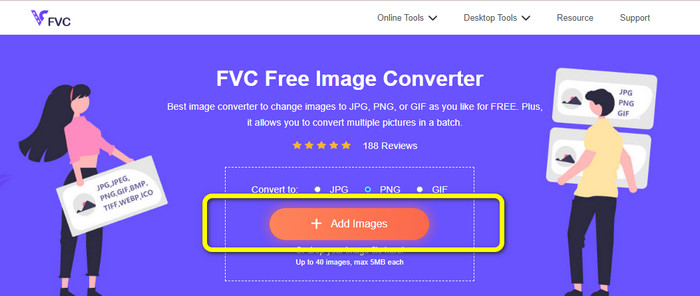
Krok 2: Dalším krokem je kliknout na tlačítko Add Images. Na obrazovce se otevře složka v počítači, kde vyberte obrázek, který chcete převést, a klikněte na Open. Počkejte na dokončení převodu.
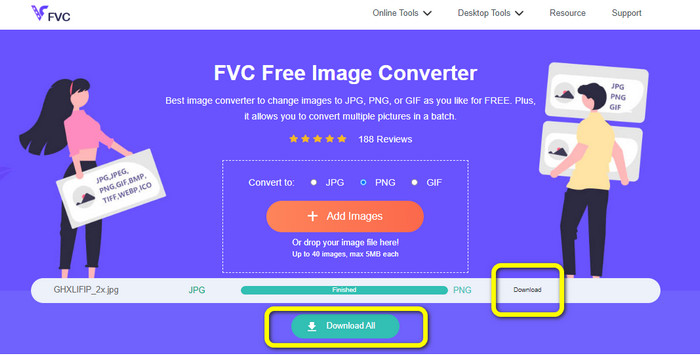
Krok 3: Nakonec klikněte na tlačítko Download nebo Download all a uložte převedené obrázky. Stažený obrázek pak otevřete v cílové složce, kterou máte nastavenou.
Převeďte obrázky do PNG pomocí Image Candy
Image Candy je další online nástroj pro převod obrázků do PNG. Podporuje širokou škálu formátů, jako jsou PNG, JPG, GIF a další. Dokáže také převádět fotografie o velikosti až 2 GB. Používání tohoto převodníku je velmi jednoduché. Je přístupný ve všech běžných prohlížečích. Kromě toho chrání vaše soukromí – aplikace váš obrázek po 24 hodinách smaže.
Povoluje však pouze nahrávání ze zařízení. Nemůžete nahrát obrázek z cloudu nebo adresy URL. Také podporovaný výstupní formát je málo.
Krok 1: Přejděte na web Image Candy a klikněte na tlačítko Add Files pro nahrání obrázku.

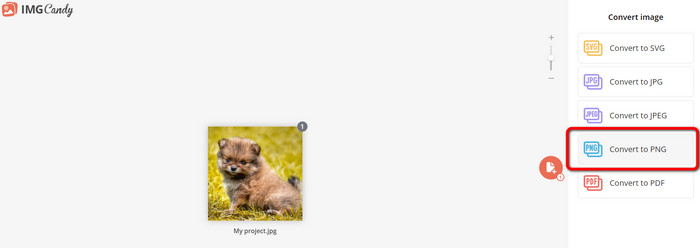
Krok 2: V pravé části rozhraní zvolte možnost Convert to PNG. Poté vyčkejte na dokončení převodu.
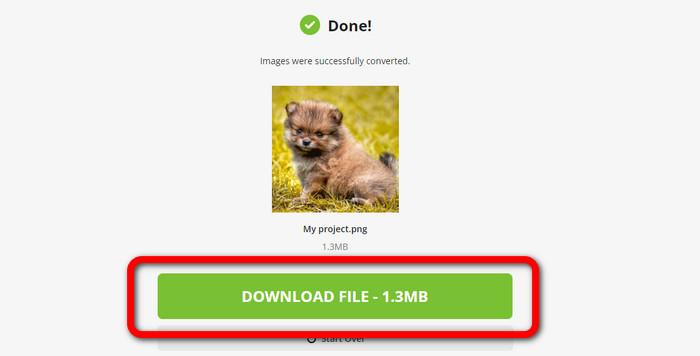
Krok 3: Nakonec klikněte na tlačítko Download File a uložte obrázek do počítače.
Převeďte obrázky do PNG pomocí Convertio
Dalším online nástrojem pro převod obrázků je Convertio. Použití tohoto nástroje je snadné. Má snadno srozumitelné rozhraní. Navíc má jednoduchý proces konverze, který je vhodný pro všechny uživatele. Proces převodu je také dostatečně rychlý. Tímto způsobem můžete převést mnoho obrazových souborů. Kromě toho podporuje téměř všechny populární formáty, včetně JPG, PNG, BMP, TIFF a dalších. Tato aplikace také chrání vaše soukromí. Smaže vaše snímky po 24 hodinách. Když však používáte bezplatnou verzi, existují určitá omezení. Nahrát můžete pouze soubor s největší velikostí 100 MB. Chcete-li nahrát soubor s neomezenou velikostí, musíte si zakoupit předplatné.
Krok 1: Navštivte web Convertio. Klikněte na tlačítko Choose Files a nahrajte obrázek.
Krok 2: Po nahrání obrázku, který chcete převést, otevřete seznam formátů a zvolte PNG.
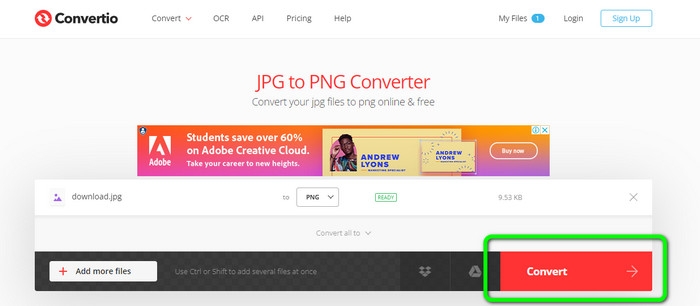
Krok 3: Klikněte na tlačítko Convert. Počkejte na dokončení převodu a uložte převedený obrázek.
Převeďte obrázky do PNG pomocí FreeConvert
FreeConvert je online převodník obrázků, na který se můžete spolehnout, pokud chcete převést svůj obrázek do PNG. Nabízí jednoduchý postup a srozumitelné rozhraní. Mohou ho používat jak profesionálové, tak i běžní uživatelé. Umí převést více než 500 různých obrazových formátů, například JPG, PNG, WebP a další. Převedete s ním i RAW soubory z fotoaparátů. Do tohoto převodníku se dostanete z jakéhokoli webového prohlížeče, jako je Chrome, Firefox, Edge, Safari atd. Zajišťuje ochranu a zabezpečení vašich souborů. Má však určitá omezení, zejména u bezplatné verze. Maximální velikost souboru je 1 GB. Pokud chcete nahrávat více a větší soubory, je nejlepší si nástroj zakoupit. Tento převodník navíc na stránce zobrazuje reklamy, což může uživatele rušit.
Krok 1: Přejděte na web FreeConvert. Klikněte na možnost Choose Files a přiložte fotografii, kterou chcete převést do formátu PNG.
Krok 2: V nabídce Output zvolte požadovaný výstupní formát, tedy PNG.
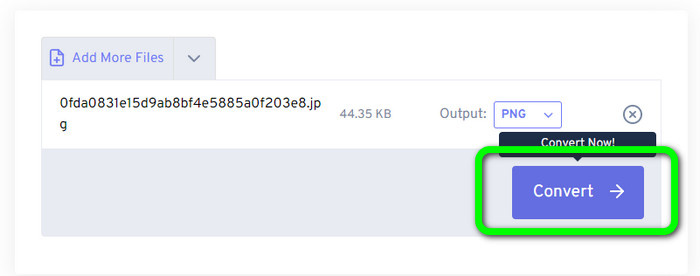
Krok 3: V posledním kroku klikněte na tlačítko Convert a počkejte na dokončení převodu. Poté obrázek uložte jako soubor PNG.
Část 2: Nejlepší způsob, jak převést obrázky do PNG pomocí programu offline
Video Converter Ultimate je nejlepší nástroj pro převod obrázků do formátu PNG. Tento převodník obrázků nabízí přehledné rozhraní, takže je vhodný pro všechny uživatele. Navíc má snadno pochopitelné postupy. Díky tomu je převod obrázků do PNG opravdu snadný. Kromě PNG podporuje i mnoho dalších obrazových formátů. Podporuje WEBP, BMP, TIF, TIFF, JPG a další, což je velmi praktické. Aplikaci můžete používat jak ve Windows, tak na Macu.
Kromě převodu obrázků nabízí Video Converter Ultimate další funkce. Můžete převádět videa, odstraňovat vodoznaky, vylepšovat video a vytvářet hudební video. Můžete také vytvořit koláž, oříznout video a další. S těmito funkcemi můžete dělat mnoho věcí. Tímto způsobem můžete udělat svá videa a obrázky perfektní a atraktivní.
Krok 1: Stáhněte si Video Converter Ultimate do Macu nebo Windows. Po dokončení instalace program spusťte.
Zdarma ke staženíPro Windows 7 nebo novějšíBezpečné stažení
Zdarma ke staženíPro MacOS 10.7 nebo novějšíBezpečné stažení
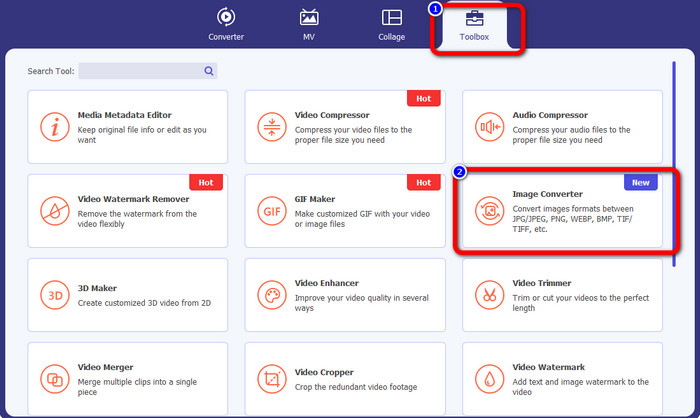
Krok 2: Po otevření aplikace přejděte na panel Toolbox. Poté zvolte funkci Image Converter.
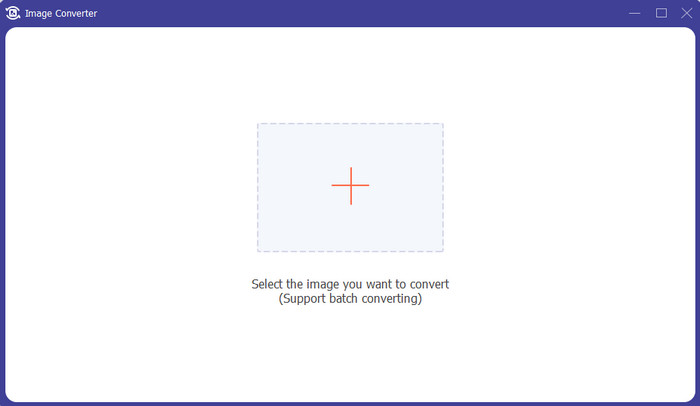
Krok 3: Na obrazovce se zobrazí další rozhraní. Klikněte na tlačítko se znakem + a přidejte obrázek.
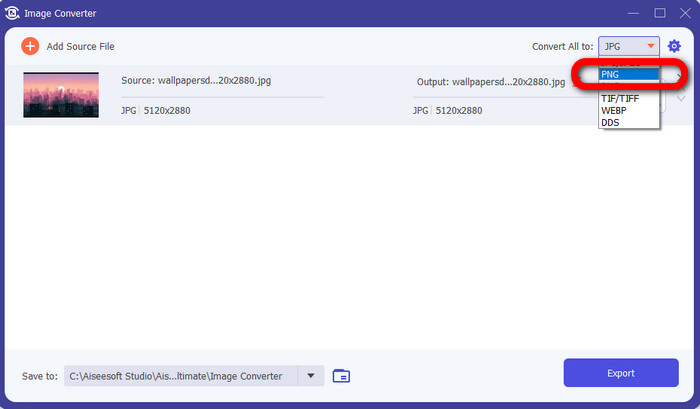
Krok 4: Po přidání fotografie vyberte v nastavení formátů možnost PNG.
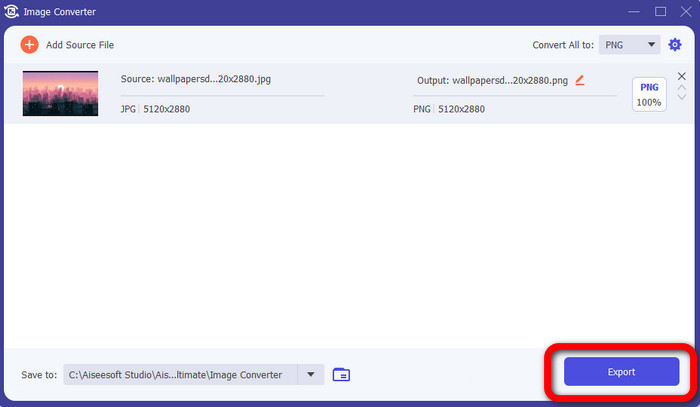
Krok 5: Klikněte na tlačítko Export v levém dolním rohu rozhraní a obrázek uložte. Tento software můžete také použít k převodu obrázků do JPG.
Část 3: Nejčastější dotazy o převodu obrázků do PNG
1. Co je soubor PNG?
Díky své schopnosti umožnit průhlednost v prohlížečích je PNG standardním formátem obrázků používaným na internetu. PNG je náhradou za GIF, který v 90. letech používal vlastní kompresní metodu. PNG je přístupný formát. Stejně jako GIF a JPG podporuje PNG 8bitové a 24bitové barvy. Jsou také považovány za bezeztrátové soubory, což znamená, že kvalita nemá žádný vliv. Bez ohledu na to, kolikrát soubor otevřete a uložíte.
2. Jaká je výhoda PNG?
Skutečnost, že PNG je bezztrátový formát s možností 24bitových barev, je jednou z klíčových výhod. Pokud převádíte z JPG, nezapomeňte, že tyto soubory jsou ztrátové. Jejich počáteční komprese mohla mít za následek určitou ztrátu kvality. Přesto je PNG bezztrátový. Více otevření nebo uložení obrázku tedy nebude mít za následek další ztrátu kvality.
3. Proč je PNG lepší?
Z výše uvedených výhod je zřejmé, že formát souboru PNG je lepší. Je lepší pro významné další používané formáty fotografií. Nejlepší funkcí je bezeztrátová komprese. Pokud obrázky uložíte ve formátu souboru PNG, nepoškodí to formát souboru, ať už je uložíte, otevřete nebo znovu uložíte. Zde funguje kompresní algoritmus. Ke snížení viditelnosti plýtvání skvělými daty můžete použít mnoho metod. Soubory PNG mají lepší kompresi než soubory JPG a GIF.
Závěr
Tento návod vám ukázal řadu online i offline způsobů, jak převést obrázky do PNG. Pokud ale chcete špičkový webový nástroj, použijte FVC Free Image Converter.
-
 Jak dávkově převést HEIC na PNG na Mac, iPhone a online
 Hledáte způsoby, jak převést HEIC na PNG? Tento článek vám poskytuje nejlepší způsoby, jak snadno změnit HEIC na PNG online a offline
-
 9 nejlepších převodníků HEIC na PNG pro PC a Mac [online a offline]
 Zde najdete nejlepší online a offline převodníky. Představujeme vám nejlepší a bezplatné převodníky HEIC na PNG pro Windows a Mac.
-
 Top 5 nejlepších převodníků PNG na HEIC, které si nesmíte nechat ujít
 Pokud chcete znát nejpoužívanější převodníky PNG na HEIC, poskytneme vám nejlepší převodníky PNG na HEIC online. Další informace naleznete v tomto článku.
