


 Video Converter Ultimate
 Screen Recorder
 Oprava videa
 Bezpečné stažení
Jak převést JPEG na JPG pomocí osvědčených a testovaných konvertorů obrázků
Někteří lidé říkají, že JPEG a JPG jsou stejné formáty. Ano, je to pravda. Ale některé programy přijímají jen třípísmenné přípony. Takže místo použití JPEG se používá JPG. Formát JPG je dnes velmi rozšířený. Pokud tedy také chcete převést svůj obrazový soubor JPEG do formátu JPG, máte štěstí. Tento návod vám poskytne to nejlepší řešení, které můžete vyzkoušet. Pomocí převodníků JPEG na JPG můžete okamžitě převést JPEG na JPG. Tyto převodníky jsou k dispozici online i v mobilních zařízeních. Pokud chcete tyto aplikace objevit, využijte příležitost a přečtěte si tento článek.

Část 1. Užitečné způsoby převodu JPEG na JPG online
Jak převést JPEG na JPG na FVC Free Image Converter
Nejlepší způsob, jak změnit JPEG na JPG, je použít FVC Free Image Converter. Je to skvělá volba pro převod JPEG na JPG nebo jiné formáty, jako jsou PNG a GIF. Zvládne všechny obrazové formáty, včetně JPG, JPEG, PNG, SVG, BMP, TIFF a GIF. Díky tomu se nemusíte obávat, že vaše obrazové soubory nepůjde otevřít v určitých nástrojích nebo zařízeních. Nejlepší je převést je pomocí tohoto online převodníku obrázků. Navíc dokáže zachovat vynikající kvalitu původních snímků. Po dokončení převodu také nepoznáte rozdíl oproti originálu. Kromě toho podporuje převodník obrázků od FVC dávkové zpracování. To znamená, že můžete převádět velké množství obrázků najednou. Je to mnohem pohodlnější a efektivnější. Je to nesrovnatelné s ostatními převodníky obrazových formátů na trhu.
FVC Free Image Converter zvládne až 40 obrázků najednou. Můžete tak ušetřit více času. Za tento program také nemusíte platit ani korunu. Je to bezplatný konvertor obrázků. K provozu si také nemusíte vytvářet účet. Jediné, co musíte udělat, je navštívit web a začít převádět. Všichni víme, že reklamy jsou otravné. Tento nástroj však nemá žádné reklamy, takže můžete klidně převádět. K tomuto online softwaru máte přístup ve všech webových prohlížečích, včetně Chrome, Mozilla, Edge, Explorer a dalších.
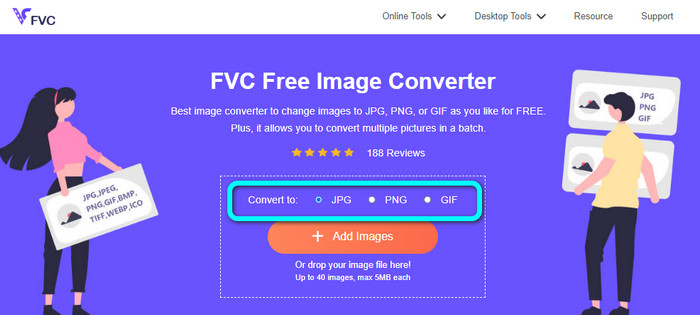
Krok 1: Otevřete prohlížeč a přejděte na hlavní webovou stránku FVC Free Image Converter. Přejděte na možnost Convert to a zvolte formát JPG.
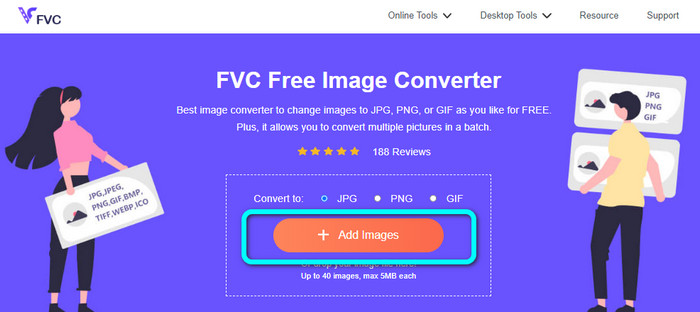
Krok 2: Poté, co vyberete formát souboru JPG, klikněte na tlačítko Add Images. Na obrazovce počítače se zobrazí složka se soubory. Přidejte obrázek JPEG, který chcete převést.
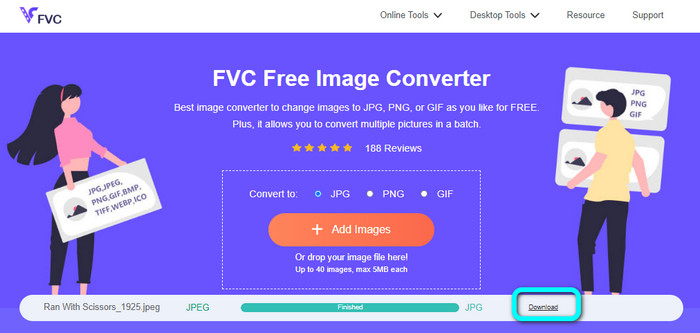
Krok 3: Po přidání obrázku ve formátu JPEG uvidíte, že se obrázek začne automaticky převádět. Z JPEG se stane JPG. Po dokončení převodu klikněte na tlačítko Download. Tímto způsobem si můžete soubor JPG uložit do počítače.
Jak převést JPEG na JPG na Convertio
Další převodník z JPEG na JPG, který můžete využít, je Convertio. Tento převodník obrázků umí změnit JPEG na JPG velmi jednoduchým postupem. Nabízí také uživatelsky přívětivé rozhraní, takže je snadno pochopitelný. Díky tomu mohou tento online převodník používat jak zkušení, tak nezačátečníci. Navíc je v programu k dispozici dávkový převod. Můžete tedy převádět více obrazových formátů současně. Proces převodu je také rychlý. Obrázky převedete během několika sekund. Convertio je dostupný v oblíbených prohlížečích, jako jsou Google, Firefox, Explorer a další. Kromě toho má Convertio ještě více funkcí. Kromě převodu obrázků můžete převádět také videa, audio, dokumenty a další soubory.
Přístupná verze tohoto programu má však omezení. Můžete nahrávat pouze obrázky do 100 MB. Poté již obrázky nelze převádět. Pokud tedy chcete využívat jeho plné funkce, zakupte si předplatné. Abyste viděli jeho výkon na vysoké úrovni, je také potřeba silné připojení k internetu.
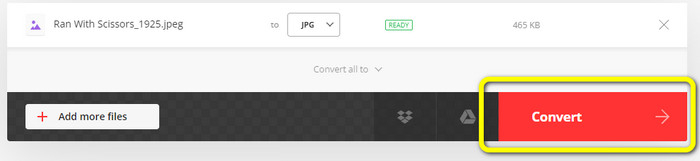
Krok 1: Přejděte na hlavní webovou stránku Convertio. Zvolte tlačítko Choose files. Vyberte v počítači obrazový soubor JPEG a otevřete jej.

Krok 2: Po otevření souboru JPEG vyberte z nabídky formátů možnost JPG.
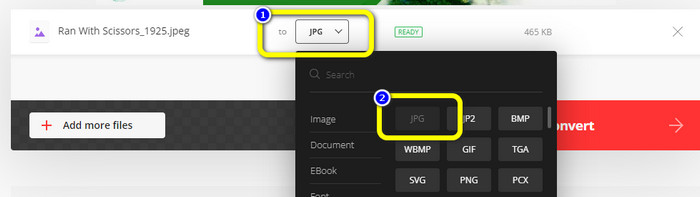
Krok 3: Po otevření souboru JPEG vyberte z nabídky formátů možnost JPG. Můžete také kliknout na tlačítko Add more files a spustit dávkový převod.
Krok 4: Klikněte na tlačítko Convert a spusťte proces převodu. Po jeho dokončení klikněte na tlačítko Download.
Jak převést JPEG na JPG na CloudConvert
CloudConvert je webový nástroj pro převod JPEG na JPG. S pomocí tohoto převodníku můžete rychle změnit JPEG na JPG. Tento nástroj navíc nabízí intuitivní rozhraní se základními pokyny k převodu. Díky tomu je snadné převádět JPEG na JPG bez ohledu na to, zda jste zkušený uživatel, nebo začátečník. CloudConvert je navíc dostupný v různých prohlížečích, včetně Mozilla, Explorer a Firefox, což zvyšuje jeho dostupnost. Nejlepší na tomto nástroji je, že můžete obrázky upravovat. K dispozici jsou možnosti pro změnu rozlišení, velikosti souboru a kvality. Jednou z priorit tohoto softwaru, kromě převodu, je ochrana soukromí uživatelů. CloudConvert zajišťuje, že vaše informace budou v bezpečí. Vaše údaje s nikým nesdílí. Po dokončení převodu navíc automaticky smaže váš obrázek po 24 hodinách.
Tento webový konvertor obrázků má však nevýhody. Pokud používáte pouze bezplatnou verzi, můžete převést pouze 25 obrázků denně. Chcete-li převést více obrázků, musíte si zakoupit předplatné. Jedním z požadavků tohoto převodníku je také přístup k internetu. Vzhledem k tomu, že se jedná o online nástroj, je nutné připojení k internetu.
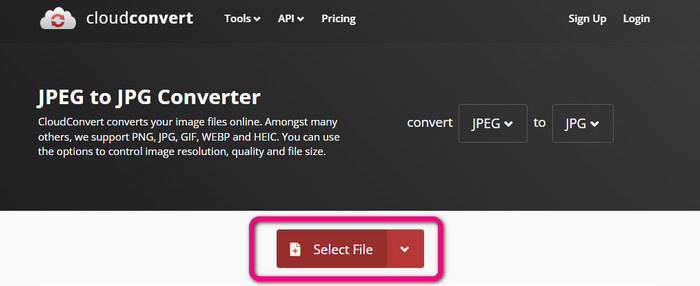
Krok 1: Klikněte na tlačítko Select File. Poté ze souborů otevřete obrázek JPEG.
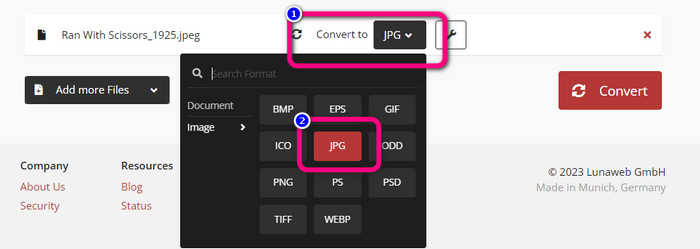
Krok 2: Přejděte na možnost Convert to. Vyberte požadovaný formát, tedy JPG.
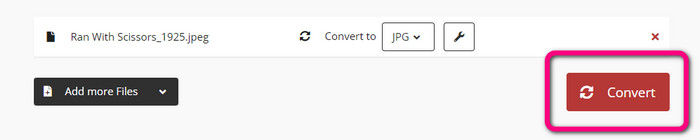
Krok 3: Po výběru souboru ve formátu JPG klikněte na tlačítko Convert. Počkejte na dokončení převodu a uložte výsledný obrázek na plochu. Tento nástroj můžete použít také k převodu JPG na PNG.
Část 2. Jak převést JPEG na JPG pomocí Android a iPhone
Jak převést JPEG na JPG v Image Converter
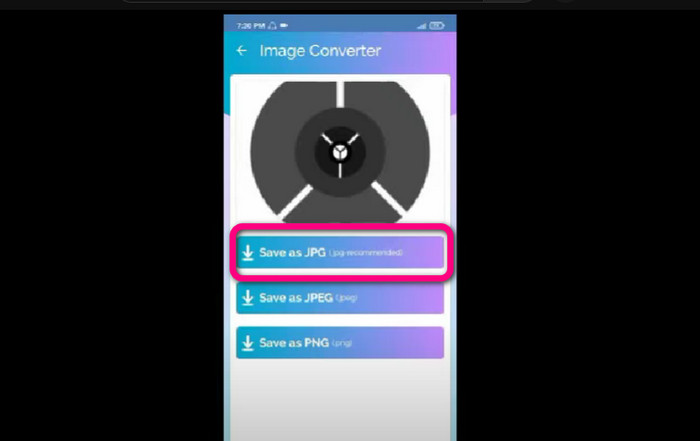
Pokud chcete převést JPEG na JPG v systému Android, použijte aplikaci Image Converter. Tato aplikace je dostupná pro zařízení s Androidem. Nabízí jednoduchý postup převodu obrázků, takže je vhodná i pro nezkušené uživatele. Aplikaci si můžete stáhnout zdarma. Má také přehledné rozhraní. Díky tomu se při používání převodníku nikdo nezmate. Kromě toho má Image Converter plynulý proces převodu. Po výběru formátu se obrázek převede a uloží do telefonu bez jakýchkoli obtíží. Podporuje však jen omezený počet výstupních formátů, jako jsou PNG, JPG a JPEG. Pokud tedy chcete převádět obrázky na GIF, SVG, BMP a další, tuto aplikaci použít nemůžete.
Krok 1: Otevřete aplikaci Play Store a stáhněte si aplikaci Image Converter. Po dokončení instalace ji spusťte.
Krok 2: Stiskněte tlačítko Select Photo a připojte fotografii JPEG z galerie telefonu.
Krok 3: Klikněte na možnost Save as JPG jako poslední krok. Vyčkejte na dokončení převodu. Po skončení se obrázek automaticky uloží do vaší galerie.
Jak převést JPEG na JPG na JPG Image Converter & Resizer
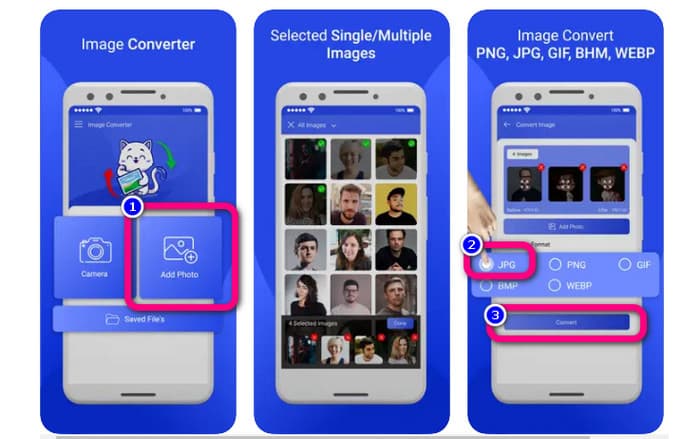
Pokud chcete převést JPEG na JPG v iPhonu, použijte aplikaci JPG Image Converter & Resizer. Tento software je dostupný v Apple Storu a můžete si jej stáhnout zdarma. Proces převodu je navíc jednoduchý. Má intuitivní rozhraní, takže je pro uživatele nenáročný. Aplikace podporuje dávkový převod, takže můžete převádět více obrázků najednou. Podporuje také různé obrazové formáty, včetně PNG, BMP, GIF, WebP atd. Aplikaci však můžete používat pouze v případě, že má váš iPhone verzi systému iOS 12.0 nebo vyšší. Stahování je možné na iOS 12.0 a novějších verzích.
Krok 1: Přejděte do Apple Storu a stáhněte si aplikaci JPG Image Converter & Resizer. Poté ji spusťte.
Krok 2: Stiskněte ikonu Add Photo a vložte obrázek JPEG, který chcete převést. Pokud chcete, můžete přidat více obrázků.
Krok 3: Zvolte z nabídky formátů možnost JPG. Poté klikněte na tlačítko Convert a spusťte proces převodu.
Část 3. Časté dotazy o převodu JPEG na JPG
1. Jak převedu obrázky z PNG do JPG?
Můžete použít FVC Free Image Converter. Tento online převodník obrázků podporuje vstupní formáty jako PNG. Díky tomu můžete svůj obrázek PNG převést do formátu JPEG. Stačí přejít do nabídky formátů a vybrat JPG. Poté klikněte na tlačítko Add Images a přidejte obrázek PNG. Nakonec klikněte na tlačítko download.
2. Proč moje soubory JPEG nefungují na mém Macu?
Existují dva možné důvody, proč váš obrázek JPEG nefunguje. Možná váš MacOS není aktualizován. Dalším důvodem je, že obrázek JPEG může být poškozen v důsledku napadení virem. Potřebujete opravit obrázek JPEG nebo aktualizovat macOS.
3. Jak uložit fotografii zaslanou emailem ve formátu .jpg?
Při stahování obrázku se zobrazí dialogové okno s dotazem, kam chcete obrázek uložit. V tomto okamžiku můžete uložit obrázek v požadovaném formátu z možnosti formátování.
Závěr
Abychom to shrnuli, tento článek vám představil nejúčinnější způsoby, jak převést JPEG na JPG pomocí různých převodníků obrázků. Většina uživatelů ale dává přednost jednoduchým metodám převodu obrazových souborů. V takovém případě můžete použít FVC Free Image Converter, který dokáže různé soubory převádět snadno a okamžitě.
-
 Co je soubor PNG: Jak otevřít a převést? [Všechny podrobnosti]
 Víte, co je formát PNG? Můžete se dozvědět všechny podstatné detaily tohoto souboru. Přečtěte si tento průvodce a absorbujte všechny informace, které můžete získat.
-
 Úplné podrobnosti o rozdílech JPEG vs. JPG vs. PNG
 Tento příspěvek vám poskytne dostatek informací o rozdílech mezi JPEG vs. JPG vs. PNG. Kromě toho se naučíte převádět obrázky do těchto souborů.
-
 Metody, jak převést obrázky do JPG online a offline
 Chcete z nějakého důvodu převést soubor do formátu JPG? Pak je tento článek právě pro vás. Naučíme vás, jak nejlépe převést obrázek do JPG
