


 Video Converter Ultimate
 Screen Recorder
 Oprava videa
 Bezpečné stažení
Pozoruhodné postupy, jak převést JPG na ICO
Chcete si přizpůsobit ikonu počítače, ale vůbec netušíte, jaké metody můžete vyzkoušet? Pak v tomto článku najdete to nejlepší řešení. Pokud patříte mezi uživatele, kteří chtějí mít jedinečnou ikonu složky, máme pro vás odpověď. Ikonu složky můžete změnit tak, že převedete své obrázky JPG do formátu ICO. Tímto způsobem se požadovaný obrázek může okamžitě změnit na ikonu. Pokud vás to tedy zajímá, představíme vám nejlepší postupy, jak převést JPG na ICO pomocí offline i online metod. Přečtěte si tento příspěvek a podívejte se na způsoby převodu, které můžete vyzkoušet.

Část 1. JPG vs. ICO
| Formát souboru | JPG / JPEG | ICO |
| Přípona názvu souboru | .jpg / .jpeg | .ico |
| Celé jméno | Společná skupina fotografických expertů | Ikona |
| Vyvinul | Společná skupina fotografických expertů | Microsoft |
| Popis | Obrazové soubory obdržely JPG rozšíření. Mnoho bitmap se ukládá jako soubory .jpg, aby se zmenšila jejich velikost, což usnadňuje odesílání a stahování těchto obrázků přes internet. Čím vyšší je úroveň komprese použitá k vytvoření souboru JPG, který používá 24bitovou barevnou paletu, tím větší je účinek dekomprese na kvalitu obrazu. | Malé obrázkové ikony s různými rozměry (16×16, 32×32 a 64×64 pixelů) a barevnou hloubkou lze nalézt v ICO soubory (16 barev, 32, 64, 128, 256, 16bitů atd.). používané operačními systémy s grafickým uživatelským rozhraním (GUI) k zobrazení souborů a adresářů. |
| Komprese | Ztrátový | Bezztrátový |
| Přidružené programy / prohlížeče | Malování Adobe Photoshop Microsoft Photos GIMP Google Chrome Mozilla Firefox Internet Explorer | CorelDRAW Microsoft Photos Microsoft Pain Google Chrome Microsoft Edge Safari Internet Explorer |
Část 2. Efektivně převést JPG na ICO na webu
Free Convert je jeden z renomovaných online převodníků obrázků, které můžete použít k převodu JPG na ICO. Dokáže bez námahy převést váš obrazový soubor do formátu JPG. Uživatelé mohou vnímat Free Convert jako jednoduchý způsob převodu obrazových souborů. Rozložení tohoto online převodníku obrázků je navíc snadno pochopitelné. Kromě toho je Free Convert dostupný na celé řadě platforem., among other options, among other options, among other options, among other options, among other options, among other options, among other options, Přestože toho nabízí hodně, používání tohoto online nástroje má i své nevýhody. Nahrajete soubory pouze do velikosti 1 GB. Na obrazovce se také zobrazují reklamy, které při převodu obrázků ruší a obtěžují. Abyste mohli využívat další skvělé funkce tohoto online nástroje, musíte si zakoupit předplatné.
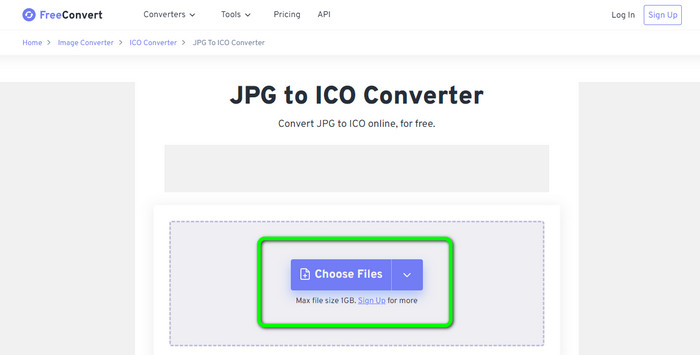
Krok 1. Přejděte na webové stránky Free Convert. Poté uprostřed obrazovky klikněte na možnost Choose Files a nahrajte obrázek JPG. Obrazový soubor můžete také přetáhnout přímo do vyznačeného pole.
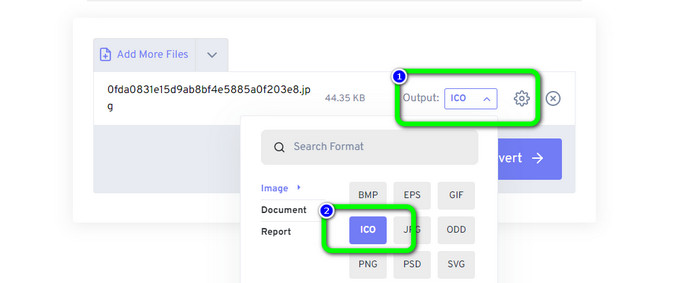
Krok 2. V nabídce formátů vyberte formát ICO. Ten bude vaším výstupním formátem.
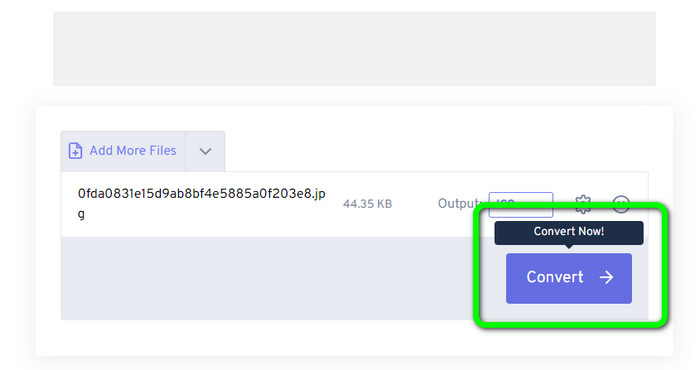
Krok 3. Poté klikněte na možnost Convert. Po dokončení převodu klikněte na tlačítko Download a stáhněte si převedený obrázek do počítače.
Část 3. Jak převést JPG na ICO na Windows a Mac
Převést JPG na ICO ve Windows
K převodu JPG na ICO můžete použít Converticon Desktop. Tento offline program je k dispozici zdarma ke stažení. Své soubory JPG můžete na ICO převádět bez potíží. ConvertIcon Desktop je navíc jednoduchý na používání. S tímto offline převodníkem si poradí i zkušení a profesionální uživatelé. Podporuje také různé obrazové formáty, včetně PNG, JPG, SVG a dalších. Offline převodník je však dostupný pouze ve Windows. Pokud jste uživatel Macu, není možné tento nástroj k převodu obrazových formátů používat.
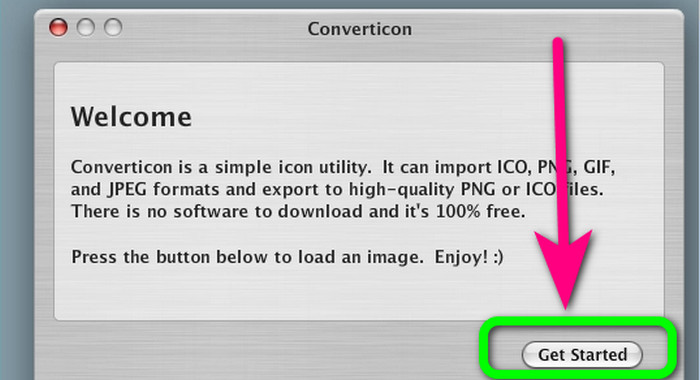
Krok 1. Stáhněte si ConvertIcon Desktop do počítače s Windows. Poté program spusťte. Poté klikněte na možnost Get started.
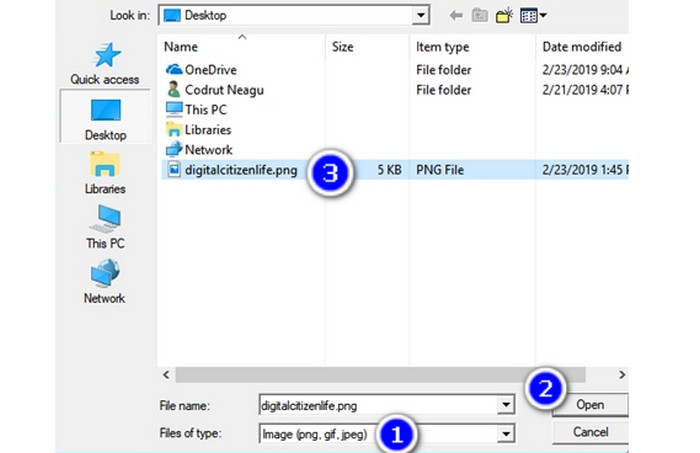
Krok 2. V dialogovém okně Choose file to upload via localhost vyberte v seznamu Files of type možnost Image (png, gif, jpg). Nakonec na počítači vyhledejte a otevřete obrazový soubor, který chcete převést do formátu ICO.
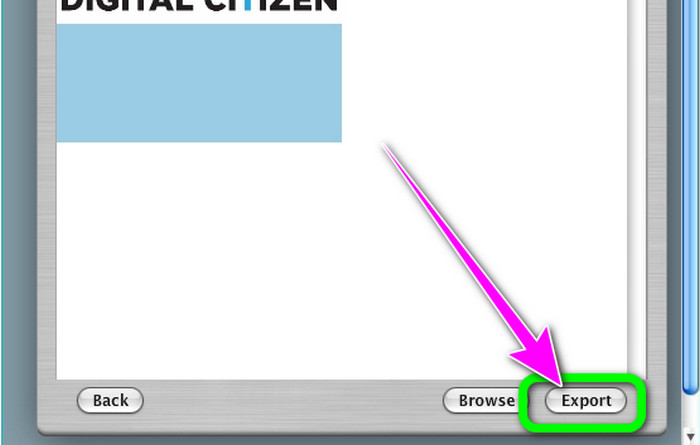
Krok 3. Poté program zobrazí vybraný obrázek. Klikněte na možnost Export v pravém dolním rohu rozhraní.
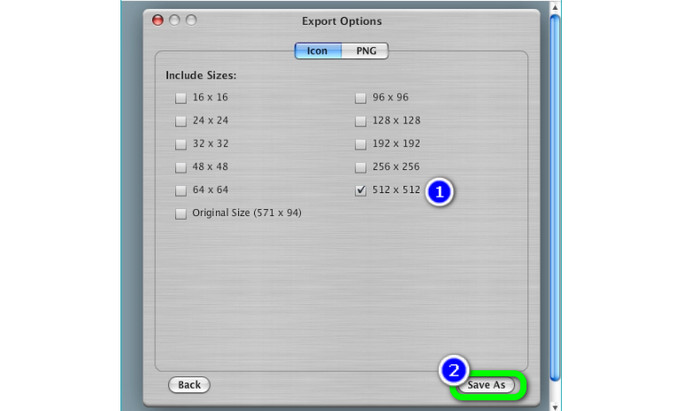
Krok 4. V okně Export Options vyberte rozlišení, která chcete do výsledného souboru ICO zahrnout. Rozlišení 512 × 512 je obzvlášť důležité, pokud používáte Windows 11/10. Po dokončení klikněte na Save as a vyberte na počítači s Windows umístění, kam se má soubor ICO z tohoto převodníku obrázků uložit.
Převést JPG na ICO na Mac
Jako výchozí způsob převodu JPG na ICO v Macu můžete použít aplikaci Preview (Náhled). Díky tomu nemusíte do zařízení stahovat žádný offline program. Dokážete tak efektivně převádět obrazové formáty. Převod souborů je však časově náročný. Převedení obrázků zabere hodně času. Postup je navíc matoucí, takže je pro uživatele, zejména začátečníky, obtížné se v něm vyznat.
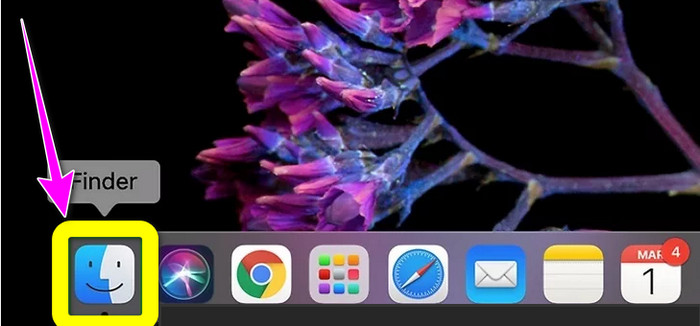
Krok 1. Na Macu otevřete Finder a vyhledejte soubor JPG, který chcete převést.
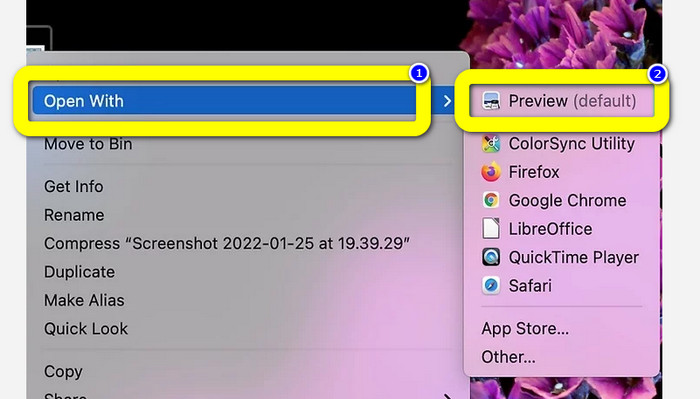
Krok 2. Výchozí prohlížeč obrázků v Macu se nazývá Preview (Náhled). Obvykle stačí dvakrát kliknout na soubor a obrázek se otevře v Náhledu.
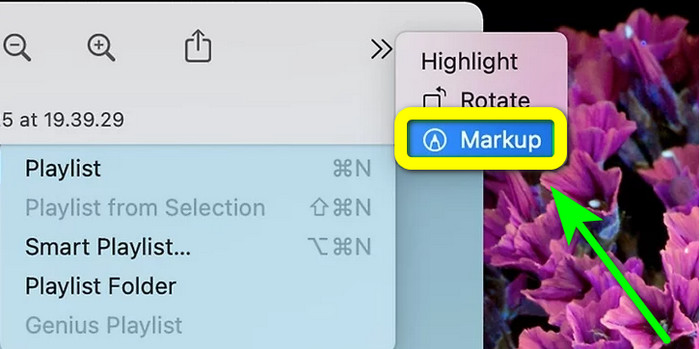
Krok 3. Nahoře se nachází ikona Markup, která vypadá jako kroužek s hrotem fixu. Vyberte tlačítko Resize ve tvaru čtverce se dvěma šipkami mířícími do rohů. Zadejte rozlišení obrázku do polí vedle Height and Width v okně Image Dimensions, v rozbalovací nabídce zvolte Pixels a klikněte na Ok.
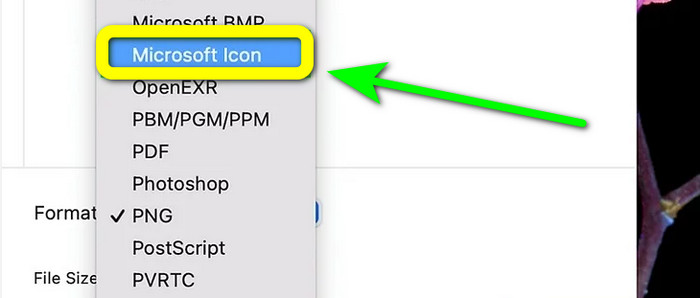
Krok 4. Přejděte do nabídky File. Zvolte možnost Export. Poté zadejte název souboru. Klikněte na rozbalovací nabídku Format a současně podržte klávesu Option. V nabídce formátů vyberte Microsoft Icon a klikněte na Save. Kliknutím sem se dozvíte, jak převést ICO na PNG.
Část 4. Bonus: Nejlepší konvertor JPG zdarma
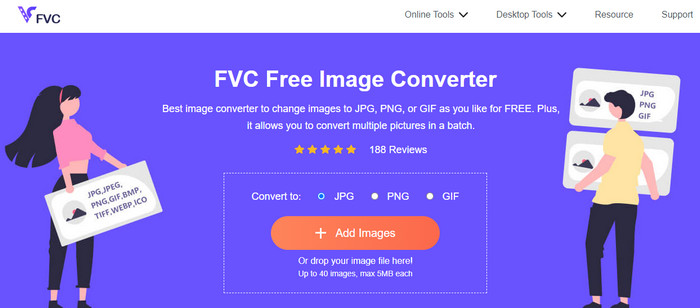
Pokud jde o převod obrázků, nejuniverzálnějším převodníkem, který můžete použít, je FVC Free Image Converter. Tento online nástroj podporuje různé obrazové formáty, což je praktické pro všechny uživatele. Proces převodu je navíc jednoduchý. Své obrazové formáty můžete převést v několika málo krocích. Rozhraní tohoto online nástroje je také snadno pochopitelné. Uživatelé, zejména začátečníci, jej tak mohou ovládat snadno a rychle. Kromě toho nabízí funkci dávkového převodu. Najednou můžete nahrát až 40 obrázků. FVC Free Image Converter je dostupný ve všech prohlížečích. Tento online převodník můžete používat v Chrome, Edge, Mozille a dalších. Po dokončení převodu navíc na fotografie nepřidává žádné vodoznaky.
Část 5. Časté dotazy o převodu JPG na ICO
1. Jaký je rozdíl mezi ICO a ICNS?
Liší se různými velikostmi, podporou barev a rozlišením, aby vyhovovaly potřebám displeje. Soubory ICO a typy souborů ICNS mají v systému MacOS ekvivalentní funkce.
2. Jaká je ideální velikost souboru ICO?
16 x 16 pixelů je perfektní velikost. Můžete nabídnout obrázky 16x16, 32x32, 48x48 a 64x64 v jediném souboru.ico a systém vybere ten nejlepší k zobrazení. Soubory .ico mohou obsahovat mnoho obrázků v různých barevných hloubkách.
3. Jaké jsou výhody použití souboru JPEG?
Primární výhodou souborů JPG je, že mají mnohem menší velikost než starší formáty souborů obrázků. Uvolňují úložiště ve vašem počítači, takže jsou ideální pro ukládání a sdílení digitálních obrázků.
Závěr
Jak převést JPG na ICO? Pak je užitečné podívat se na všechny nejúčinnější metody uvedené výše. Díky tomu můžete své obrazové soubory převádět snadno a okamžitě. Pokud hledáte nejlepší převodník obrázků, důrazně vám doporučujeme použít FVC Free Image Converter. Tento převodník obrázků má srozumitelný postup, což z něj dělá ideální nástroj pro všechny uživatele.
-
 Přední způsoby, jak převést JPG na SVG [Vyřešeno]
 V tomto příspěvku získáte data, která si nemůžete dovolit vynechat, o nejlepších způsobech převodu JPG na SVG. Přečtěte si příspěvek, abyste mohli používat převodníky JPG na SVG.
-
 Plnohodnotné způsoby převodu JPG na PNG online a offline
 Hledáte užitečné metody pro převod souborů JPG do formátu PNG? Tento průvodce má odpověď, kterou potřebujete. Chcete-li zjistit tyto metody, přečtěte si článek.
-
 Metody, jak převést obrázky do JPG online a offline
 Chcete z nějakého důvodu převést soubor do formátu JPG? Pak je tento článek právě pro vás. Naučíme vás, jak nejlépe převést obrázek do JPG
