


 Video Converter Ultimate
 Screen Recorder
 Oprava videa
 Bezpečné stažení
Bezproblémové způsoby, jak změnit JPG na PNG, které si nemůžete nechat ujít
Soubory s příponou .png a .jpg jsou obrazové soubory. Tyto formáty obsahují fotografie, kresby, snímky obrazovky a různé vizuální informace. Zahrnují také další typy médií. Jelikož jde o dva odlišné formáty, každý má své specifické možnosti. Máte štěstí, pokud se chcete dozvědět podrobné informace o těchto typech souborů. Tento průvodce vám poskytne dostatek informací o formátech JPG a PNG. Navíc objevíte i nejlepší způsoby, jak převést obrázek JPG do formátu PNG. Poskytneme vám užitečné online i offline nástroje, které můžete použít. Také se seznámíte s jejich výhodami a nevýhodami. Díky tomu získáte představu, který převodník obrázků je pro vás nejúčinnější. Přečtěte si tento návod a získejte všechny informace o tom, jak převést JPG na PNG.

Část 1. Úplné podrobnosti o formátech souborů JPG a PNG
Jaký je formát JPG?
Joint Photographic Experts Group, JPG, je populární formát, který využívá algoritmus. Komprimuje grafiku a fotografie. Tento formát souboru nabízí značnou kompresi, takže je široce užitečný. JPG má malou velikost, což je vynikající. Je ideální pro sdílení přes internet a používání webových stránek. Soubor JPG podporuje ztrátovou kompresi a 24bitové barvy. Navíc dokáže zobrazit 16,8 milionů barev při zachování malé velikosti. Je také ideální pro vystavení fotografií. Fotografové používají souborový formát JPG. Je určen pro fotografování ve formátu raw, aby bylo zajištěno přesné zachycení snímku. Protože je malý, uživatelé mohou obrázek otevřít rychleji ve většině prohlížečů. Kromě fotografického zobrazení je tento formát vhodný i pro publikování na webu. Soubor JPG je užitečný pro blogery a vydavatele. Umožňuje rychlejší načítání stránky, takže diváci mají okamžitý přístup k obsahu.
Klady
- Malá velikost souboru umožňuje okamžitý přenos.
- Nastaví se sytost a vyvážení bílé v JPG.
- Tento formát souboru je rozpoznatelný ve všech prohlížečích.
- Dokáže nabídnout špičkové rozlišení obrazu.
Nevýhody
- Komprese zhoršuje kvalitu obrazu.
- Tento formát souboru není vhodný pro obrázky s textem nebo ostrými hranami.
- JPG nepodporuje vrstvené obrázky.
Jaký je formát PNG?
Přenosná síťová grafika, PNG, je typ souboru rastrového obrázku. Tento formát je evolucí formátu GIF. V roce 1995 vytvořil Oliver Fromme formát PNG, aby dokázal to, co GIF neumí. Formát PNG je bez patentu a na rozdíl od GIF má rozsáhlejší paletu barev. PNG je jedním z nejpopulárnějších obrazových souborů v této době. Mezi webdesignéry je bezpochyby oblíbený. Poradí si s poloprůhledným i průhledným pozadím. Můžete vytvářet ilustrace, navrhovat webové stránky, vytvářet fotografie a další. Pokud si například přejete umístit přes logo fotografii, jediné, co můžete udělat, je logo oříznout. Protože soubor není patentován, můžete také otevřít PNG bez licence v jakémkoli softwaru pro úpravu obrázků. Tento formát také používá bezeztrátovou kompresi. To znamená, že komprese neovlivňuje kvalitu obrazu.
Klady
- Formát souboru PNG si poradí s podrobnějšími obrázky.
- Neexistuje žádný patent, takže obrázky PNG můžete otevřít ve všech programech.
- Po kompresi neztratí obrázek PNG žádná data.
Nevýhody
- PNG má větší velikost než JPG a GIF.
- Tento soubor nepodporuje barevné režimy CMYK.
- Má pomalejší odezvu a načítání stránky.
Část 2. Efektivní způsoby převodu JPG na PNG
Způsob 1. Jak převést JPG na PNG pomocí FVC Free Image Converter
Převod JPG na PNG je snadný, pokud použijete FVC Free Image Converter. Tento webový převodník nabízí jednoduchý proces převodu. Svůj soubor JPG můžete převést do formátu PNG během několika kroků. Uživatelé, zejména začátečníci, mohou tento nástroj snadno používat díky jeho intuitivnímu rozhraní. Má také rychlý proces převodu, což je pohodlné pro všechny uživatele. Navíc lze provádět hromadný převod. To znamená, že můžete najednou převést více obrazových souborů. K tomuto online softwaru lze přistupovat ve všech prohlížečích. Patří mezi ně Google, Explorer, Safari, Edge a další. Software je také zdarma a bezpečný pro použití. Po převodu a uložení obrázků automaticky smaže vaše data.
Klady
- Vhodné pro začátečníky.
- Nabízí snadno srozumitelné rozhraní.
- Dostupné ve všech prohlížečích.
- 100% zdarma.
- Poskytuje proces dávkové konverze.
Nevýhody
- K použití konvertoru obrázků je potřeba připojení k internetu.
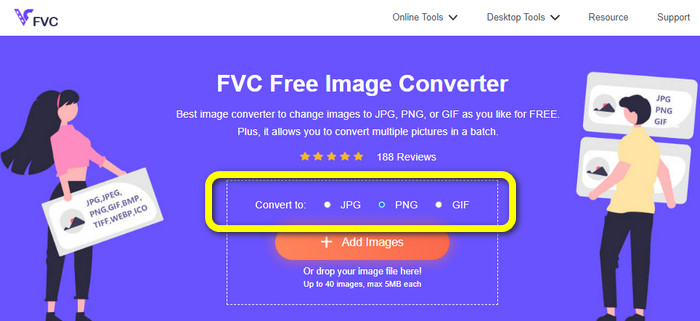
Krok 1: Navštivte webové stránky FVC Free Image Converter. Přejděte k možnostem formátu a zvolte formát PNG.
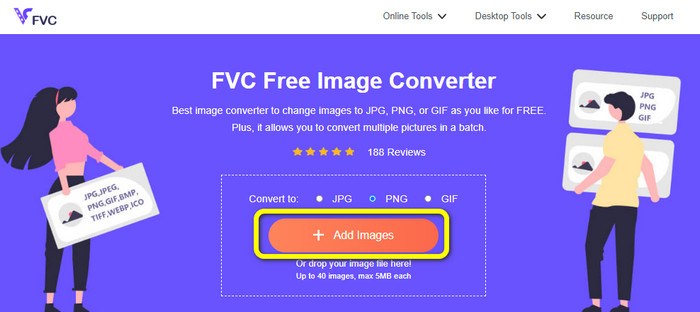
Krok 2: Klikněte na tlačítko Add Images a přidejte obrázek JPG, který chcete převést.
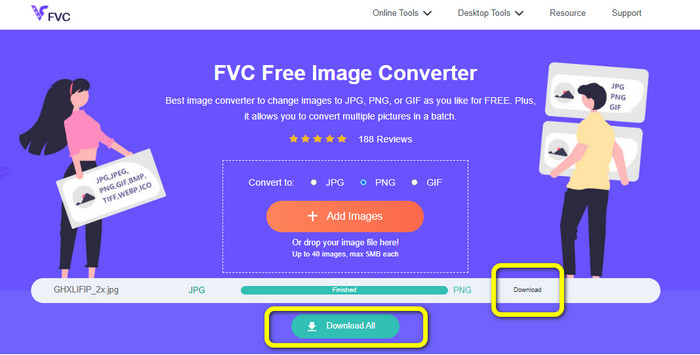
Krok 3: Po nahrání obrázku JPG se spustí proces převodu. Chvíli vyčkejte a klikněte na tlačítko Download pro uložení obrázku.
Způsob 2. Jak převést JPG na PNG pomocí FreeConvert
FreeConvert je další online převodník obrázků, který můžete použít. Pomůže vám převést JPG na PNG online. Díky snadno sledovatelnému postupu je proces převodu jednoduchý. Hodí se pro všechny uživatele, zejména pro začátečníky. Kromě toho tento software podporuje hromadný převod. Tímto způsobem můžete převést mnoho souborů najednou a ušetřit tak více času. Kromě formátu PNG podporuje také BMP, TIFF, GIF a další. Bezplatná verze má však omezení. Maximální velikost souboru je 1 GB. Abyste získali větší maximální velikost, musíte si zakoupit předplatné. Také se neustále zobrazují otravné reklamy.
Klady
- K dispozici je proces dávkové konverze.
- Snadná obsluha.
Nevýhody
- K používání softwaru je potřeba připojení k internetu.
- Na obrazovce se neustále objevují otravné reklamy.
- Získejte placenou verzi a užijte si další skvělé funkce.
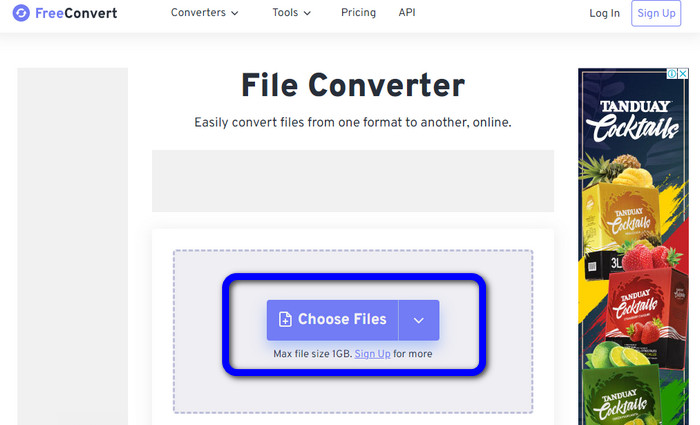
Krok 1: Přejděte na webové stránky FreeConvert. Klikněte na tlačítko Choose Files a nahrajte obrázek JPG.
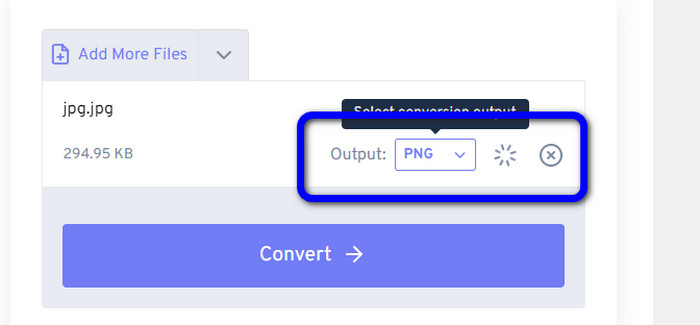
Krok 2: Přejděte do možnosti Output a zvolte formát souboru PNG.
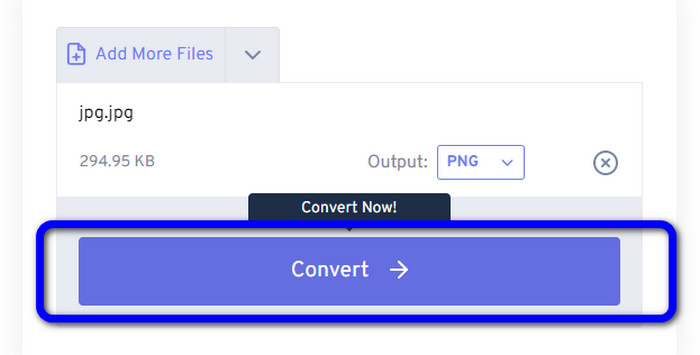
Krok 3: Klikněte na tlačítko Convert, abyste pokračovali v procesu převodu. Po dokončení převodu obrázek uložte do počítače.
Způsob 3. Jak převést JPG na PNG pomocí JPG na PNG
Dalším online nástrojem, který můžete použít k převodu JPG na PNG, je JPG to PNG. Umožňuje nahrát obrázky o velikosti až 50 MB. Kromě toho můžete najednou převést až 20 obrázků JPG podle potřeby. Tento webový software je také snadno použitelný. Díky tomu mohou obrázky převádět jak profesionální, tak i běžní uživatelé. Podporuje různé formáty obrázků, včetně HEIC, WebP, JPG a dalších. V některých případech však tento převodník nefunguje dobře. Během převodu obrázků se také objevují rušivé reklamy. K převodu obrazových souborů navíc potřebujete připojení k internetu.
Klady
- Ideální pro neprofesionální uživatele.
- Dokáže převést 20 obrázků najednou.
Nevýhody
- Reklamy jsou otravné.
- Někdy převodník z nějakého důvodu nefunguje dobře.
- K použití nástroje potřebujete připojení k internetu.
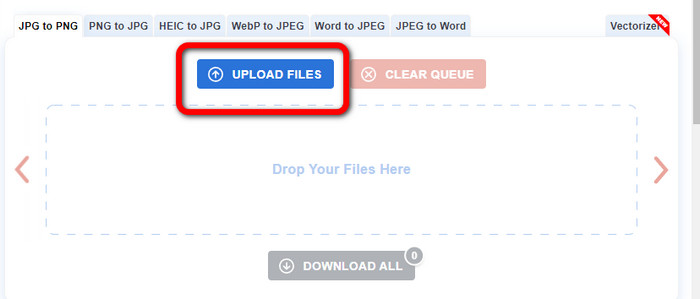
Krok 1: Navštivte oficiální stránky JPG to PNG. Klikněte na tlačítko Upload Files a vložte obrázek JPG.
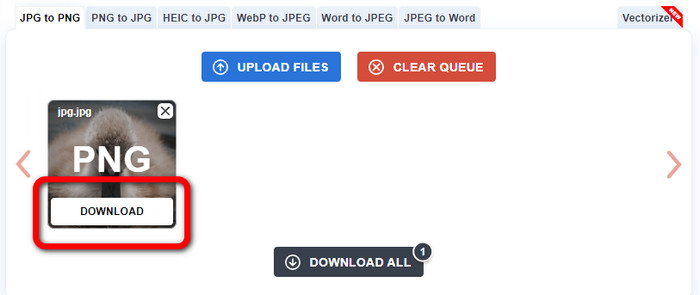
Krok 2: Po nahrání obrázku JPG dojde k jeho automatickému převodu na PNG. Po skončení převodu klikněte na tlačítko Download.
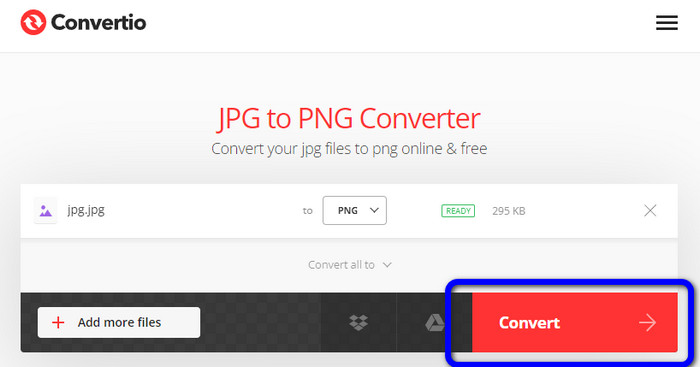
Způsob 4. Jak převést JPG na PNG pomocí Convertio
Convertio je také online převodník obrázků, který můžete použít. Tento převodník vám umožní převést JPG na PNG bez potíží. Obrázkové soubory můžete převést několika kliknutími. Díky intuitivnímu rozhraní se navíc pokyny snadno sledují. Kromě PNG podporuje i jiné formáty obrázků. Tento převodník podporuje JPG, SVG, GIF, TIFF, BMP a další. Při používání bezplatné verze však můžete nahrát pouze obrázek o maximální velikosti 100 MB. Pokud tedy chcete převést více obrazových souborů, zakupte si předplatné.
Klady
- Proces převodu je snadný, což je vhodné pro začátečníky.
- Podporuje různé formáty obrázků, jako jsou PNG, JPG, TIFF, BMP, SVG a další.
Nevýhody
- Maximální velikost souboru k nahrání v bezplatné verzi je pouze 100 MB.
- Je vyžadováno připojení k internetu.
Krok 1: Přejděte na webové stránky Convertio. Klikněte na tlačítko Choose Files a nahrajte fotografii.
Krok 2: Z možností formátu vyberte PNG.
Krok 3: Stiskněte tlačítko Convert, abyste převedli obrázek JPG na PNG.
Způsob 5. Jak převést JPG na PNG pomocí Canva
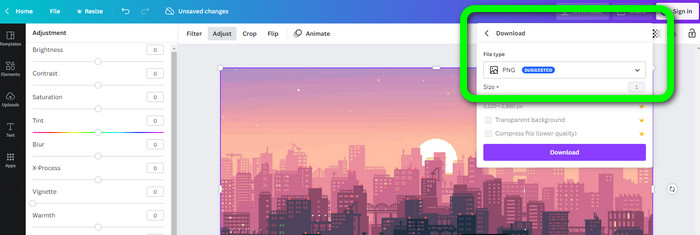
Canva je online převodník, který můžete použít k převodu JPG na PNG. Soubory zde můžete převádět bez ztráty kvality. Tento převodník je dostupný ve všech prohlížečích, což je pro všechny uživatele pohodlné. Pokud však nemáte předplatné, jsou funkce, které můžete používat, omezené. Proto je nejlepší si nástroj zakoupit, abyste mohli využít všechny jeho funkce.
Klady
- Přístupné pro všechny prohlížeče.
- Převádějte soubory bez ztráty kvality.
Nevýhody
- Ke konverzi obrazových souborů potřebuje připojení k internetu.
- Kupte si nástroj a užijte si další skvělé funkce.
Krok 1: Otevřete prohlížeč a přejděte na webové stránky Canva. Klikněte na tlačítko Upload your image uprostřed rozhraní.
Krok 2: Po nahrání fotografie přejděte na tlačítko Download. Poté v možnosti File type zvolte formát PNG.
Způsob 6. Jak převést JPG na PNG pomocí JPG na PNG Converter
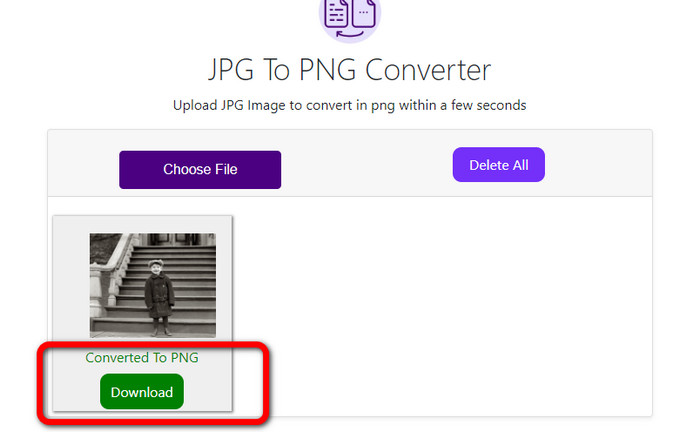
Aplikace s názvem JPG to PNG Converter je také online nástroj. Tento program je vhodný pro efektivní převod obrázků. Díky rychlému procesu převodu můžete soubory převést během několika sekund. Tento převodník obrázků je k dispozici ve všech prohlížečích. Bohužel se občas stává, že převodník nefunguje. Po procesu převodu se také může změnit kvalita obrázku.
Klady
- Nástroj se snadno používá.
- Nabízí rychlý proces konverze.
Nevýhody
- Někdy software nefunguje dobře.
- Po procesu převodu se kvalita obrazu změní.
Krok 1: Klikněte na tlačítko Choose Files a přidejte fotografii JPG.
Krok 2: Klikněte na tlačítko Download a uložte fotografii do svého zařízení.
Způsob 7. Jak převést JPG na PNG pomocí Video Converter Ultimate
Pokud hledáte převodník JPEG na PNG, použijte Video Converter Ultimate. Jde o software, který si můžete zdarma stáhnout. Tento převodník obrázků nabízí intuitivní rozhraní se základními postupy pro převod JPG na PNG. Díky tomu mohou tento software používat jak profesionálové, tak i zkušení uživatelé. Kromě toho má rychlý proces převodu. Obrazové soubory můžete převést během několika sekund. Nejlepší na tomto programu je, že můžete převádět více obrázků najednou. Tímto způsobem ušetříte více času a převedete více obrázků. Podporuje také řadu obrazových souborů, jako jsou TIFF, WebP, BMP, JPG atd.
Klady
- Nabízí intuitivní rozhraní s jednoduchými kroky, takže je vhodné pro všechny uživatele.
- Zdarma ke stažení.
- K dispozici je proces dávkové konverze.
- Dostupné na počítačích se systémem Windows i Mac.
Nevýhody
- Získejte placenou verzi a zažijte další úžasné funkce.
Krok 1: Stáhněte si Video Converter Ultimate do svého Macu nebo Windows. Poté software spusťte.
Zdarma ke staženíPro Windows 7 nebo novějšíBezpečné stažení
Zdarma ke staženíPro MacOS 10.7 nebo novějšíBezpečné stažení
Krok 2: Přejděte na panel Toolbox a zvolte funkci Image Converter.
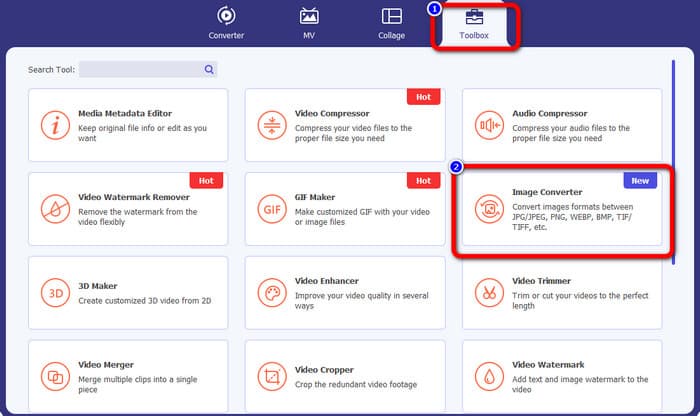
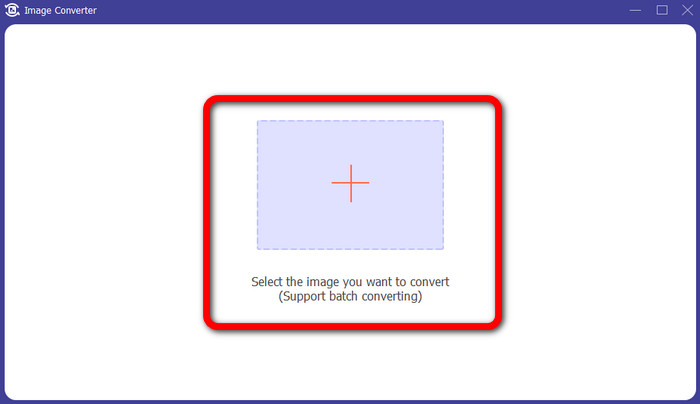
Krok 3: Klikněte na ikonu Plus pro připojení obrázku JPG.
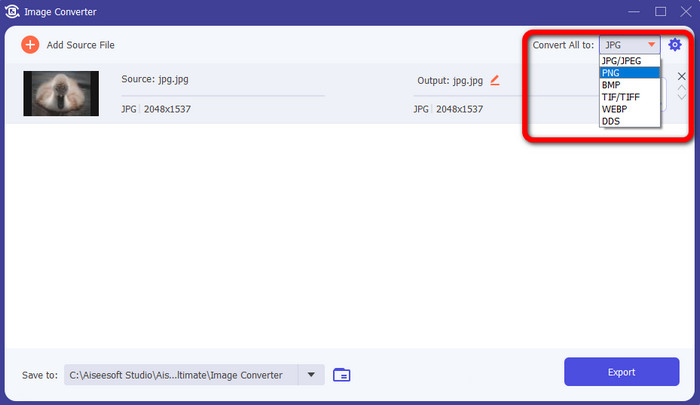
Krok 4: V pravém horním rohu rozhraní vyberte z možností formátu PNG.
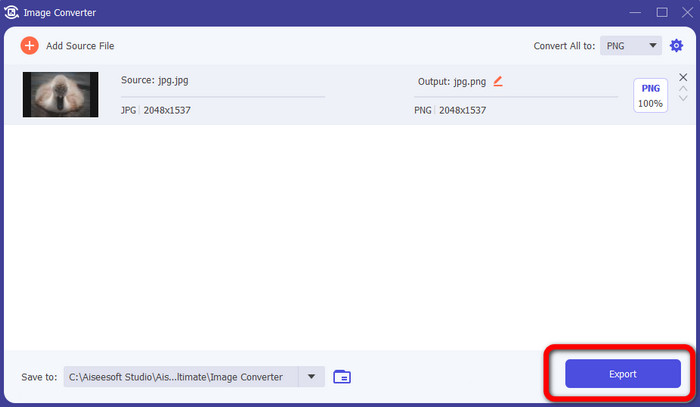
Krok 5: Poté klikněte na tlačítko Export. Počkejte na proces převodu a následně můžete soubor otevřít ve své složce.
Způsob 8. Jak převést JPG na PNG pomocí BitRecover JPG Converter Wizard
Dalším offline nástrojem pro převod JPG na PNG je BitRecover JPG Converter Wizard. Tento software je vhodný pro Windows. Je také zdarma ke stažení. S pomocí tohoto softwaru můžete přesně převést svůj obrázek JPG na PNG. Tento software je však obtížné používat. Má matoucí postup, takže je pro začátečníky komplikovaný. Proces instalace je příliš pomalý, což je časově náročné.
Klady
- Zdarma ke stažení.
- Aplikace je vhodná pro Windows.
Nevýhody
- Nevhodné pro neprofesionální uživatele.
- Proces instalace je složitý.
Krok 1: Nainstalujte nástroj do svého počítače. Klikněte na Select Files nebo Select Folders pro připojení obrázku JPG.
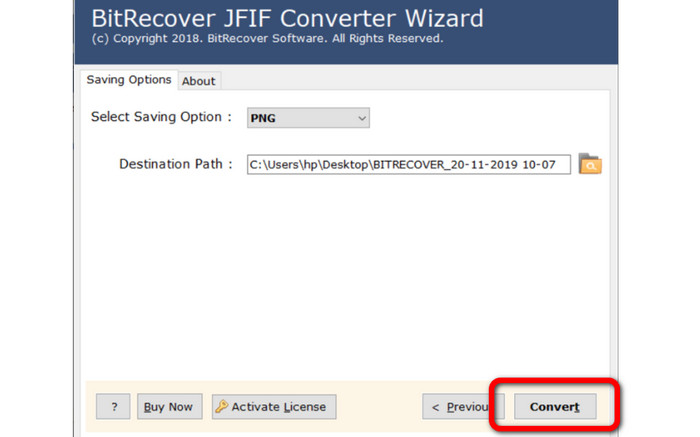
Krok 2: Poté klikněte na tlačítko Next. Potom přejděte k možnostem formátu a zvolte formát souboru PNG.
Krok 3: Klikněte na tlačítko Convert pro spuštění procesu převodu.
Část 3. Časté dotazy o tom, jak převést JPG do PNG
1. Proč byste měli převádět JPG na PNG?
Pokud chcete vytvořit podporu průhlednosti, převod JPG na PNG je nejlepší volbou. Také, pokud chcete upravovat obrázky nebo přidávat vrstvy, je vhodný obrázek PNG.
2. Jaký je nejpřímější způsob převodu obrázku JPG na PNG?
Použijte FVC Free Image Converter. Nabízí jednoduchý způsob, jak převést JPG do formátu PNG. Díky tomu mohou tento online převodník obrázků používat i neprofesionální uživatelé.
3. Je PNG lepší než JPG?
Pokud plánujete upravovat obrázky pomocí softwaru pro úpravu fotografií, pak je lepší formát PNG. Pokud však chcete malý soubor obrázku, můžete použít formát JPG.
Závěr
A je to! Toto jsou nejúčinnější metody, jak převést JPG na PNG. Tento článek vám také představil jejich výhody a nevýhody. Tímto způsobem získáte další důležité informace o každém převodníku obrázků. Pokud však dáváte přednost softwaru s jednoduchým postupem, dostupnému a bezpečnému převodníku, použijte FVC Free Image Converter. Pokud chcete převádět obrazové soubory pomocí počítače, použijte Video Converter Ultimate. Nabízí intuitivní rozhraní, které je vhodné pro každého.
-
 Metody, jak převést obrázky do JPG online a offline
 Chcete z nějakého důvodu převést soubor do formátu JPG? Pak je tento článek právě pro vás. Naučíme vás, jak nejlépe převést obrázek do JPG
-
 Užitečné metody pro snadný převod obrázků do formátu PNG
 Hledáte nejlepší způsob, jak uložit obrázek jako PNG? Tento průvodce nabízí vynikající řešení pro převod obrázků do formátu PNG online a offline
-
 Úplné podrobnosti o rozdílech JPEG vs. JPG vs. PNG
 Tento příspěvek vám poskytne dostatek informací o rozdílech mezi JPEG vs. JPG vs. PNG. Kromě toho se naučíte převádět obrázky do těchto souborů.
