


 Video Converter Ultimate
 Screen Recorder
 Oprava videa
 Bezpečné stažení
Jak převést JPG na SVG: Nejlepší program pro převod JPG na SVG
Formát SVG umí všechno, co formát JPG nedokáže. Zásadní výhodou SVG je, že je založený na vektorech, nikoli na pixelech. Díky tomu grafika ve formátu SVG neztrácí při zvětšování kvalitu. V každodenním životě pro něj existuje mnoho využití. SVG je nejvhodnější pro obrázky, které mají tvary a zřetelné okraje bez drobných detailů. SVG se hodí pro grafy, diagramy a další grafické dokumenty. Kromě toho, jelikož jsou všechny soubory SVG tvořeny kódem a mají malou velikost, jsou skvělé pro práci s vizuálními prvky. Zahrnuje to ikony a loga i tvorbu webových stránek. To vám umožní optimalizovat obsah a vizuální stránku webu. Pokud tedy chcete zjistit nejlepší způsob, jak převést JPG na SVG, jste na správné stránce. Přečtěte si tento návod, protože vám poskytneme všechny potřebné informace o převodu vašich souborů JPG do formátu SVG.

Část 1. JPG vs. SVG
| Formát souboru | JPG / JPEG | SVG |
| Přípona názvu souboru | .jpg / .jpeg | .svg |
| Celé jméno | Společná skupina fotografických expertů | Škálovatelná vektorová grafika |
| Vyvinul | Společná skupina fotografických expertů | World Wide Web konsorcium |
| Popis | Skupina Joint Photographic Experts Group vytvořila formát JPG na konci roku 1980. Zahrnuje také ukládání snímků na digitální fotoaparáty a další reprodukční nástroje. Soubory JPEG používají metodu ztrátové komprese pro až 24bitové barvy a větší úložiště obrázků. | Soubory Scalable Vector Graphics jsou s největší pravděpodobností soubory s příponou SVG. Tento typ souboru používá textový formát založený na XML k určení, jak má obrázek vypadat. Soubor SVG lze zmenšit na mnoho velikostí bez ztráty kvality, protože k vysvětlení grafiky se používá text. Jinými slovy, formát je nezávislý na rozlišení. |
| Komprese | Ztrátový | Bezztrátový |
| Přidružené programy / prohlížeče | Malování Adobe Photoshop GIMP Malování Google Chrome Internet Explorer Microsoft Edge | Google Chrome Safari Microsoft Edge Mozilla Firefox |
Část 2. Snadná metoda online převodu JPG na SVG
Pokud chcete k online převodu JPG na SVG použít webový nástroj, využijte JPG to SVG Converter. Tento online nástroj vám může nabídnout jednoduché postupy pro převod obrazových souborů. Kromě toho je JPG to SVG Converter vhodný pro všechny uživatele, zejména pro začátečníky. Soubory můžete převést jen několika kliknutími. Také jej můžete používat téměř ve všech prohlížečích. Patří sem Google Chrome, Mozilla Firefox, Internet Explorer a další. Mimo to podporuje různé formáty jako PNG, EPS, PDF a další. Nakonec můžete své obrázky převádět zdarma. Nástroj můžete používat, aniž byste utratili jedinou korunu. Někdy však online nástroj nefunguje dobře. Po dokončení převodu se může ve výsledku objevit chyba. Výkon tohoto převodníku je tedy nekonzistentní. Také nemůžete převádět soubory bez připojení k internetu.
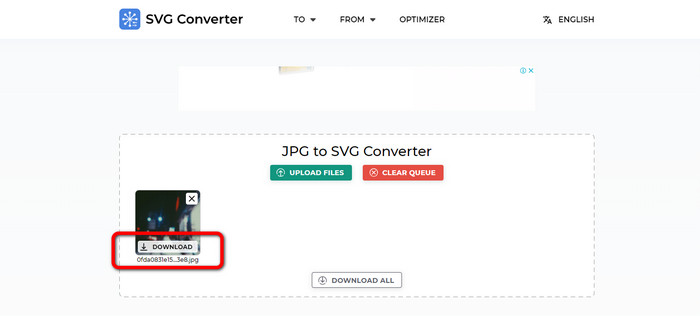
Krok 1. Otevřete prohlížeč a navštivte hlavní web JPG to SVG Converter. Jakmile budete na hlavní stránce, klikněte na tlačítko Upload Files a přidejte obrazový soubor JPG. Další možností je nahrát obrázek tak, že soubor přetáhnete přímo do příslušného pole.
Krok 2. Po nahrání obrázku JPG klikněte na tlačítko Download. Nástroj pak automaticky převede JPG na SVG. Po stažení si obrázek SVG můžete prohlédnout ve složce Download.
Část 3. Offline způsob, jak převést JPG na SVG na Mac a Windows
Při pokusu o převod obrazových souborů offline můžete převést JPG na SVG pomocí Photoshopu. Tento offline program je jedním z nejoblíbenějších nástrojů pro úpravu obrázků, které můžete získat. Ale kromě úprav fotografií je Photoshop také schopen převádět obrázky. Pomocí tohoto konvertoru ke stažení můžete efektivně převádět obrázky JPG. Kromě toho má Photoshop další funkce, které si můžete užít kromě převodu. Vzhledem k tomu, že se jedná o software pro úpravu obrázků, můžete obrázky libovolně stříhat, ořezávat, přidávat filtry a otáčet. Je k dispozici pro Mac a Windows, takže je pro uživatele pohodlnější. Pokud však plánujete stáhnout a nainstalovat tento offline program do počítače, můžete jej používat pouze za několik dní. Photoshop může nabídnout pouze 7denní bezplatnou zkušební verzi. Po sedmi dnech vám software naúčtuje poplatek za předplatné.
Krok 1. Stáhněte si Photoshop pro Windows nebo Mac. Po dokončení instalace program spusťte. Jakmile se zobrazí rozhraní, klikněte v levém horním rohu na nabídku File. Poté zvolte možnost Open a vložte soubor ve formátu JPG.
Krok 2. Poté, pokud chcete své fotografie před převodem upravit, můžete tak učinit. Stačí použít editační nástroje v rozhraní k vylepšení obrázku.
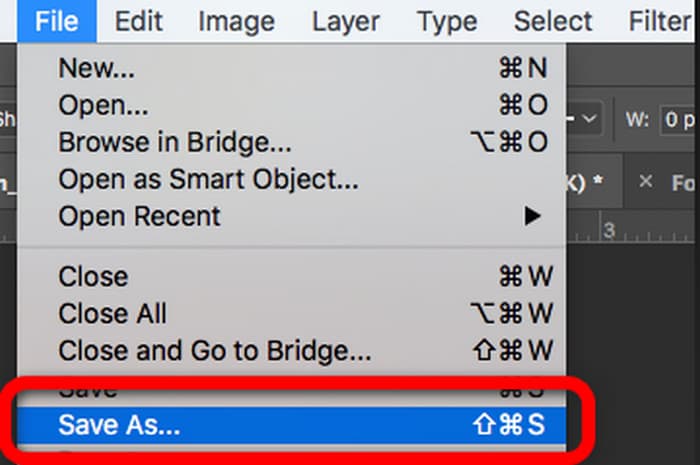
Krok 3. Přejděte do nabídky File a zvolte možnost Save as. Pak v možnostech formátu vyberte SVG. Tímto způsobem můžete uložit a převést svůj obrazový soubor JPG do formátu SVG. Tento nástroj můžete také použít ke změně formátu SVG na PNG.
Část 4. Bonus: Free Image Converter online
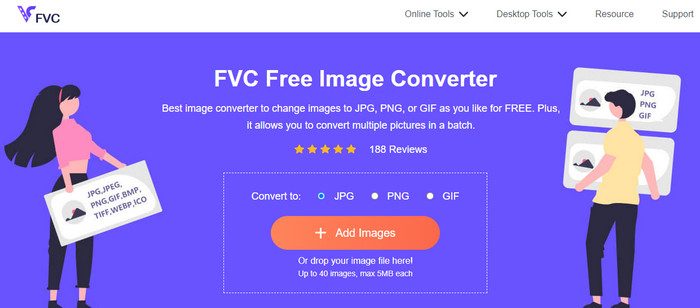
Pokud hledáte další výrazný online převodník obrázků, použijte FVC Free Image Converter. Tento převodník fotografií vám může nabídnout jednoduché postupy pro převod obrazových souborů. Má přehledné rozhraní, takže se snadno používá. Navíc umožňuje hromadný převod. Tímto způsobem můžete převádět více obrázků současně. Má také rychlý převodní proces, takže můžete převést mnoho obrázků, aniž byste ztráceli příliš mnoho času. FVC Free Image Converter je dostupný téměř ve všech prohlížečích, což je pro uživatele pohodlné.
Část 5. Časté dotazy o převodu JPG na SVG
1. Proč fotografové stále používají JPG?
Formát JPG dokáže zobrazit 16,8 milionů barev při zachování malé velikosti. Je to jeden z důvodů, proč někteří fotografové a editoři používají JPG více než jiné obrazové formáty.
2. Proč používat soubor SVG?
Soubor SVG je perfektní formát obrázku, pokud chcete používat loga. SVG je také perfektní, pokud plánujete vytvářet ilustrace, jako jsou grafy, tabulky a diagramy. Dokáže poskytnout nejvyšší kvalitu při zachování své velikosti.
3. Jak převést JPG na SVG na Inkscape?
Stáhněte si Inkscape do svého počítače. Poté přejděte do nabídky Soubor a vyberte možnost Otevřít pro vložení obrázku JPG. Po vložení obrázku přejděte do nabídky Soubor a klikněte na možnost Uložit jako. Poté přejděte na možnost Uložit jako typ. Vyberte SVG z možností formátu a klikněte na Uložit.
4. Jak převést JPG na SVG pomocí Cricut?
Na levém postranním panelu vyberte Nahrát. Pomocí popisů poskytnutých Cricut vyberte složitost obrázku. Magická guma, gumový štětec a nástroj pro oříznutí jsou vaše tři možnosti úprav na následující obrazovce úprav. Upravte obrázek podle svého přání. Můžete si vybrat mezi obrázkem vytištěným a vyříznutým nebo vyříznutým obrázkem, jakmile dokončíte odstranění nežádoucích částí obrázku. Poté přejděte na možnost a Uložit obrázek ve formátu SVG.
Závěr
Nyní jste se seznámili s nejlepšími způsoby, jak převést JPG na SVG pomocí online i offline programů. Také jste poznali další online převodník jako bonus pro převod dalších obrazových formátů. Použijte FVC Free Image Converter k převodu formátů jako JPG, PNG, GIF a dalších.
-
 4 důvěryhodné přístupy k snadnému převodu JFIF na JPG
 Tento průvodce vám řekne vše o převodu JFIF na JPG online a offline. Pokud se chcete naučit nejúčinnější metody, okamžitě si přečtěte tento příspěvek!
-
 Jak převést GIF na JPG bez ztráty kvality
 Přečtěte si a získejte nejúčinnější metody profesionálního převodu GIF na JPG. Naučíte se převádět obrazové soubory s průvodcem dokonalých konvertorů obrázků.
-
 Bezkonkurenční kroky pro efektivní převod NEF do formátu JPG
 Hledáte vynikající způsob, jak změnit formát NEF na soubor JPG? Klikněte na tento průvodce a podívejte se na všechny podstatné podrobnosti o převodu NEF na JPG.
