


 Video Converter Ultimate
 Screen Recorder
 Oprava videa
 Bezpečné stažení
Převod PSD na JPG/PNG: Pozoruhodné způsoby, které si nemůžete nechat ujít
PSD je souborový formát od společnosti Adobe. Někteří uživatelé mohou tento obrazový soubor otevřít v programech Adobe Photoshop, Corel a PaintShop Pro. Kromě uvedených programů však formát PSD v jiných programech jednoduše neotevřete. Je to proto, že některé programy/editorzy formát PSD nepodporují. V takovém případě je jedním z nejlepších řešení převést jej do jiných formátů. Naštěstí jsou dnes velmi rozšířené formáty JPG a PNG. Téměř všechny prohlížeče, programy a editory tyto dva formáty podporují. V tomto návodu vám proto nabídneme nejlepší způsoby, jak převést PSD do JPG nebo PNG.

Část 1. Porovnání PSD, JPG a PNG
| Formát souboru | PSD | JPG / JPEG | PNG |
| Přípona souboru | .psd | .jpg | .png |
| Celé jméno | Dokument Photoshopu | Společná skupina fotografických expertů | Přenosná síťová grafika |
| Vyvinuto | Adobe | Společná skupina fotografických expertů | PNG Development Group |
| Popis | Nativní formát souboru aplikace Adobe Photoshop se nazývá a PSD soubor. S největší pravděpodobností jste narazili na soubory s příponou.psd. Hlavně pokud jste někdy používali Adobe Photoshop; můžete si jich všimnout. Umělci a návrháři často používali tento formát souboru. | Formát souboru obrázku je a JPG nebo soubor JPEG. Soubory obrázků JPG jsou stejného typu bez ohledu na to, zda mají příponu souboru .JPG nebo .JPEG. Soubory JPG lze otevřít pomocí webových prohlížečů, jako je Chrome nebo Firefox, Viewer a Paint. | Přenosná síťová grafika (PNG) je jedním z nich. Kompresní metoda je bezztrátová. Obvykle se považuje za náhradu obrazového formátu GIF' Soubory PNG však nepodporují animace jako soubory GIF. |
| Komprese | Bezztrátový | Ztrátový | Bezztrátový |
| Přidružené programy/prohlížeče | Adobe Photoshop, GIMP, XnView, Google | IrfanView, Paint, Adobe Photoshop, GIMP, Microsoft, FastStone Image Viewer, Google Chrome, Internet Explorer | FastStone Image Viewer, Adobe Photoshop, GIMP, Microsoft, Paint, Google Chrome, Internet Explorer |
Část 2. Skvělé způsoby, jak převést PSD na JPG/PNG online
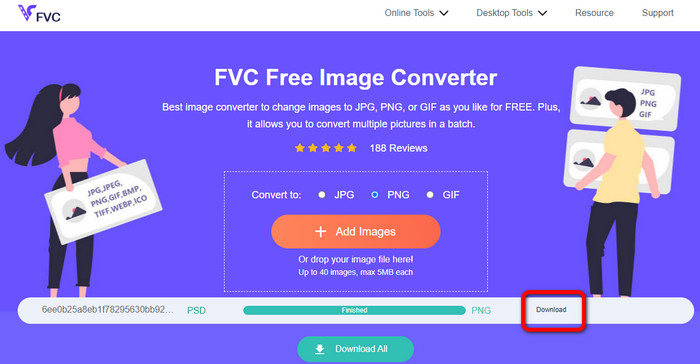
Jak převést PSD do JPG/PNG na FVC Free Image Converter
FVC Free Image Converter je vynikající online nástroj, který můžete použít k převodu PSD na JPG/PNG. Tento online převodník obrázků dokáže odborně převést váš PSD na JPG. Tento software umí načítat vstupní formáty včetně EPS, JPG, PNG, TIFF, BMP a dalších. Kromě toho má uživatelsky přívětivé rozhraní a přesná nastavení. Díky tomu mohou tento nástroj používat ke konverzi fotografií jak zkušení, tak i noví uživatelé. Je také snadný na používání, protože k převodu obrázků stačí několik kroků. FVC Free Image Converter mohou používat všichni uživatelé, protože je dostupný ve všech prohlížečích. Navíc FVC Free Image Converter nabízí bezplatný převod fotografií. Aplikace je webová, takže nemusíte stahovat žádný software ani zásuvné moduly. Na rozdíl od jiných převodníků se při převodu obrazových formátů nebudou zobrazovat dotěrné reklamy. Také zaručuje vysokou kvalitu fotografie. Převedené fotografie si zachovají vzhled původních snímků. Převodník obrázků FVC navíc umožňuje dávkovou konverzi. Můžete převést velké množství snímků najednou. Tento převodník obrázků dokáže zpracovat až 40 obrázků.
Převést PSD na JPG
Krok 1. V prohlížeči přejděte na webovou stránku FVC Free Image Converter. Z možností formátu vyberte souborový formát JPG.
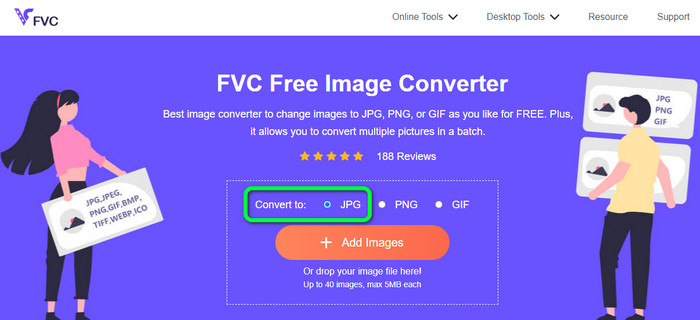
Krok 2. Po výběru požadovaného výstupního formátu klikněte na tlačítko Add Images. Když se zobrazí okno se soubory v počítači, vyberte obrázek PSD a otevřete jej. Po nahrání se PSD automaticky převede na JPG.
Krok 3. Po dokončení převodu uložte převedený obrázek kliknutím na tlačítko Download.
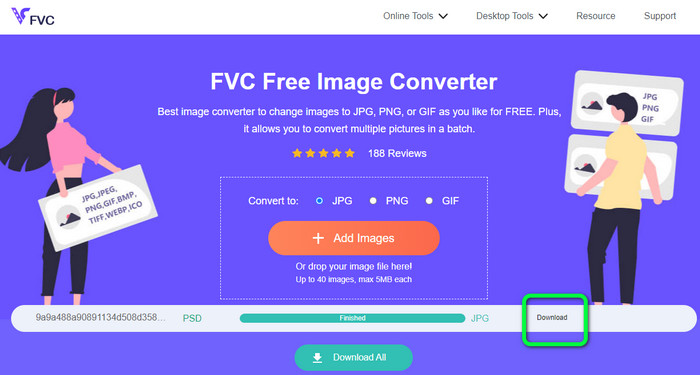
Převést PSD na PNG
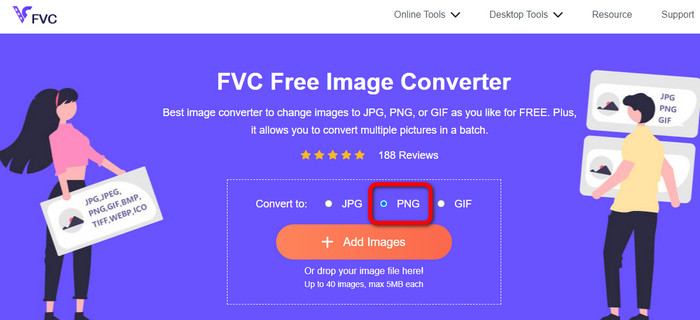
Krok 1. Jakmile jste na oficiálních stránkách FVC Free Image Converter, vyberte formát PNG.
Krok 2. Kliknutím na tlačítko Add Images nahrajte obrázek PSD. Můžete také soubor s obrázkem přímo přetáhnout do pole. Poté počkejte na proces nahrávání a převodu.
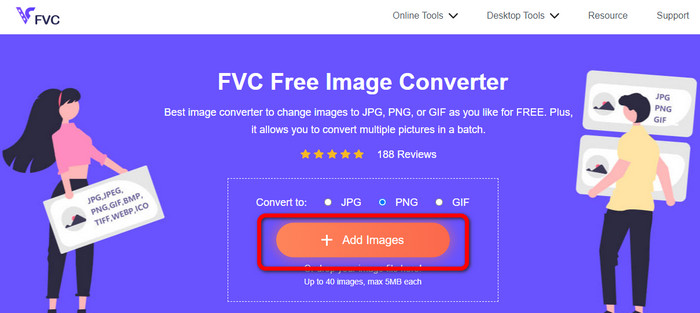
Krok 3. V posledním kroku klikněte na tlačítko Download a uložte finální výsledek.
Jak převést PSD do JPG/PNG na Zamzar
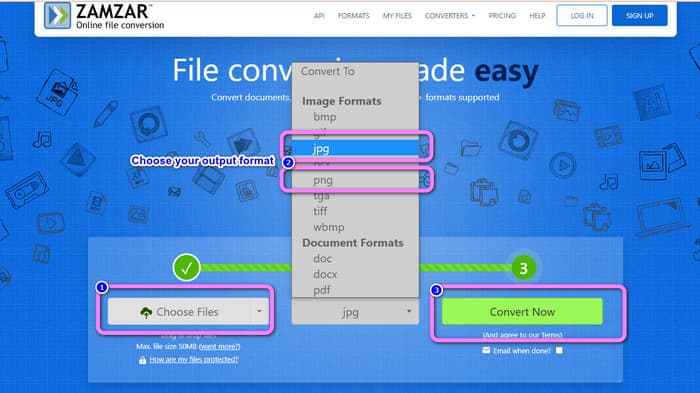
Zamzar je další skvělý online převodník obrázků pro převod PSD do JPG/PNG. Skvělé je, že umožňuje nahrávat fotografie o velikosti až 50 MB. Můžete také nahrát obrazový soubor z počítače. Můžete přistupovat k Dropboxu, Disku nebo jinému webu zadáním jeho adresy URL. Tento nástroj má snadno použitelné uživatelské rozhraní, což zvyšuje jeho použitelnost pro všechny. Pomocí tohoto softwaru můžete nahrávat fotografie ve formátech CR2, ARW, PNG, 3FR, JPG, GIF, TIFF a dalších. Aby to bylo pro všechny uživatele jednodušší, můžete také převádět svůj obrazový soubor do různých formátů. Můžete jej převést na BMP, EPS, PDF, PNG, JPG a WBMP. Proces převodu je však neuvěřitelně zdlouhavý. Převedené fotografie navíc nelze uložit. Každé relaci jsou navíc povoleny pouze dva převody fotografií. Pro převod PSD do JPG/PNG použijte níže uvedené kroky.
Krok 1. Přejděte na webovou stránku Zamzar. Klikněte na tlačítko Choose Files. Otevřete soubor PSD ze svého souborového systému.
Krok 2. Přejděte k možnostem Convert to. Zvolte požadovaný výstupní formát, například PNG nebo JPG.
Krok 3. Posledním krokem je kliknout na tlačítko Convert Now. Počkejte na proces převodu. Poté uložte převedený soubor, abyste jej měli na ploše. Kliknutím sem zjistíte, jak převést EPS na JPG nebo PNG.
Část 3. Užitečná metoda pro převod PSD na JPG/PNG offline
Jak převést PSD do JPG/PNG na Video Converter Ultimate
Video Converter Ultimate je účinný program pro převod PSD do formátu JPG/PNG. Tento program nabízí snadno pochopitelné rozhraní, takže je ideální pro všechny uživatele. Kromě toho má jednoduché postupy, které můžete následovat. Díky tomu je převod obrázků PSD do JPG/PNG jednoduchý jako 1–2–3. Kromě JPG a PNG podporuje také různé formáty obrazových souborů. Podporuje BMP, WEBP, TIF, EPS a další, což je velmi pohodlné. K této aplikaci máte přístup jak v počítačích se systémem Windows, tak Mac. Navíc můžete díky funkci dávkového převodu převádět mnoho souborů v jednom procesu. Tímto způsobem můžete převést tolik obrázků, kolik potřebujete. Postupujte podle níže uvedených jednoduchých kroků a převedete PSD do JPG/PNG.
Krok 1. Klikněte na tlačítko Download níže, abyste získali přístup k Video Converter Ultimate. K dispozici jsou verze pro Windows i Mac. Poté po instalaci aplikaci spusťte.
Zdarma ke staženíPro Windows 7 nebo novějšíBezpečné stažení
Zdarma ke staženíPro MacOS 10.7 nebo novějšíBezpečné stažení
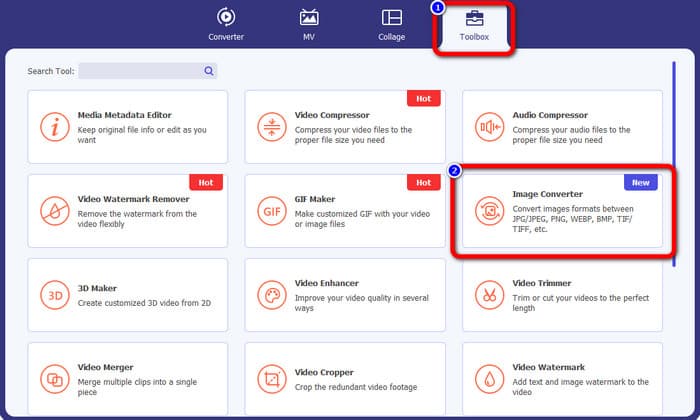
Krok 2. Přejděte na panel Toolbox a klikněte na nástroj Image Converter.
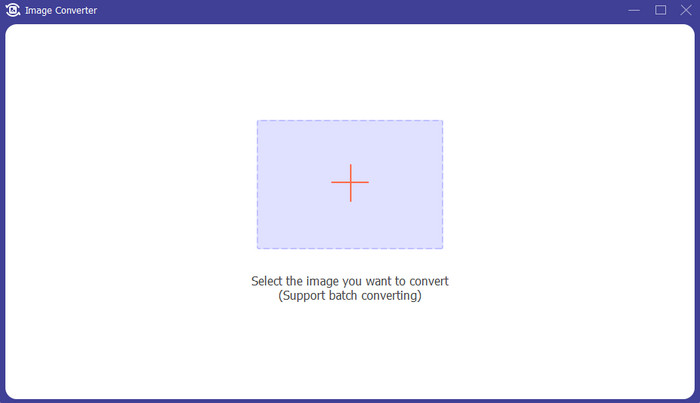
Krok 3. Kliknutím na ikonu + přidejte obrazový soubor PSD. Můžete přidat více obrázků najednou.
Krok 4. Po přidání obrázků PSD přejděte do možností formátu a vyberte požadovaný výstupní formát.
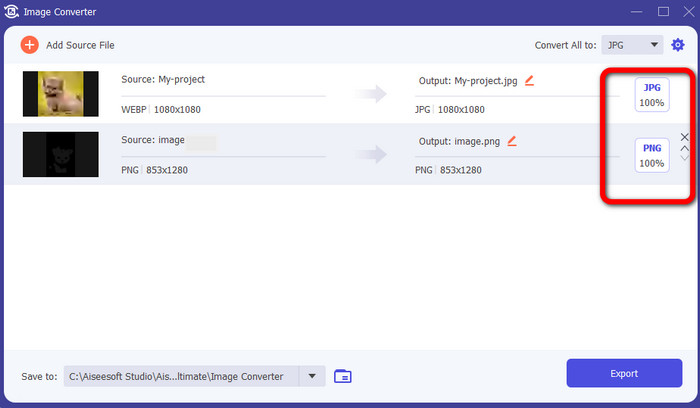
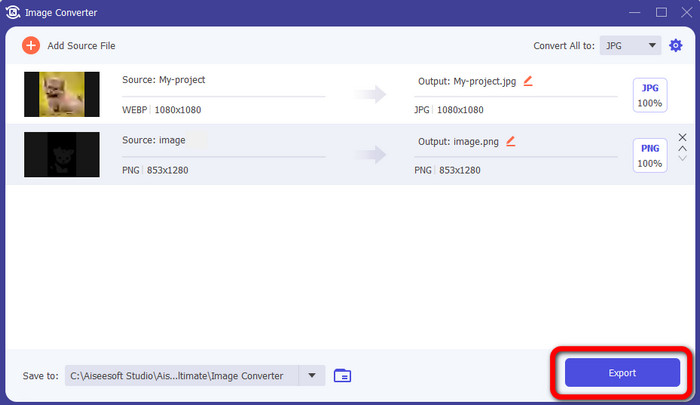
Krok 5. Nakonec klikněte na tlačítko Export a uložte převedené obrázky.
Jak převést PSD do JPG/PNG ve Photoshopu
Photoshop je také dalším programem, který můžete použít, pokud chcete převést PSD do JPG a PNG. Nabízí rovněž efektivní způsoby převodu. Kromě toho je Photoshop dostupný jak pro Windows, tak pro Mac. Můžete také použít Photoshop k zostření obrázků. Protože však program patří mezi pokročilé editační nástroje, musíte si jej zakoupit, abyste mohli využívat další skvělé funkce. Photoshop vám může nabídnout pouze 7denní zkušební verzi zdarma. Jeho rozhraní je navíc obtížné na pochopení.
Krok 1. Stáhněte si Photoshop a spusťte jej v počítači. Chcete-li zobrazit svůj obrázek, zvolte File > Open, nebo ve správci souborů klikněte pravým tlačítkem myši na projektový soubor PSD a vyberte Open with > Photoshop.
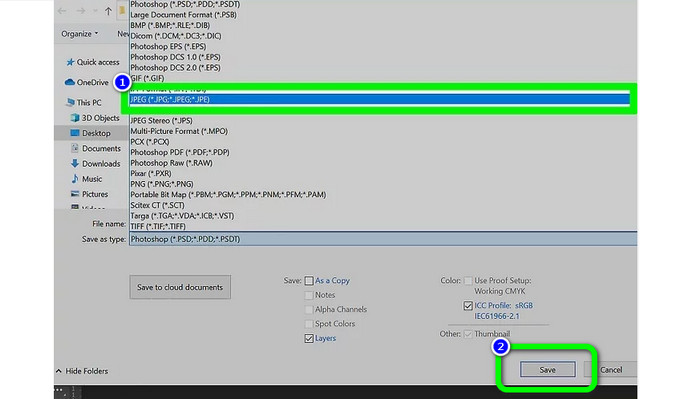
Krok 2. Poté klikněte na kartu File v levém horním rohu okna. Pak vyberte možnost Save as.
Krok 3. Přejděte k možnosti Save as. Poté z nabídky formátu vyberte JPEG/JPG. Jakmile dokončíte výběr formátu JPG/JPEG, klikněte na tlačítko Save.
Část 4. Časté dotazy o převodu PSD do JPG nebo PNG
1. Kdy byste použili PSD?
Mnoho uživatelů používá soubory PSD při práci s vysoce kvalitními grafickými daty. Zahrnuje obrovské a složité obrázky nebo jinou grafiku a umělecká díla ve vysokém rozlišení.
2. Můžete vytisknout soubor PSD?
Bohužel ne. Pokud chcete vytisknout soubor PSD, musíte jej převést do jiných formátů, jako je PDF.
3. Je PSB PSD?
Soubor PSD většího formátu je soubor PSB. Photoshop Big nebo PSB je zkratka pro soubor kompatibilní s Photoshopem, který pojme více dat než typický PSD.
Závěr
Soubor PSD je pěkný formát obrázku. Nelze jej však otevřít v jiných prohlížečích nebo programech. Pokud jej tedy chcete otevřít, musíte soubor nejprve převést do běžně používaných formátů, jako jsou JPG a PNG. Pokud chcete převést PSD do JPG nebo PNG, použijte FVC Free Image Converter. Má jednoduchý postup, který je pro vás vhodný.
-
 Naučte se nejjednodušší přístupy k rychlému převodu WebP na JPG
 Pojďme se všichni naučit efektivní způsoby, jak snadno převést webové obrázky do JPG. Tento článek vám poskytne vynikající konvertory obrázků, které můžete použít k převodu souborů obrázků.
-
 Perfektní metody pro převod WebP na PNG bez námahy
 Buďte informováni o pozoruhodných metodách převodu WebP do PNG. Tento průvodce vám poskytne nejužitečnější konvertory obrázků, které můžete vyzkoušet.
-
 Nejlepší metody, jak dokonale převést WebP na GIF
 Chcete převést WebP na GIF, ale nemáte ponětí, co dělat? Naštěstí tento příspěvek představí několik způsobů, jak okamžitě převést WebP na GIF.
