


 Video Converter Ultimate
 Screen Recorder
 Oprava videa
 Bezpečné stažení
Převod TGA na PNG: Naučte se 3 nejlepší výjimečné převodníky TGA na PNG
Společnost Truevision Inc. vytvořila formát TGA pro úpravy a animace. Tento formát souboru si však nezískal takovou popularitu jako jiné formáty (například PNG a JPG). Někteří uživatelé tento soubor dokonce nedokážou otevřít v jiných platformách nebo programech. Proto někteří uživatelé nevědí, jak tento obrazový soubor používat a otevírat. Chcete v takovém případě zjistit, jak překódovat svůj soubor TGA do formátu PNG? Naštěstí pro vás má tento návod to nejlepší řešení. Nabídneme vám vynikající způsoby, jak převést TGA na PNG pomocí obrazových konvertorů. Pokud tedy netrpělivě hledáte tato skvělá řešení, přečtěte si článek od začátku až do konce.

Část 1. Jak převést TGA do PNG na FVC Free Image Converter
Vzhledem k tomu, že souborový formát TGA není populární, je obtížné jej otevírat v jiných programech. Pokud však chcete obrázek používat, je nejlepší jej překódovat do jiného obrazového formátu. Pokud chcete odpověď na to, jak jej překódovat, použijte FVC Free Image Converter. S pomocí tohoto online obrazového konvertoru můžete svůj soubor TGA převést na jiný standardní formát, například PNG. Kromě toho můžete v jednom kroku převést více souborů TGA do PNG. Je to proto, že konvertor podporuje hromadné převody. Díky tomu můžete převést více souborů v krátkém čase. Navíc podporuje různé vstupní formáty souborů, včetně BMP, JPG, PNG, BMP, TIFF, SVG a dalších. Do tohoto online nástroje tak můžete nahrát jakékoliv obrázky. Po nahrání obrázků je navíc nástroj automaticky převede do požadovaného výstupního formátu.
Ale počkat, je toho víc. FVC Free Image Converter nevyžaduje instalaci. To znamená, že můžete začít převádět obrázky přímo do prohlížečů. K nástroji máte přístup ze všech prohlížečů, takže je pro uživatele pohodlnější. Navíc po stažení nezískáte z vašich obrázků žádné nežádoucí objekty. Nástroj nevkládá vodoznaky, loga, nálepky a další. Zaručí také vaše soukromí. Nástroj po uložení převedených obrázků automaticky odstraní vaše fotografie. Pomocí níže uvedených jednoduchých pokynů online konvertoru převeďte TGA na PNG.
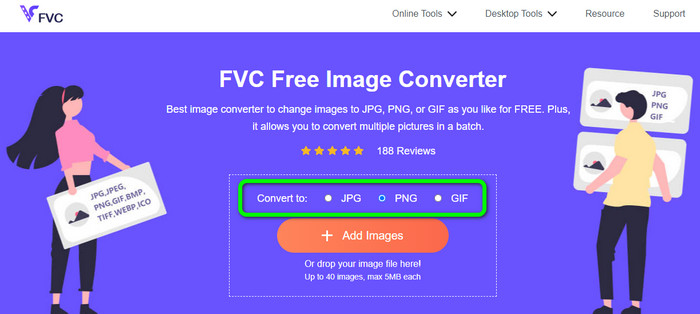
Krok 1. Otevřete v počítači libovolný prohlížeč a navštivte oficiální stránky FVC Free Image Converter. Poté v prostřední části rozhraní zvolte z možnosti „Convert to“ formát souboru PNG.
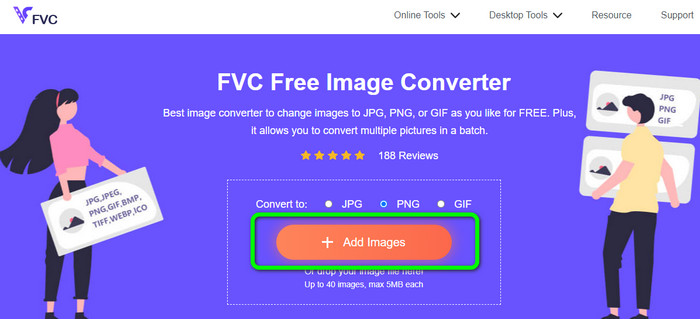
Krok 2. Po výběru požadovaného výstupního formátu klikněte na tlačítko Add Images. Když se otevře okno počítačové složky, vyberte soubor ve formátu TGA, který chcete převést, a otevřete jej. Všimněte si, že můžete vložit více než jeden obrazový soubor. Soubor můžete také přetáhnout přímo do příslušného pole.
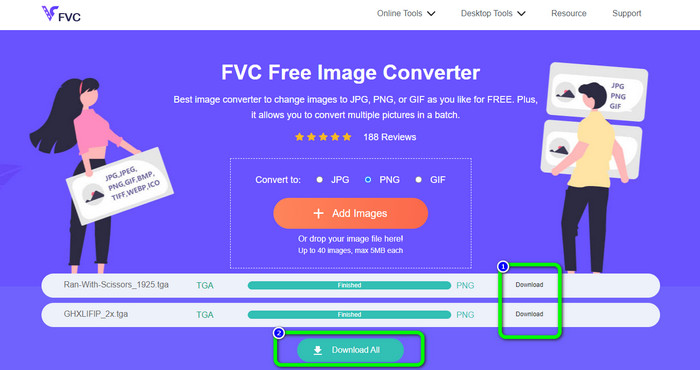
Krok 3. Po dokončení nahrávání uvidíte, že nástroj začne obrázky automaticky převádět. Po skončení procesu převodu klikněte na tlačítko Download a uložte obrázky jeden po druhém. Pokud je chcete stáhnout jedním kliknutím, stiskněte tlačítko Download All.
Část 2. Jak převést TGA do PNG na Zamzar
Zamzar je další online konvertor TGA na PNG, který můžete využít. Všichni uživatelé, zejména začátečníci, budou tento webový konvertor považovat za velmi přístupný. Je to díky jeho uživatelsky jednoduchému rozhraní. Pomocí tohoto nástroje můžete nahrávat fotografie ve formátech CR2, ARW, PNG, 3FR, JPG, GIF, ERF, TIFF a dalších. Svůj obrazový soubor můžete také převést do mnoha formátů, jako jsou BMP, EPS, PDF, PNG, JPG a WBMP, aby to bylo pro všechny uživatele jednodušší. Můžete buď vyčkat, až se zobrazí odkazy na stránku se stažením, nebo si nechat převod poslat e‑mailem a soubor otevřít z něj. Velkou výhodou je možnost nahrát fotografie až do velikosti 50 MB. Soubor můžete nahrát z počítače, Dropboxu, Google Disku nebo z jiné webové stránky zadáním její URL adresy. Zamzar je dostupný téměř ve všech prohlížečích, jako je Google, Firefox, Edge a další. Tento nástroj vám také může pomoci převést SVG na PNG.
Má však některé nevýhody. Proces konverze je velmi zdlouhavý. Proces v této situaci trvá dlouho. Každá relace je navíc omezena na dvě konverze fotografií. Chcete-li převést TGA na PNG pomocí Zamzar, postupujte podle následujících kroků.
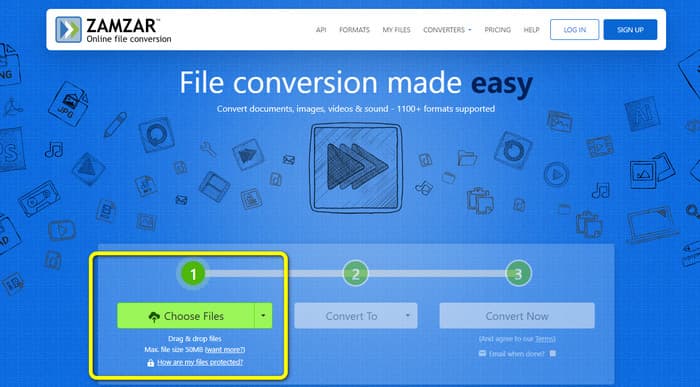
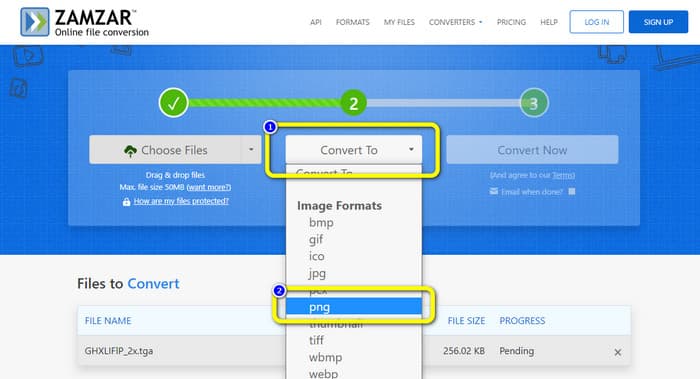
Krok 1. Otevřete prohlížeč a přejděte na hlavní webové stránky Zamzar. Na webové stránce klikněte na tlačítko Choose Files a nahrajte obrazový soubor TGA. Dalším způsobem, jak obrázek nahrát, je soubor přímo přetáhnout do nástroje.
Krok 2. Po nahrání obrazového souboru TGA přejděte k možnostem Convert to. Když se zobrazí nabídka formátů, vyberte jako výstupní formát PNG.
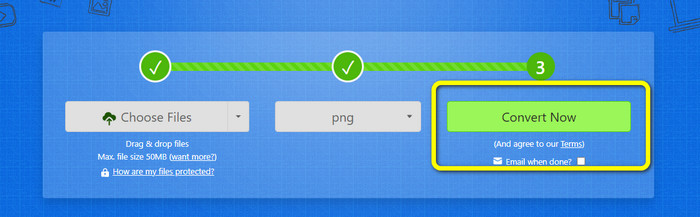
Krok 3. Poté klikněte na tlačítko Convert Now, abyste spustili proces převodu. Nakonec po skončení převodu stiskněte tlačítko Download a uložte převedený obrázek do počítače.
Část 3. Jak převést TGA na PNG pomocí Convertio
Pokud hledáte další efektivní konvertor TGA na PNG, použijte Convertio. Tento online obrazový konvertor dokáže převést váš soubor TGA do PNG. Začátečníci jej díky jeho jednoduchému rozvržení snadno pochopí. S Convertio můžete obrázky převádět velmi snadno. Kromě toho podporuje mnoho obrazových formátů, včetně PNG, GIF, BMP a SVG. Tento obrazový konvertor rovněž podporuje hromadný převod. S tímto skvělým nástrojem tak můžete najednou převést více fotografií. Kromě obrázků můžete převádět také video, hudební a dokumentové soubory. Nemusíte tak hledat další online nástroj. Tento nástroj navíc můžete použít k převodu WebP na PNG.
Bezplatná verze má však limit pro nahrávání 100 MB. Chcete-li přidat největší velikost souboru, musíte si zakoupit členský plán. V bezplatné verzi můžete pomocí metody dávkové konverze převést pouze dva soubory najednou. Cenný balíček je také možností, pokud chcete přístup ke všem službám. Pomocí jednoduchých kroků níže můžete převést soubor TGA do formátu PNG pomocí nástroje Convertio.
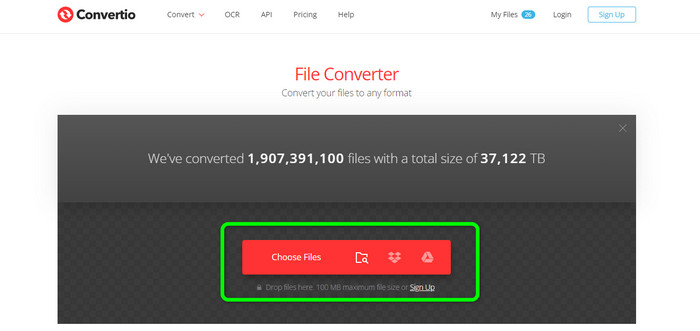
Krok 1. Ve svém prohlížeči vyhledejte a otevřete oficiální stránky Convertio. Jakmile budete na webové stránce, klikněte na tlačítko Choose Files. Poté v počítači otevřete obrazový soubor TGA. V bezplatné verzi můžete nahrát až dva obrázky.
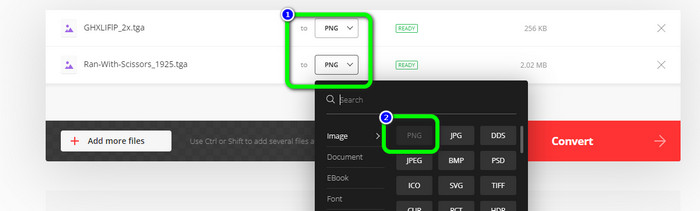
Krok 2. Po nahrání obrázků TGA přejděte k možnostem formátu. Po kliknutí vyberte požadovaný výstupní formát, tedy PNG.
Krok 3. Po změně výstupního formátu v možnostech formátu klikněte na tlačítko Convert. Počkejte na dokončení procesu převodu. Zabere to jen několik sekund.
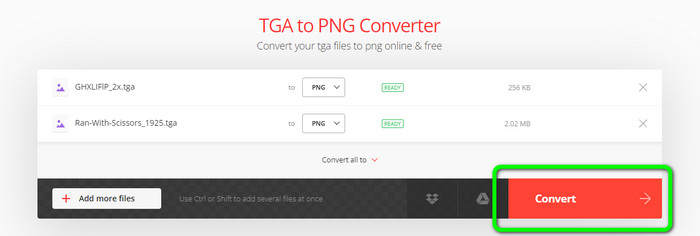
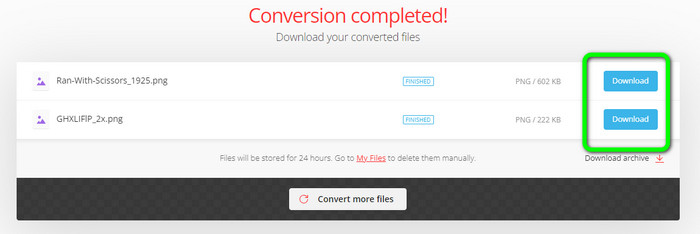
Krok 4. Nakonec pro uložení převedených obrázků klikněte na tlačítko Download. Poté můžete své převedené snímky otevřít ve složce Download.
Část 4. Časté dotazy o převodu TGA do PNG
1. Co je soubor TGA?
Soubor obrázku grafického adaptéru Truevision má příponu souboru TGA. Zkratka TARGA znamená Truevision Advanced Raster Graphics Adapter. Formát Targa Graphic umožňuje ukládání komprimovaných a nekomprimovaných obrázků. Může být vybrán pro ikony, čárové kresby a další přímočarou grafiku. Předpokládá se, že obrazové soubory používané ve videohrách souvisejí s tímto formátem.
2. Proč jsou obrázky TGA tak velké?
Obrázky TGA se obvykle skládají z velkých souborů kvůli použití bitů pro reprezentaci pixelů. Velikost souborů v tomto formátu závisí na barevné hloubce.
3. Jak zobrazím fotografie TGA?
Obrázky TGA si můžete prohlížet v aplikacích Adobe Photoshop, GIMP a TGA Viewer.
Závěr
Protože formát souboru TGA není populární, některé programy jej nepodporují. Nejlepším řešením, jak jej otevřít, je překódovat jej do nejznámějších formátů, jako je PNG. Proto vám tento článek poskytl ty nejlepší způsoby, jak převést TGA na PNG. Některé online nástroje však vyžadují předplatné, abyste mohli naplno využít jejich vynikající funkce. V takovém případě použijte FVC Free Image Converter. Tento online obrazový konvertor vám umožní zdarma využívat všechny jeho funkce.
-
 Snadno srozumitelné způsoby převodu PSD do PNG nebo JPG
 Tento příspěvek vám poskytne zvládnutelné kroky k převodu PSD na JPG nebo PNG. Existují různé konvertory, které můžete použít k převodu souborů. Přečtěte si další informace.
-
 Hlavní metody, jak převést EPS do PNG a JPG
 Nejpozoruhodnější metody převodu EPS do PNG a JPG jsou zde. Pojďme si přečíst tento průvodce, abychom získali způsoby pomocí konvertorů obrázků.
-
 Nejjednodušší způsoby převodu BMP na formáty JPG a PNG
 Naučte se nejlepší metody převodu BMP do JPG nebo PNG pomocí vynikajících převodníků. Objevíte také rozdíl mezi formáty souborů BMP, JPG a PNG.
