


 Video Converter Ultimate
 Screen Recorder
 Oprava videa
5 nejlepších převodníků WEBP do JPG, ze kterých si můžete vybrat
Nyní otevřete prohlížeč a uložte obrázek, který vidíte. Jeho formát může být PNG, JPG nebo JPEG – ale značná část je také ve formátu WEBP. Jeho kompatibilita však není tak rozšířená jako u prvních tří formátů. Mnoho základních editorů obrázků a platforem nepodporuje nahrávání ani zpracování tohoto formátu.
Abyste vyřešili problémy s kompatibilitou a vyhnuli se varováním o neshodě formátů při otevírání obrázků, doporučujeme převést stažené soubory WEBP do nejrozšířenějšího kompatibilního formátu: JPG.
Možná si říkáte: „I když ten obrázek získám, jak ho mám převést?“ Nemějte obavy. Nechte práci na profesionálních převodnících WEBP do JPG. Připravili jsme pro vás seznam 5 nejoblíbenějších nástrojů, které jsou aktuálně na trhu – každý je spolehlivý a zdarma.
Nejste si jisti, který si vybrat? Uvedli jsme jejich výhody a nevýhody a shrnuli klíčové silné stránky každého produktu. Rychle si je projděte a začněte zužovat své možnosti.

Část 1. Jednoduchý přehled 6 nejlepších bezplatných převodníků WEBP do JPG
Abychom vám zabránili v tom, abyste se hned vrhli do dlouhého obsahu, připravili jsme pro vás souhrnnou tabulku, která vám pomůže rychle filtrovat možnosti před čtením. Tato tabulka shrnuje ceny, podporované formáty, kvalitu výstupu a kompatibilní platformy pro jednotlivé převodníky z .webp do jpg.
Část 2. Nejlepších 5 převodníků WEBP do JPG zdarma
FVC Free Image Converter
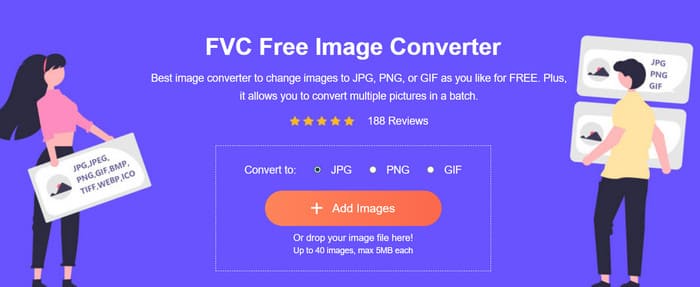
Musíte kvůli převodu formátů souborů používat desktopový software? FVC Free Image ConverterFVC Free Image Converter dokazuje opak. Tento vynikající online převodník WEBP do JPG ukazuje, že i v prohlížeči můžete využívat stejně stabilní a rychlé služby – například více možností výstupních formátů a hromadný převod obrázků. Nemusíte se bát ztráty kvality během převodu – FVC Free Image Converter zaručuje špičkovou kvalitu výstupu.
Upozorňujeme, že jako online nástroj má omezenou kapacitu zpracování. Pro optimální výkon by dávky neměly překročit 40 obrázků a jednotlivé soubory by měly být menší než 5 MB.
Proč byste si ho měli vybrat
• Podporuje téměř všechny běžné obrazové formáty, včetně JPG, JPEG, PNG, GIF, BMP, TIFF, WEBP, ICO a SVG. Problémy s kompatibilitou prakticky neexistují.
• Převedené obrázky si zachovávají stejnou kvalitu jako originály.
• Podporuje dávkovou konverzi až 40 obrázků na relaci.
• Není nutná žádná registrace, stahování ani instalace.
• Zcela zdarma a bez reklam.
FreeConvert
Nejvhodnější pro: bezplatný all‑in‑one nástroj
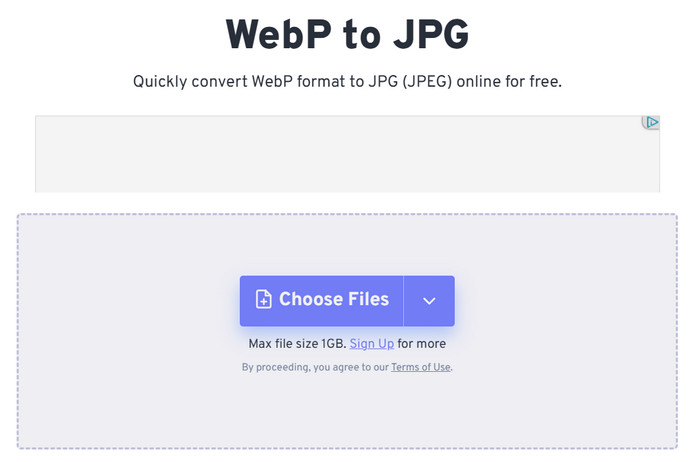
Samotný název FreeConvert shrnuje nejdůležitější prvky, které u našich výběrů hledáme: bezplatný přístup a možnosti konverze. Otevření stránky s bezplatným převodníkem WEBP do JPG okamžitě zobrazí tlačítko pro nahrání. Můžete si vybrat nahrávání z místního zařízení, Disku Google, OneDrive, Dropboxu a dalších. FreeConvert zvládá nejen statické obrázky, ale dokáže převést i animované soubory WEBP. K dispozici je také dávková konverze.
Co skutečně vyniká, jsou nástroje FreeConvert pro nahrazení pozadí a úpravu průhlednosti. Ručním přetažením posuvníků můžete jemně doladit hodnoty barev a úrovně neprůhlednosti.
A konečně, pokud potřebujete převést obrázky v telefonu, jednoduše si stáhněte verzi aplikace FreeConvert.
Klady
- Podporuje dávkové zpracování.
- Umožňuje úpravu rozměrů výstupního obrázku a barvy pozadí.
- Nabízí verzi mobilní aplikace.
Nevýhody
- Maximální velikost souboru je 1 GB. Další funkce vyžadují registraci.
CloudConvert
Nejvhodnější pro: mimořádně přehledné rozhraní
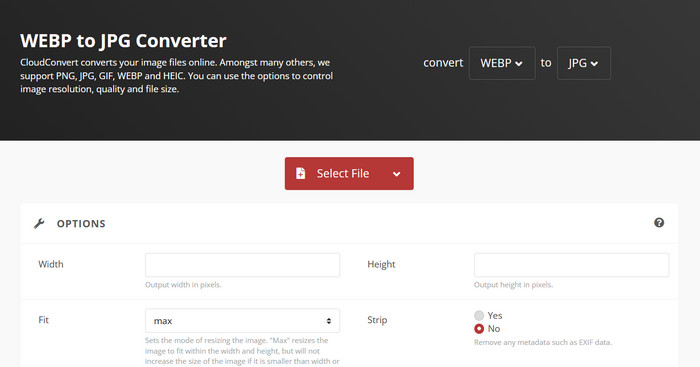
Máme rádi CloudConvert, protože se nejen rychle spouští a snadno používá, ale zároveň nabízí i důležitá nastavení přizpůsobení. Díky nim můžete ručně upravovat šířku, výšku a kvalitu výstupního obrázku.
CloudConvert navíc v rozhraní převodníku poskytuje popisy obou formátů. To vám pomůže pochopit jejich vlastnosti a pochopit, proč převod formátu provádíte.
Podobně jako výše zmíněný FreeConvert, i CloudConvert podporuje nahrávání z lokálních zařízení, Disku Google, OneDrive a Dropboxu. Umožňuje také konverzi poskytnutím URL adresy online obrázku.
Po úspěšném nahrání obrázku nemusíte ručně vybírat vstupní formát – platforma jej detekuje automaticky. Stačí zvolit JPG jako výstupní formát.
Klady
- Extrémně čisté a jednoduché rozhraní. Žádné rušivé elementy ani reklamy.
- Podporuje širokou škálu výstupních formátů, včetně AVIF, BMP, EPS, GIF, ICO, JPG, ODD, PNG, PS, PSD, TIFF a WEBP.
- Umožňuje úpravu rozměrů a kvality výstupního obrazu.
Nevýhody
- Výstupní obrázky se ve výchozím nastavení jeví mírně rozmazané.
Convertio
Nejvhodnější pro: podporu široké škály formátů
Uživatelé obeznámení s online zpracováním zvuku a videa již tento produkt pravděpodobně dobře znají – ano, obsahuje také vestavěný převodník WEBP do JPG.
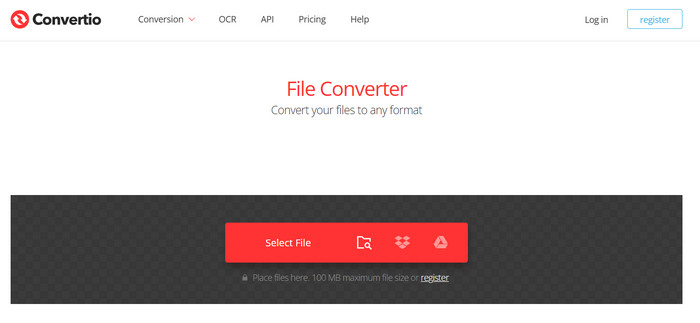
Jeho rozhraní se podobá dříve zmíněnému CloudConvertu, s výraznými tlačítky pro výběr formátu pro nahrávání a výstup. Pod převodníkem navíc nabízí popisy formátů WEBP a JPG (což je skutečně užitečné). Dále jsou k dispozici jednoduché podrobné pokyny pro nové uživatele, kteří s touto službou nejsou obeznámeni.
Za pochvalu stojí rozsáhlá podpora obrazových formátů nad rámec JPG v programu Convertio – více než 60 formátů, které pokrývají téměř všechny typy potřebné v každodenním životě. Tato úroveň všestrannosti je bezkonkurenční u jiných převodníků.
Klady
- Podporuje mimořádně širokou škálu formátů obrazového výstupu.
- Umožňuje nahrávání obrázků z lokálních zařízení nebo cloudového úložiště.
Nevýhody
- Maximální velikost souboru je omezena na 100 MB.
- Žádná funkce pro úpravu obrázků.
Převodník WebP do JPG
Nejvhodnější pro: rychlé spuštění
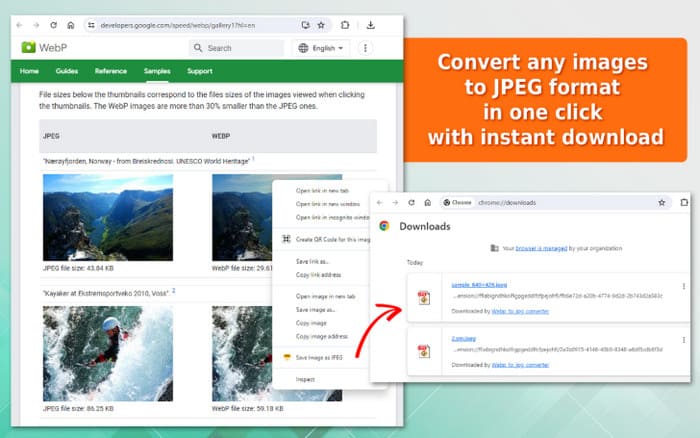
Možná budu kdykoli potřebovat převést obrázky WEBP do formátu JPG, ale nechci pořád hledat webové stránky a čekat, až se načtou. Co mám dělat? Existuje pohodlnější možnost: použít rozšíření WEBP to JPG converter.
V internetovém obchodě Chrome jsme pro vás našli vhodnou volbu: WebP to JPG Converter. Toto rozšíření podporuje formáty včetně WEBP, JPG, PNG, BMP a GIF. Po přidání do prohlížeče si jej připněte na panel nástrojů. V případě potřeby jej spusťte a přetáhněte obrázek, který chcete převést, do určené oblasti.
Klady
- Rychlé spuštění – po přidání stačí na ikonu kliknout při každém použití.
- Podporuje stahování vysoce kvalitních převedených obrázků.
Nevýhody
- Žádné funkce pro úpravu obrázků.
Část 3. Nejčastější dotazy k převodníkům WEBP na JPG
Jak převedu soubor WebP do formátu JPG?
Můžete použít profesionální nástroje vybavené funkcemi pro převod formátů. Pokud se vám stahování převodníku WEBP do JPG zdá příliš složité, zvažte naše doporučené možnosti: FVC Free Image Converter, FreeConvert nebo CloudConvert.
Jak převedu WebP do JPG v Googlu?
Můžete zkusit do prohlížeče Google Chrome přidat plugin, který podporuje převod WEBP do JPG. Tímto způsobem můžete převod spustit kdykoli pouhým kliknutím na ikonu rozšíření. Skvělou volbou je převodník WebP do JPG doporučený v tomto článku.
Proč se obrázky ukládají jako WEBP místo JPEG?
Je to proto, že WEBP dosahuje menší velikosti souborů při zachování vyšší kvality obrazu. Formát WEBP je navíc obzvlášť vhodný pro práci s obrázky s průhledností. Prohlížeč Google Chrome obvykle pro své obrázky používá formát WEBP.
Jeho kompatibilita ale není tak dobrá jako u JPG. Pro snazší ukládání a sdílení můžete použít převodník obrázků z WEBP do JPG. Pokud se obáváte ztráty kvality, můžete následně využít nástroje na zvýšení kvality obrázků.
Závěr
V tomto článku doporučujeme pět převodníků WEBP do JPG. Každý vyniká v jiné oblasti a my jsme je pro vás shrnuli ve formátu „Nejvhodnější pro“. V první části můžete pomocí tabulky předběžně vyfiltrovat nástroje, které vás zajímají, a poté si přečíst podrobné popisy a udělat konečné rozhodnutí.
-
 Naučte se nejjednodušší přístupy k rychlému převodu WebP na JPG
 Pojďme se všichni naučit efektivní způsoby, jak snadno převést webové obrázky do JPG. Tento článek vám poskytne vynikající konvertory obrázků, které můžete použít k převodu souborů obrázků.
-
 Jak převést obrázek MP4 na WebP pomocí online převodníků
 Objevte online převodníky MP4 na WebP, které vám umožní zdarma měnit vaše videa na obrázky. Podívejte se také na bonusovou část pro extra tip!
-
 Převést WebP na MP4: Jak převést obrázky na video
 Tento příspěvek hodnotí slušné převodníky WebP na MP4, které vám pomohou změnit vaše obrázky na přístupný video soubor. Neváhejte se seznámit s online nástroji zde!
