


 Video Converter Ultimate
 Screen Recorder
 Oprava videa
 Bezpečné stažení
Adobe Resize Images – Nejjednodušší způsoby, jak změnit velikost obrázku online a offline
Pokud chcete měnit velikost obrázků v Adobe, máme pro vás řešení, které hledáte. Adobe je známé jméno v oblasti aplikací pro úpravu obrázků a videí. Adobe má mnoho aplikací, ve kterých můžete vylepšovat, zkracovat, upravovat a dělat mnoho dalšího – stačí říct! Adobe má prakticky všechny aplikace pro úpravu videa a fotografií. Ale věděli jste, že Adobe má také aplikaci, ve které můžete změnit velikost obrázku? Čtete správně! Adobe Express je online nástroj pro změnu velikosti obrázků. A pokud chcete měnit velikost offline, můžete použít Adobe Photoshop. Níže si tyto nástroje rozebereme a ukážeme vám, jak měnit velikost obrázků pomocí Adobe Express a Adobe Photoshop.
Část 1. Jak změnit velikost obrázku v Adobe Express Online
Pokud rádi používáte online změnu velikosti obrázku, existuje spousta nástrojů, které můžete hledat na internetu. Hledání na internetu však někdy nebude tou nejlepší volbou, protože existují nástroje, které neposkytují příliš kvalitní výstupy. Mnoho lidí také vyhledává v Adobe Photoshop online obrázky pro změnu velikosti. Problém je v tom, že Adobe Photoshop nemá online verzi. Představíme vám tedy další nástroj Adobe pro změnu velikosti obrázku.
Adobe Express je pravděpodobně nejlepší online nástroj pro změnu velikosti obrázků, který můžete na internetu najít. Tato online aplikace vám umožňuje změnit velikost obrázku výběrem přednastaveného měřítka z nabídky. Můžete volit mezi 9:16 (příběh/Story), 1:1 (čtverec), 4:5 (portrét) a 1,91:1 (na šířku/Landscape). Navíc má jednoduché rozhraní, takže je velmi uživatelsky přívětivá. Obrázek můžete také ručně zvětšovat či zmenšovat podržením a tažením posuvníku. Dále, pokud chcete změnit velikost obrázku pro Instagram, Facebook, Twitter nebo Pinterest, Adobe Express vám s tím pomůže. Na rozdíl od jiných editačních aplikací Adobe však tento nástroj nenabízí další editační funkce.
Jak změnit velikost obrázku pomocí Adobe Express:
Krok 1. Otevřete prohlížeč a do vyhledávacího pole zadejte Adobe Express image resizer. Poté na hlavním rozhraní klikněte na tlačítko Upload your Photo, abyste nahráli obrázek, jehož velikost chcete změnit.
Krok 2. Poté přetáhněte obrázek ze složek v počítači. Případně můžete jednoduše kliknout na tlačítko Browse on your device a obrázek nahrát.
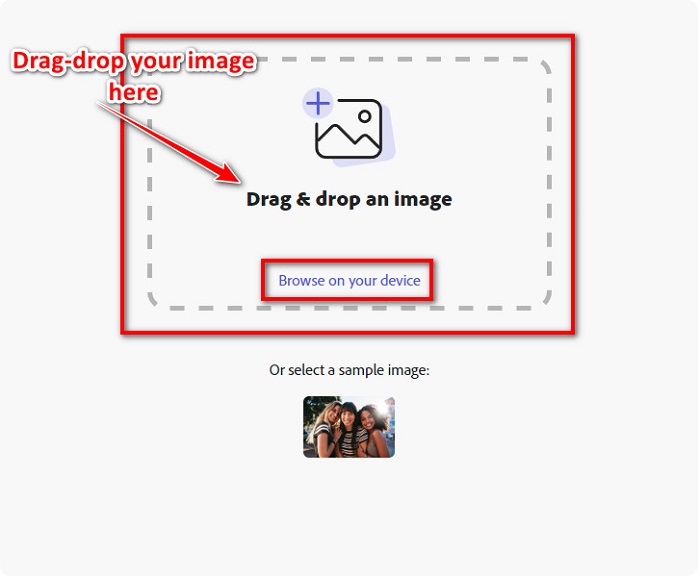
Krok 3. Nakonec zvolte, pro jaký účel chcete velikost změnit, kliknutím na rozbalovací šipku vedle Resize for. Poté vyberte preferovanou velikost na levé straně rozhraní u svého obrázku. Obrázek můžete také ručně zmenšit či zvětšit podržením a tažením posuvníku pod přednastavenými velikostmi.
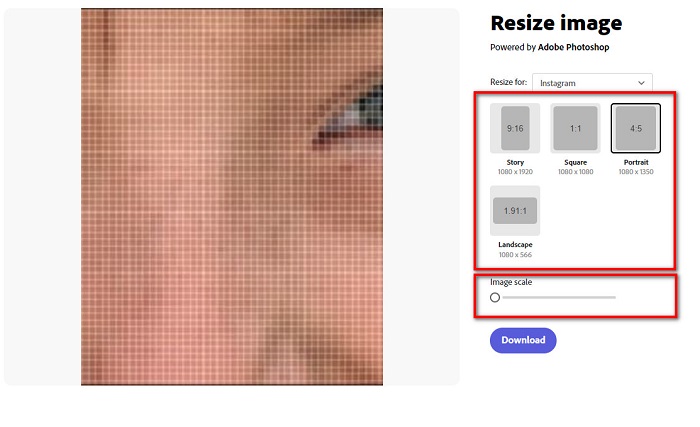
Krok 4. Klikněte na tlačítko Download, abyste stáhli změněný obrázek.
Část 2. Jak změnit velikost obrázku pomocí Adobe Photoshop Offline
Navzdory tomu je dobré používat online nástroj, protože vám umožní ušetřit místo na vašem zařízení, ale stále je nejlepší volbou použít offline nástroj. Většina offline nástrojů pro úpravu obrázků obsahuje mnoho funkcí pro úpravy. Výhodou použití offline nástrojů je také to, že ke změně velikosti obrázku nepotřebujete přístup k internetu. V této části představíme nejvýraznější offline video resizer.
Adobe Photoshop je nejlepší aplikace pro úpravu fotografií, kterou můžete mít v počítači. Tato aplikace pro úpravu fotografií má mnoho nástrojů a funkcí, které můžete využít k úpravě svých obrázků. Kromě toho můžete tento nástroj použít ke změně velikosti jakéhokoli obrázku. Aplikace vám umožní vylepšovat digitální fotografie, kresby, malby i animace, které můžete využít pro podnikání. Mnoho profesionálů tuto aplikaci používá právě kvůli jejím funkcím a kvalitě výsledků.
A co víc, tuto aplikaci můžete použít k přidání textu, vytvoření 3D a přidání ostrosti do vašeho obrázku. Nevýhodou Adobe Photoshopu je však to, že si aplikaci musíte před použitím zakoupit. A je také obtížné jej používat, zejména pro začátečníky. Nicméně tato aplikace stojí za svou cenu a určitě si ji užijete.
Jak změnit velikost obrázků pomocí Adobe Photoshop offline:
Krok 1. Stáhněte si Adobe Photoshop do svého zařízení. Pak postupujte podle instalačního procesu aplikace a spusťte ji.
Krok 2. Otevřete v Photoshopu svůj obrázek, poté v levém horním rohu rozhraní přejděte do nabídky Image. Zvolte Image Size.
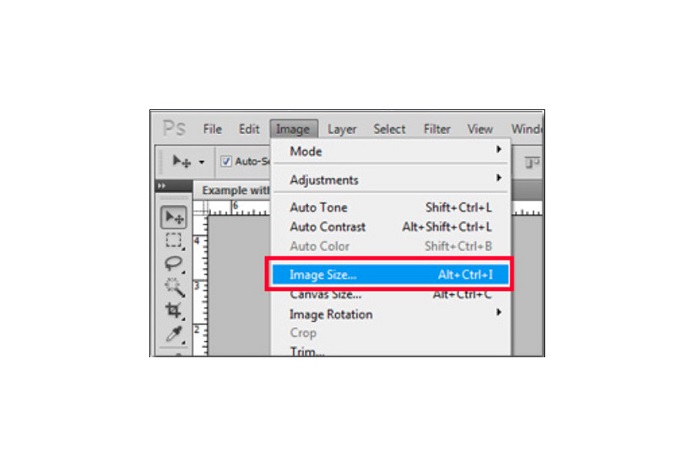
Krok 3. Následně se zobrazí nové okno, ve kterém klikněte na políčko vedle Constrain Proportions.
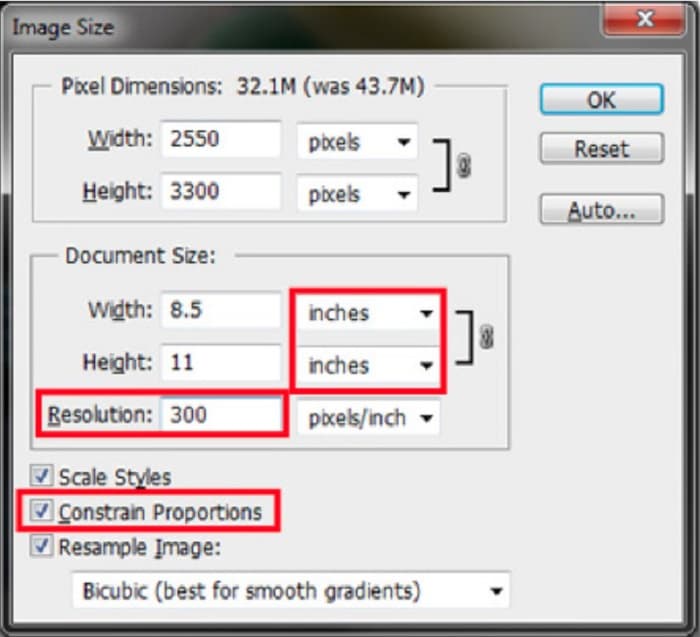
Krok 4. V části Document Size vyberte jako měrnou jednotku palce (inches). Ujistěte se, že rozlišení není nižší než 200 pixelů na palec.
Krok 5. Zadejte šířku a výšku, které pro svůj obrázek preferujete. Poté klikněte na tlačítko OK, abyste změny uložili.
Krok 6. Nakonec uložte soubor do svého počítače.
Nyní, když jste se naučili měnit velikost obrázku pomocí nejlepšího nástroje Adobe pro změnu velikosti fotografií, vám ukážeme alternativní nástroj pro změnu velikosti obrázků, který můžete použít.
Část 3. Alternativa k Adobe Photoshopu o změně velikosti obrázků
Protože Adobe Photoshop není uživatelsky přívětivý nástroj, hledali jsme alternativu, kterou můžete použít ke změně velikosti obrázku. Představíme vám tedy softwarovou aplikaci, kterou si můžete stáhnout do svého zařízení se systémem Windows nebo Mac. Také vás naučíme, jak změnit velikost obrázku pomocí této ultimátní aplikace.
FVC Free Image Resizer je další výkonný online nástroj pro změnu velikosti obrázků, který můžete použít, pokud chcete upravit velikost své fotografie. Aplikace pro změnu velikosti fotografií můžete také využít ke zlepšení kvality snímku – a přesně to FVC Free Image Resizer dělá. Tento online nástroj dokáže zvětšit váš obrázek až 2x, 4x, 6x nebo 8x. Navíc podporuje všechny obrazové formáty, jako jsou JPG, JPEG, PNG a BMP. Skvělé na této aplikaci je i to, že má snadno ovladatelné rozhraní. Kromě toho využívá AI technologii, která automaticky rozpozná rozmazané části obrázku a následně je vylepší.
Jak změnit velikost obrázku pomocí FVC Free Image Upscaler:
Krok 1. V prohlížeči vyhledejte FVC Free Image Upscaler a přejděte na hlavní stránku aplikace. Na hlavním rozhraní stiskněte tlačítko Upload Photo, abyste nahráli obrázek, jehož velikost chcete změnit.

Krok 2. Po nahrání obrázku vyberte míru zvětšení, kterou chcete pro svou fotografii použít. Můžete zvolit mezi 2x, 4x, 6x a 8x. Čím vyšší číslo, tím lepší kvalita.
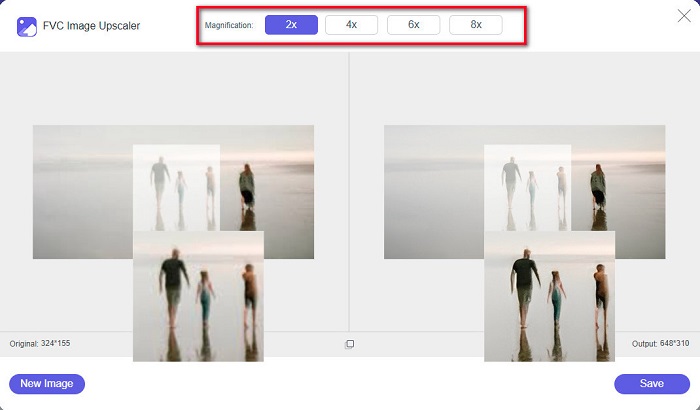
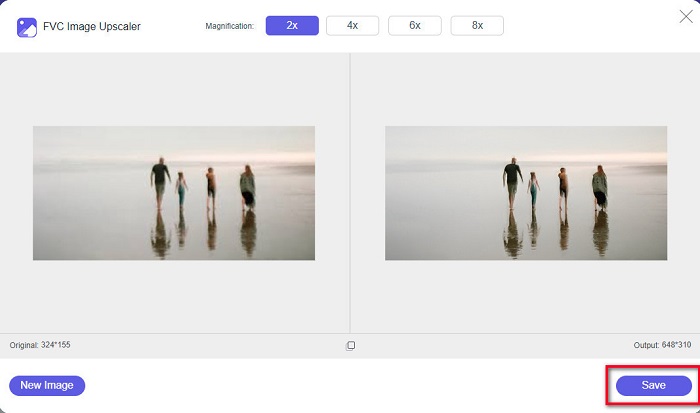
Krok 3. Poté klikněte na tlačítko Save, abyste výsledek uložili do svého zařízení.
Část 4. Časté dotazy o tom, jak změnit velikost obrázku v Adobe Photoshopu
Mění Adobe velikost obrázků bezeztrátově?
Pomocí aplikace Adobe Photoshop můžete změnit velikost obrázků bez ztráty kvality. Navíc produkuje vysoce kvalitní výstupy.
Jaké formáty souborů podporuje Adobe Photoshop?
Adobe Photoshop přijímá téměř všechny známé obrazové formáty, jako jsou JPG, JPEG, PNG, BMP, TIFF, EPS, PDF a další.
Jaká je cena Adobe Photoshopu?
Adobe Photoshop si můžete zakoupit za $19,99 měsíčně. K otestování aplikace můžete použít její 30denní bezplatnou zkušební verzi.
Závěr
Nyní, když je váš dotaz na změnu velikosti obrázků v Adobe zodpovězen, můžete měnit velikost obrázků pomocí Adobe Express nebo Adobe Photoshop. Ať už si z výše uvedených nástrojů vyberete jakoukoli aplikaci, obrázek úspěšně zmenšíte či zvětšíte. Pokud však chcete jednodušší a efektivnější způsob, jak změnit velikost a zároveň vylepšit obrázek, použijte FVC Free Image Upscaler.
-
 Jak zostřit obrázek online a offline pomocí 4 snadných způsobů
 Existuje mnoho metod, které můžete udělat, pokud chcete doostřit obrázek. Níže probereme nejlepší a nejjednodušší způsoby, jak zostřit obrázky online a offline.
-
 Obnova starých fotografií online a offline [Snadné kroky]
 Chcete obnovit starou fotku? S těmito nástroji budete znát proces obnovy starých fotografií. Přečtěte si tento příspěvek, abyste se naučili nejpřímější metody.
-
 Jak změnit velikost fotografie pro Facebook [Rychlé a snadné kroky]
 Pokud máte problém s nahráním velkého obrázku na Facebook, máme pro vás řešení. Dokončete tento článek a zjistěte, jak změnit velikost fotografií pro Facebook.
